
SVG online naar DXF converteren voor lasersnijden
Volledige handleiding voor SVG-upload, millimeterafmetingen, controle van herkende geometrie en DXF-export.
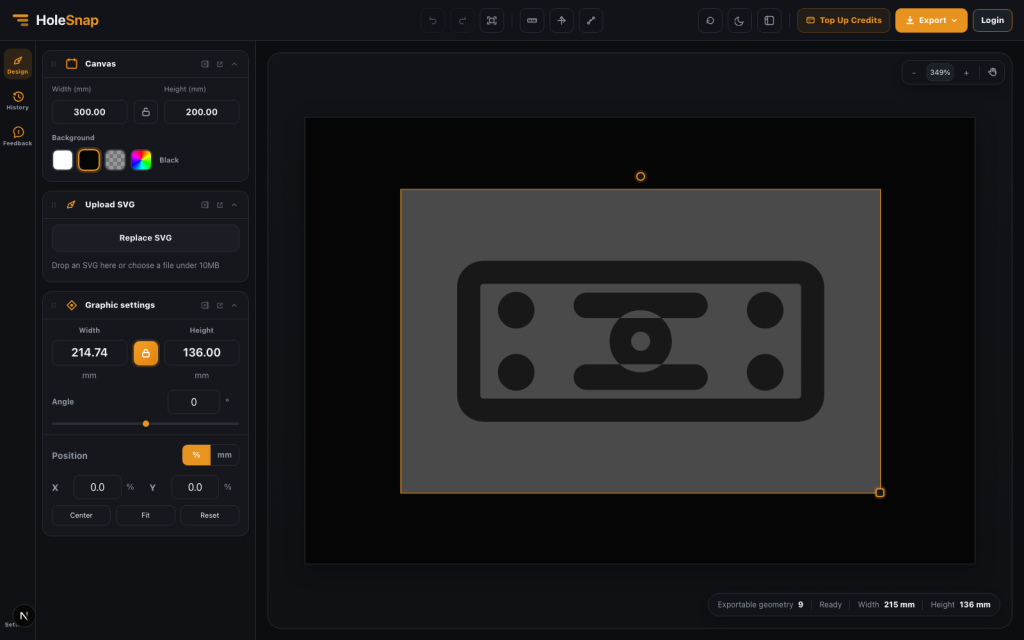
Een ontwerp uit Figma, Illustrator, Inkscape of een andere vectortool moet voor productie vaak als DXF worden aangeleverd. Met HoleSnap SVG to DXF Workbench controleer je herkende geometrie, stel je echte afmetingen in, plaats je de tekening en exporteer je DXF. Controleer het resultaat altijd in de CAD/CAM-software van het productieproces.
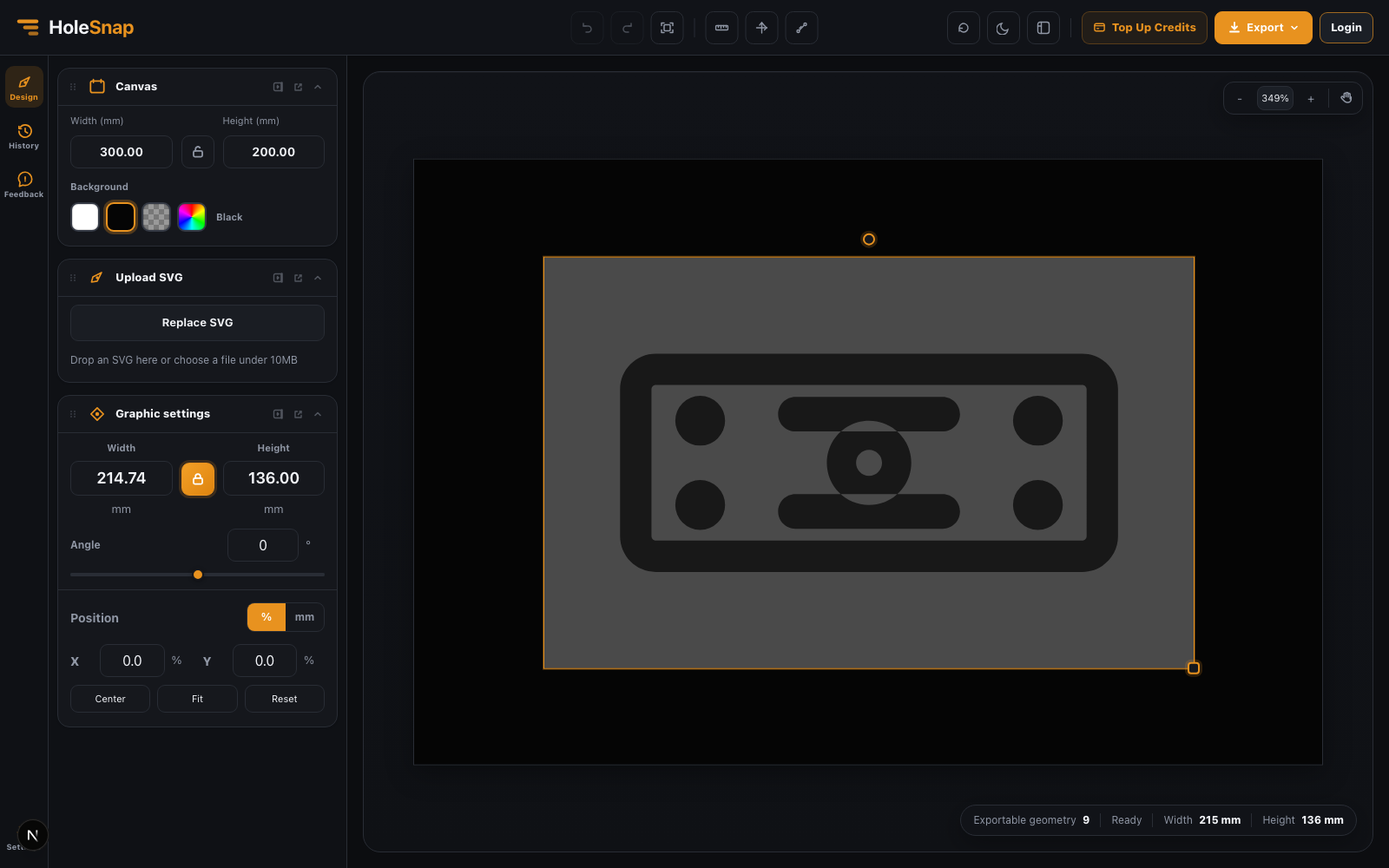
Stap 1: upload de SVG
Open SVG to DXF Workbench en upload één SVG-bestand kleiner dan 10MB.
DXF-export herkent path, rect, circle, ellipse, polygon, polyline en line. Bewerkbare tekst, ingesloten afbeeldingen, filters, maskers, verlopen en andere visuele effecten worden geen DXF-geometrie. Zet tekst om naar paden en breid strokes of appearances uit als hun breedte echte geometrie moet worden.
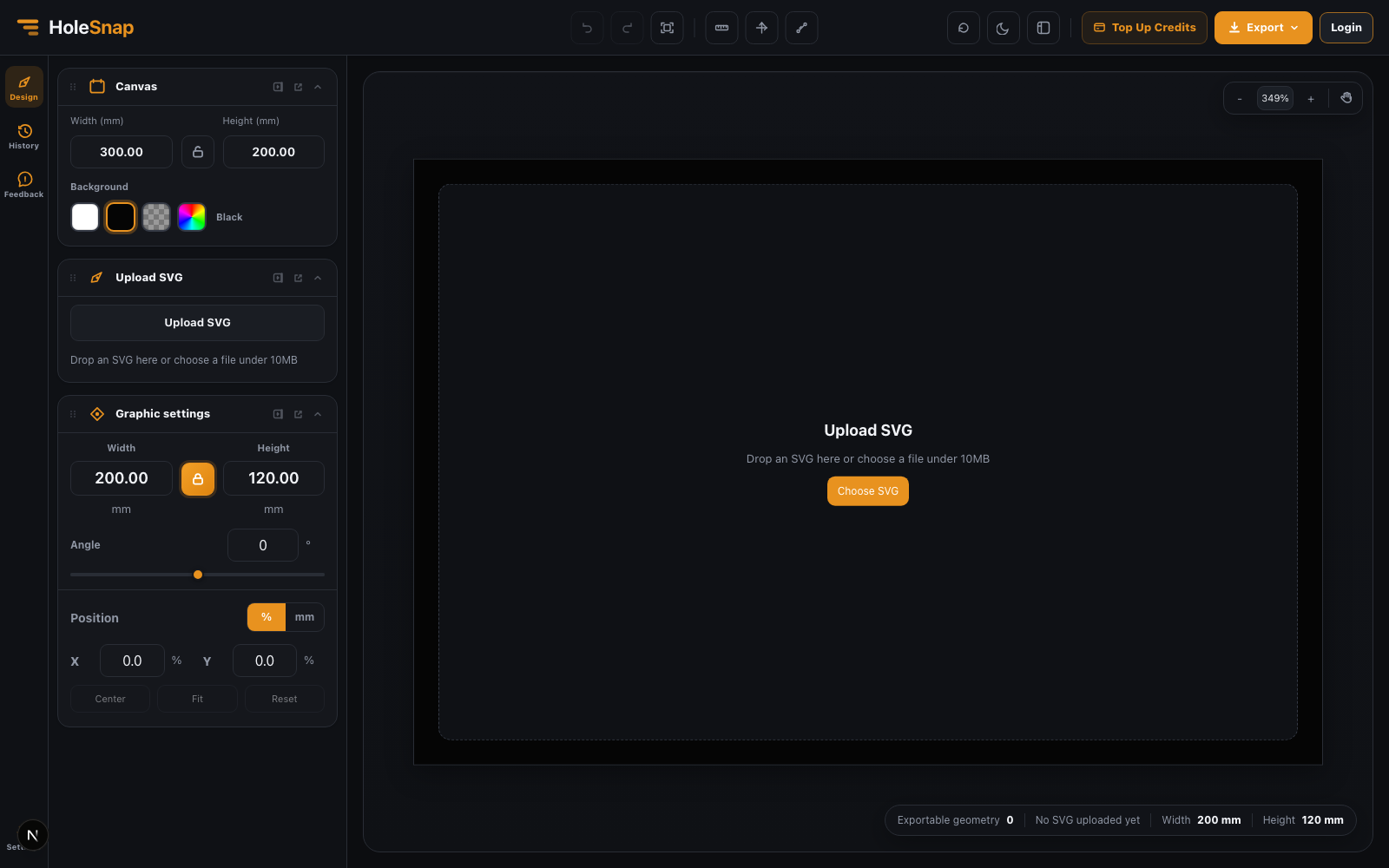
Stap 2: controleer de herkende geometrie
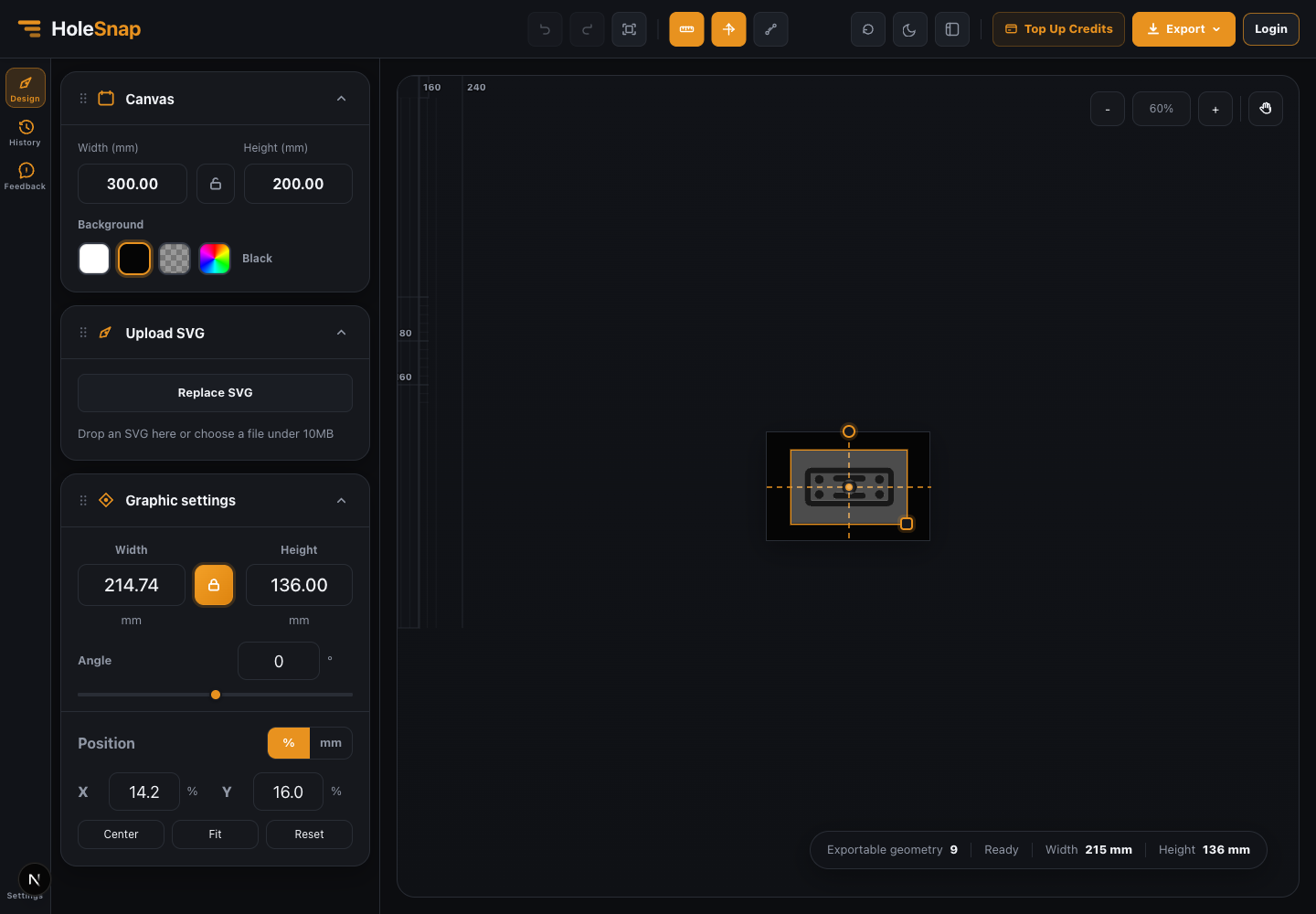
Bekijk de preview en de waarden Exportable geometry, Ready, Width en Height. Ontbreekt er iets, vereenvoudig dan visuele effecten, complexe transforms of tekst die nog niet naar paden is omgezet.
Een correcte browserweergave betekent niet automatisch dat elk SVG-element in DXF terechtkomt.
Stap 3: stel de werkelijke maat in
Stel in Canvas de Width (mm) en Height (mm) in. Gebruik Graphic settings voor de breedte, hoogte, hoek en positie van de tekening. Vergrendel de verhouding wanneer nodig en gebruik Center, Fit of Reset voor snelle plaatsing.
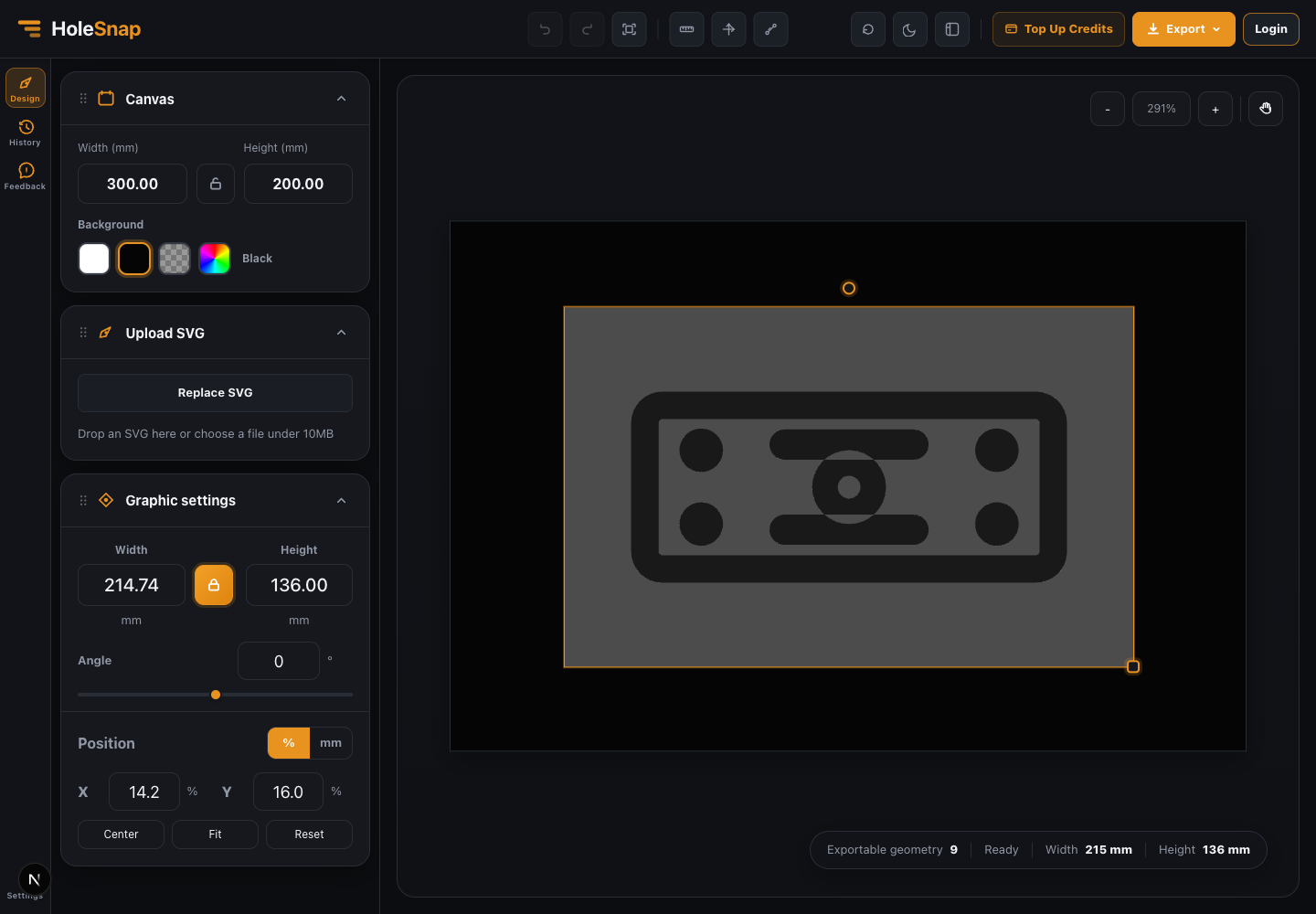
Meet na export een bekende maat in CAD/CAM. Een bestand kan technisch correct downloaden en toch op de verkeerde schaal staan.
Stap 4: controleer positie en marge
Schakel linialen en assen in. Controleer of de tekening binnen het Canvas valt en of gaten of uitsparingen na rotatie niet te dicht bij de rand liggen.
Stap 5: exporteer DXF
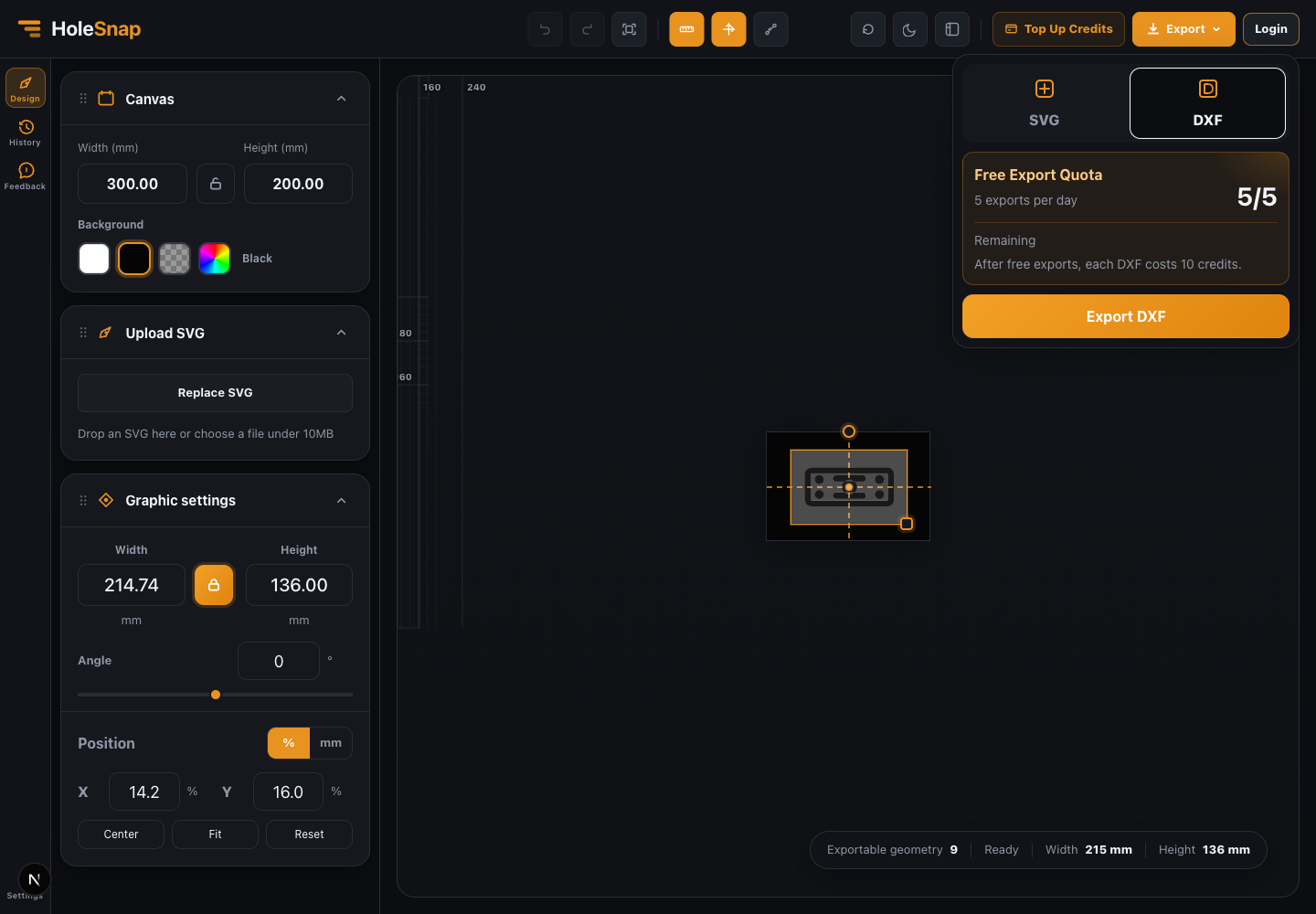
Open Export en kies DXF. Log eerst in als dat wordt gevraagd. SVG is bruikbaar voor verdere vectorbewerking; DXF is bedoeld voor lasersnijden, CNC en CAD/CAM-controle.
Controleer daarna units, schaal, gesloten contouren, dubbele lijnen, minimale afstand en snijvolgorde. De Workbench versnelt conversie en preflight, maar vervangt geen productiecontrole.