
Convertir un SVG en DXF en ligne pour la découpe laser
Guide complet pour importer un SVG, régler les dimensions en millimètres, contrôler la géométrie reconnue et exporter un DXF.
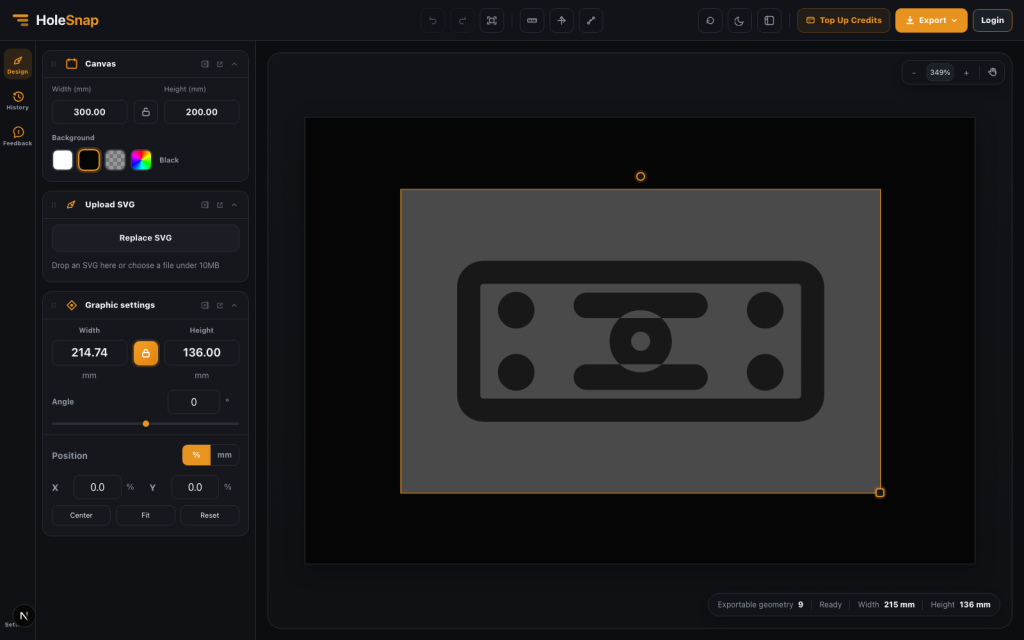
Un dessin créé dans Figma, Illustrator, Inkscape ou un autre outil vectoriel doit souvent être livré en DXF pour la fabrication. SVG to DXF Workbench de HoleSnap permet de contrôler la géométrie reconnue, de définir des dimensions réelles, de positionner le dessin et d’exporter un DXF. Le résultat doit toujours être vérifié dans le logiciel CAD/CAM utilisé pour la production.
Étape 1 : importer le SVG
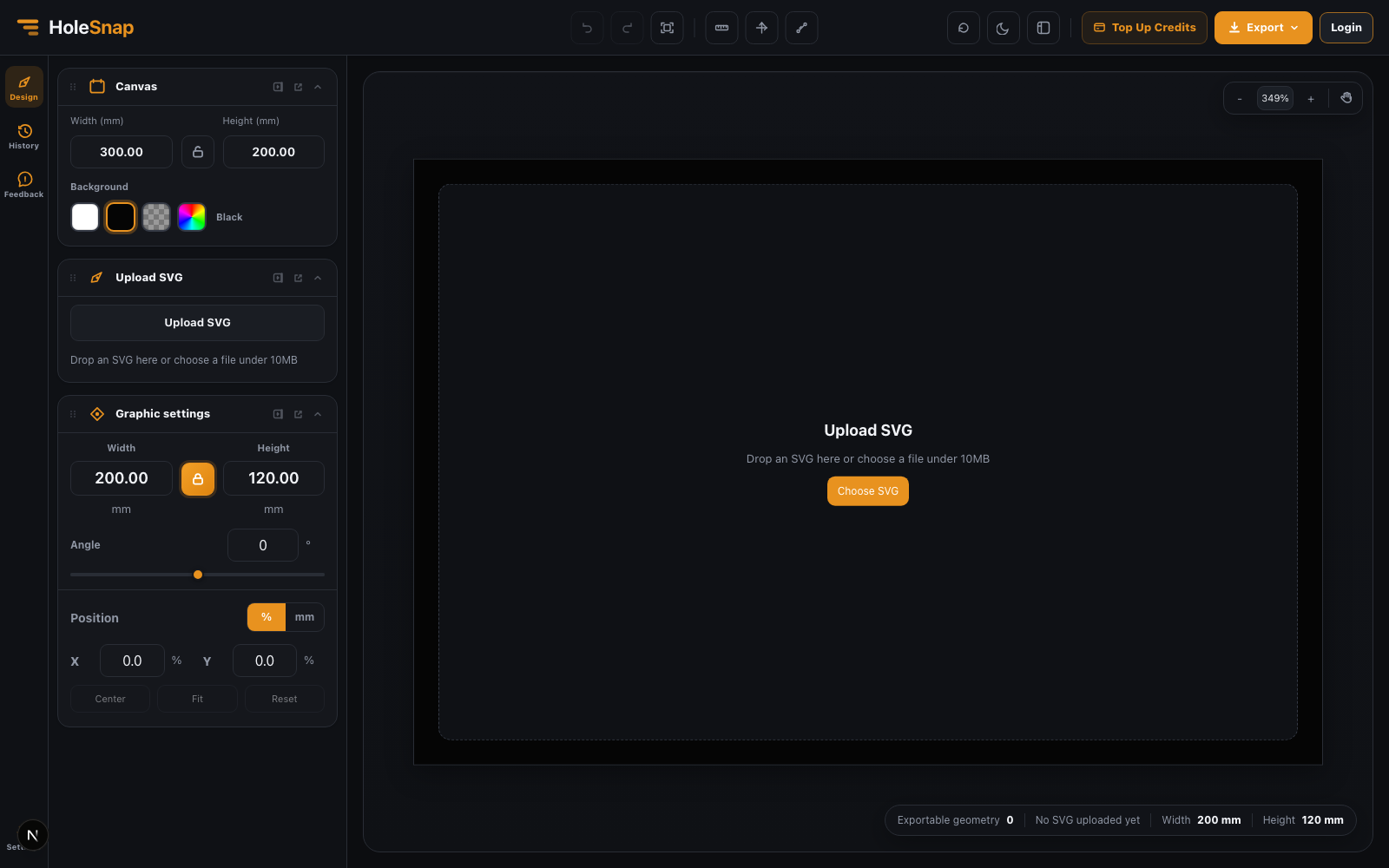
Ouvrez SVG to DXF Workbench et importez un seul SVG de moins de 10MB.
L’export DXF reconnaît path, rect, circle, ellipse, polygon, polyline et line. Le texte éditable, les images intégrées, les filtres, les masques, les dégradés et les effets uniquement visuels ne deviennent pas de la géométrie DXF. Convertissez le texte en tracés et vectorisez les contours qui doivent représenter une forme réelle.
Étape 2 : contrôler les éléments reconnus
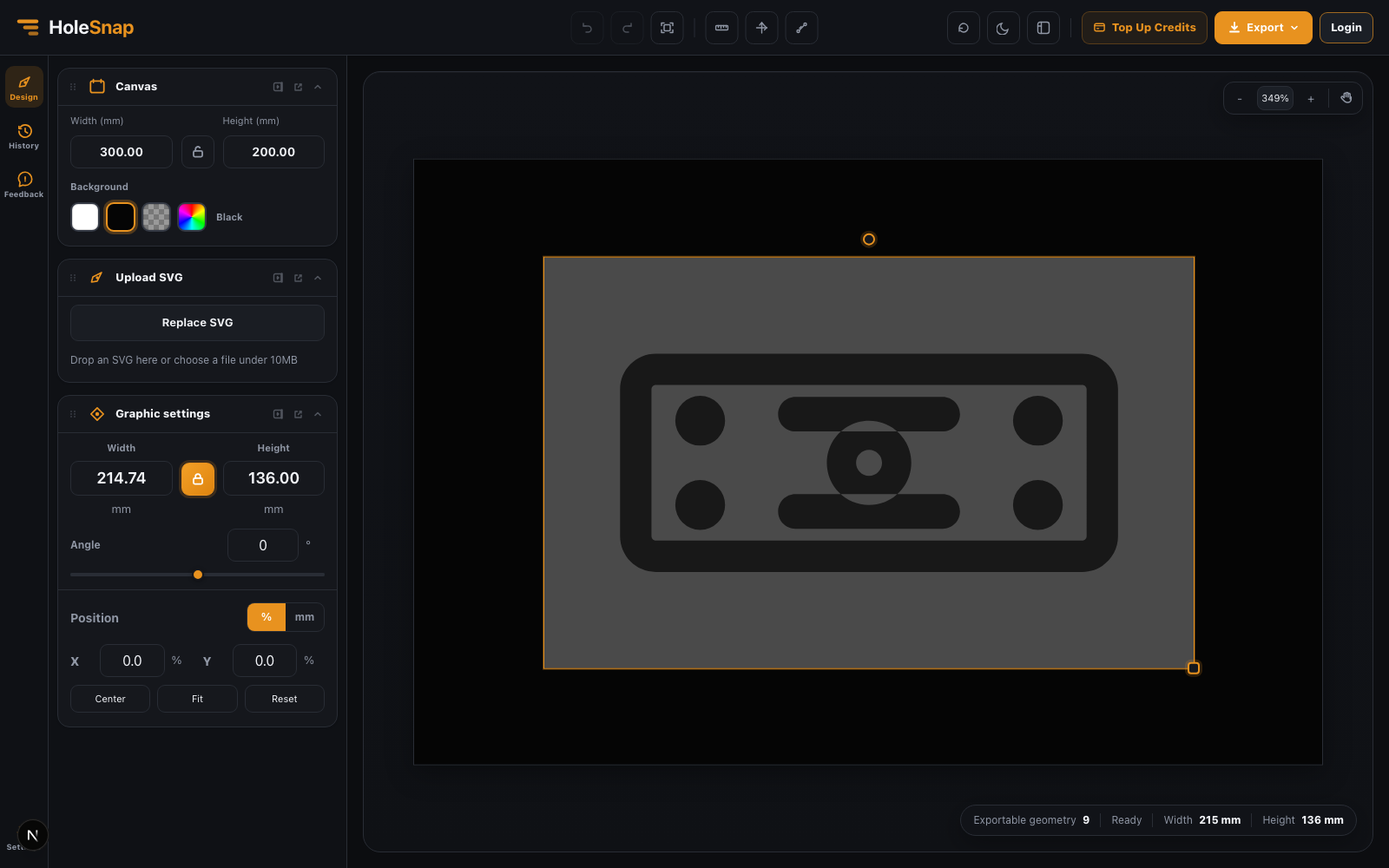
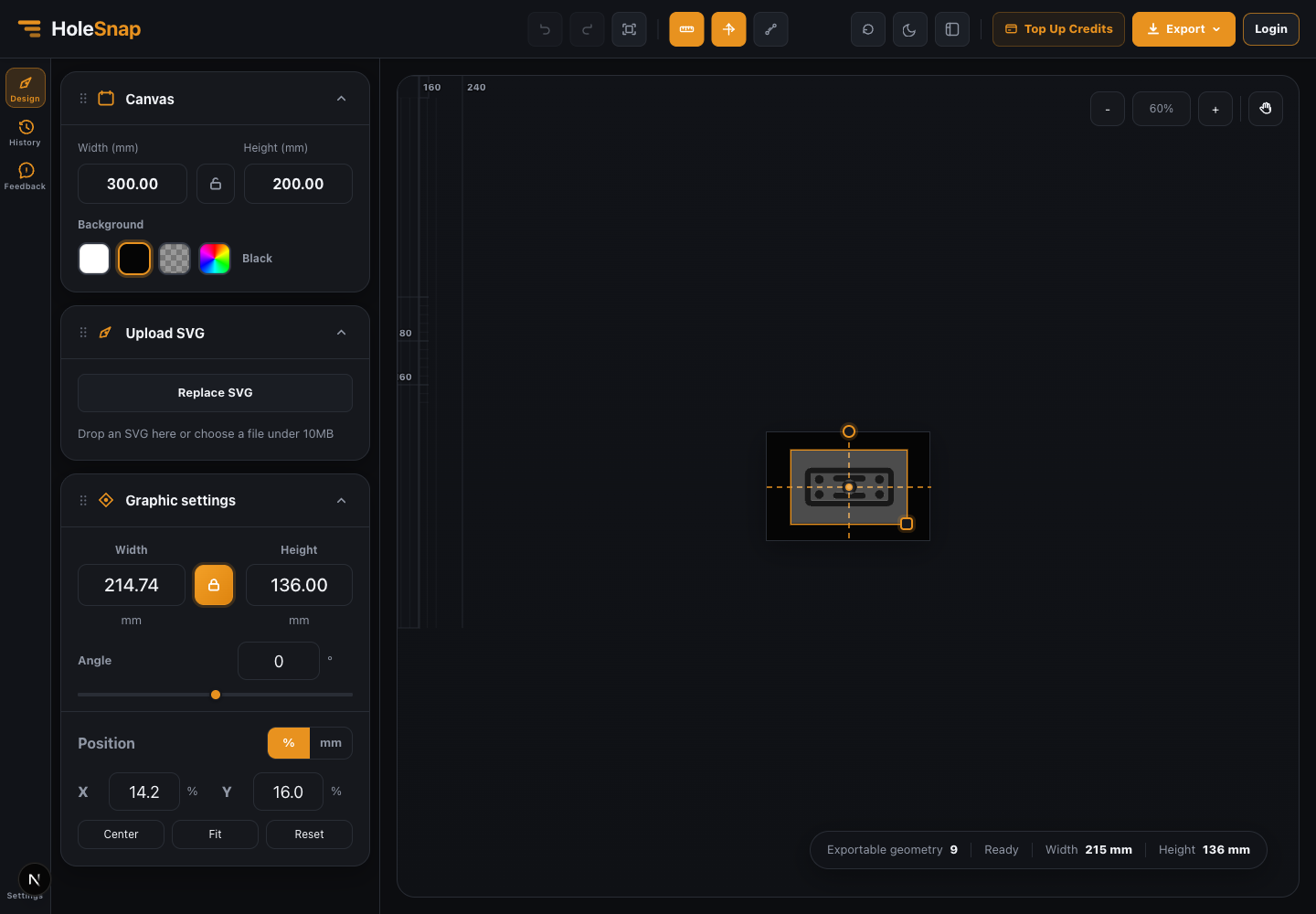
Vérifiez l’aperçu et les indicateurs Exportable geometry, Ready, Width et Height. Si des éléments manquent, revenez dans l’éditeur vectoriel pour simplifier les effets, les transformations complexes ou le texte non vectorisé.
Un SVG correctement affiché dans le navigateur ne garantit pas que tous ses éléments seront présents dans le DXF.
Étape 3 : définir les dimensions réelles
Dans Canvas, saisissez Width (mm) et Height (mm). Dans Graphic settings, réglez la largeur, la hauteur, l’angle et la position du dessin. Utilisez le verrouillage du ratio, puis Center, Fit ou Reset selon le besoin.
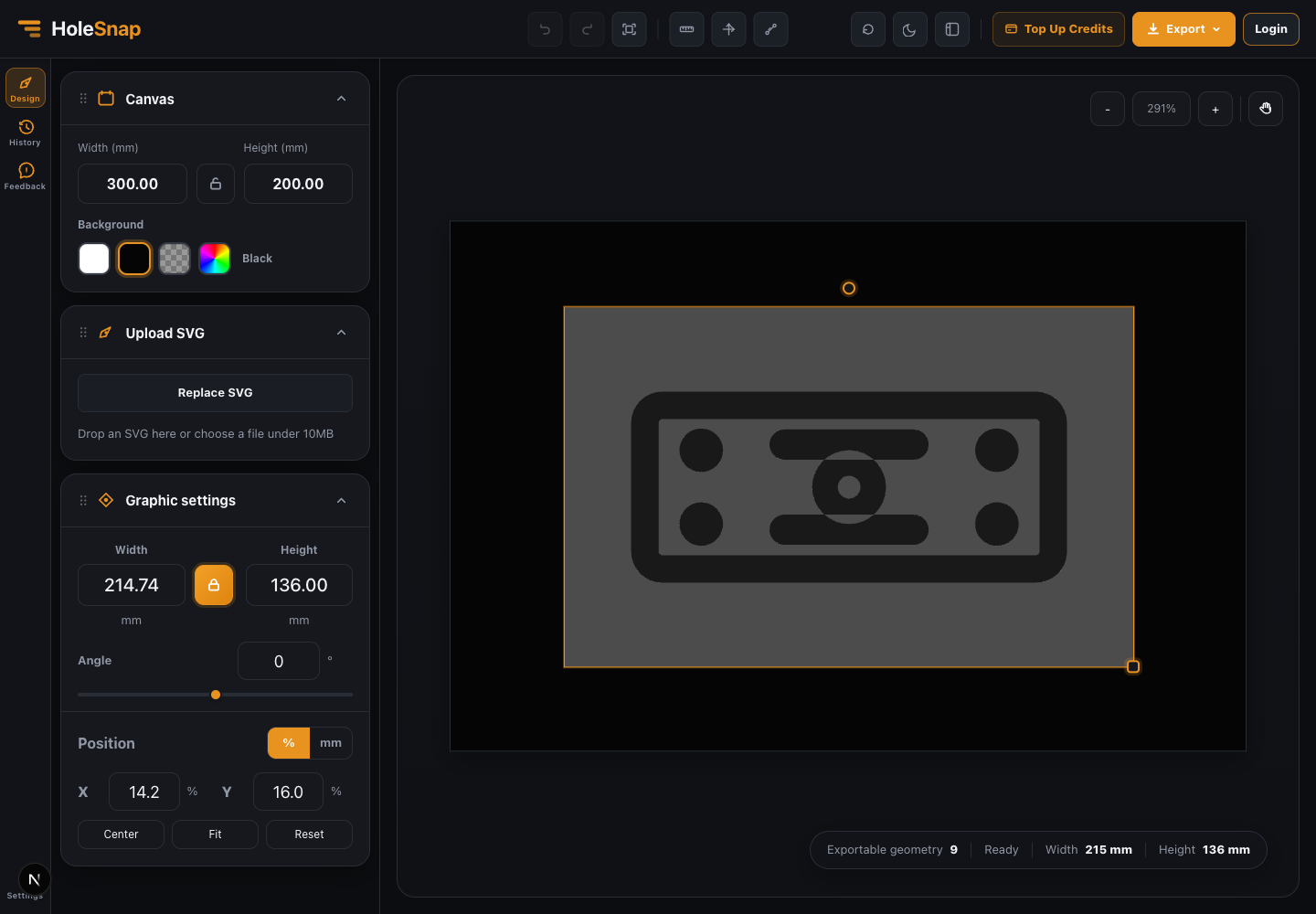
Après l’export, mesurez une dimension connue dans votre logiciel CAD/CAM pour confirmer l’échelle.
Étape 4 : vérifier la position et les marges
Activez les règles et les axes. Vérifiez que le dessin reste dans le Canvas et que les trous ou découpes ne se rapprochent pas involontairement du bord après une rotation.
Étape 5 : exporter en DXF
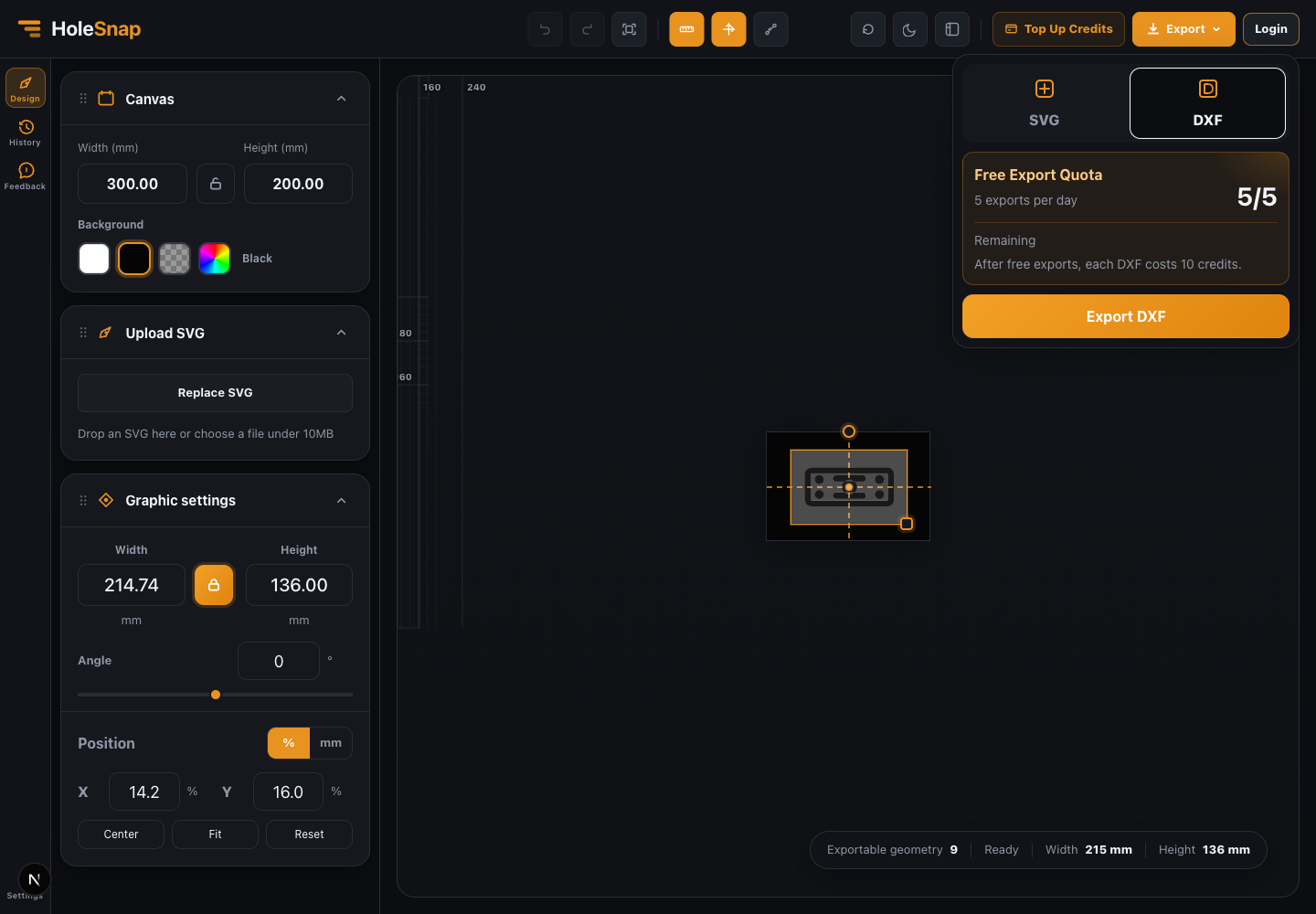
Ouvrez Export et choisissez DXF. Si une connexion est demandée, connectez-vous avant de lancer l’export. SVG convient à une version vectorielle rééditable ; DXF est destiné à la préparation laser, au CNC et au contrôle CAD/CAM.
Contrôlez ensuite les unités, l’échelle, les contours fermés, les doublons, l’espacement minimal et l’ordre de coupe. Le Workbench accélère la conversion, mais ne remplace pas la validation de fabrication.