
レーザー加工向けにSVGをDXFへオンライン変換する方法
SVGのアップロード、ミリメートル寸法の設定、認識された形状の確認、DXF書き出しまでを解説します。
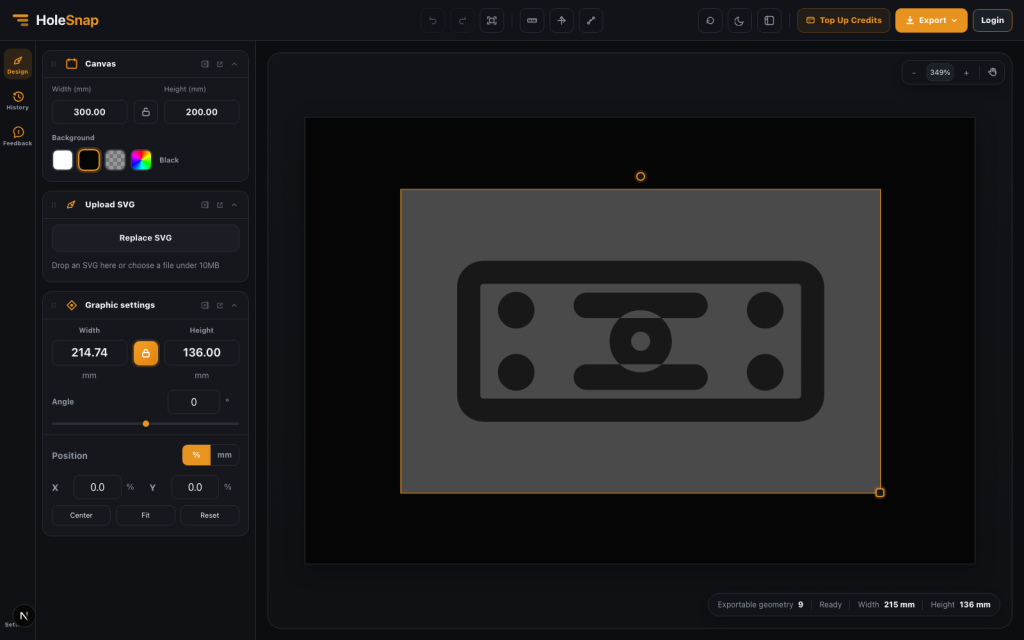
Figma、Illustrator、Inkscapeなどで作成したSVGを加工工程へ渡す際、DXFが必要になることがあります。HoleSnapのSVG to DXF Workbenchでは、認識されたベクター形状を確認し、実寸を設定してDXFを書き出せます。最終ファイルは加工前にCAD/CAMで確認してください。
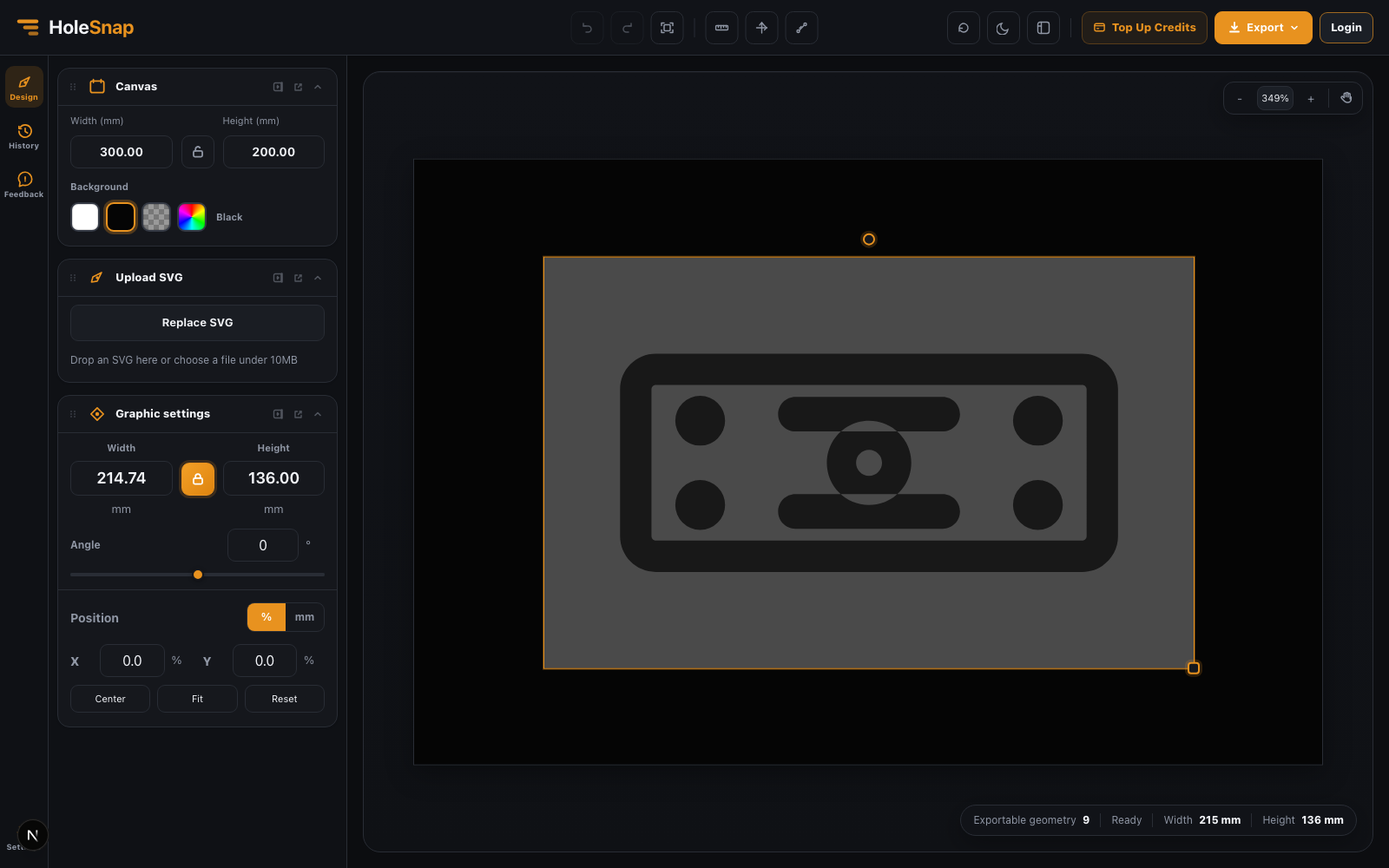
ステップ1:SVGをアップロード
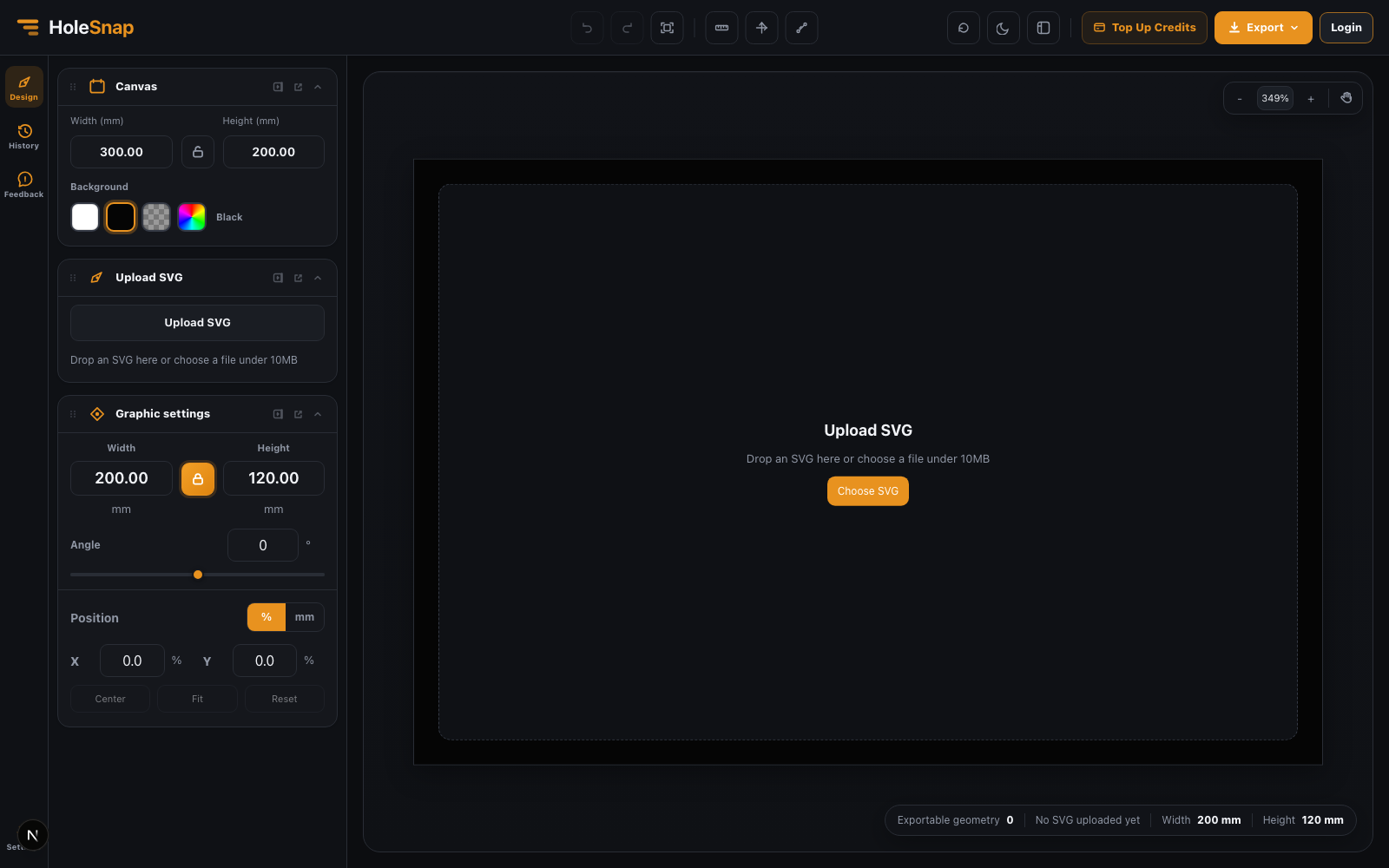
SVG to DXF Workbenchを開き、10MB未満のSVGを1ファイルずつアップロードします。
DXFへ書き出せる要素はpath、rect、circle、ellipse、polygon、polyline、lineです。ライブテキスト、埋め込み画像、フィルター、マスク、グラデーションなどの視覚効果はDXF形状になりません。文字はパスへ変換し、必要な外観やストロークは事前にアウトライン化してください。
ステップ2:認識結果を確認
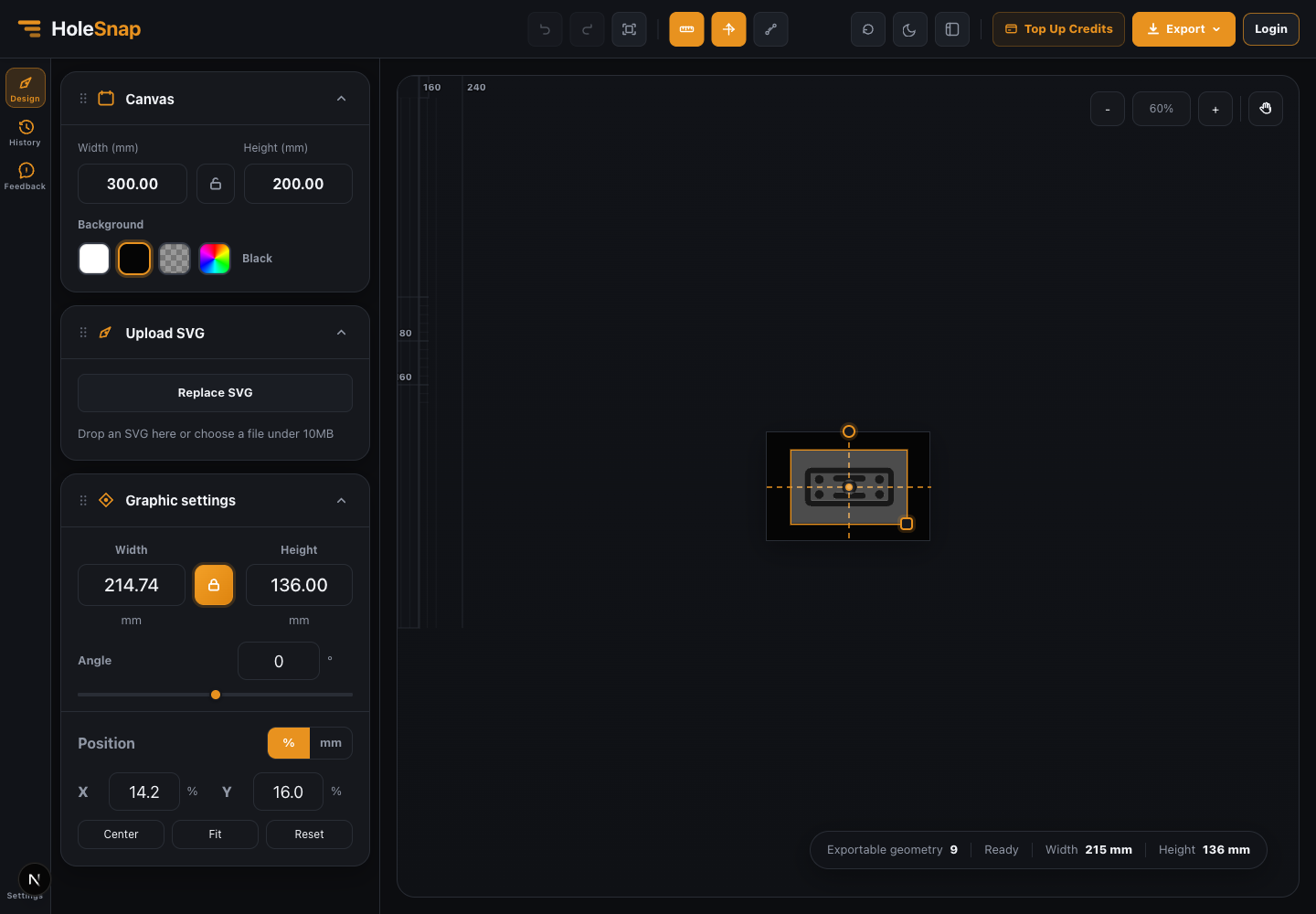
プレビューと下部ステータスの Exportable geometry、Ready、Width、Height を確認します。表示されない要素がある場合は、未対応の効果、複雑な変換、パス化されていない文字が残っている可能性があります。
ステップ3:実寸を設定
Canvasで作業領域の Width (mm) と Height (mm) を設定します。Graphic settingsでは図形の幅、高さ、角度、位置を調整できます。比率を保つ場合はロックを使い、Center、Fit、Resetで配置を整えます。
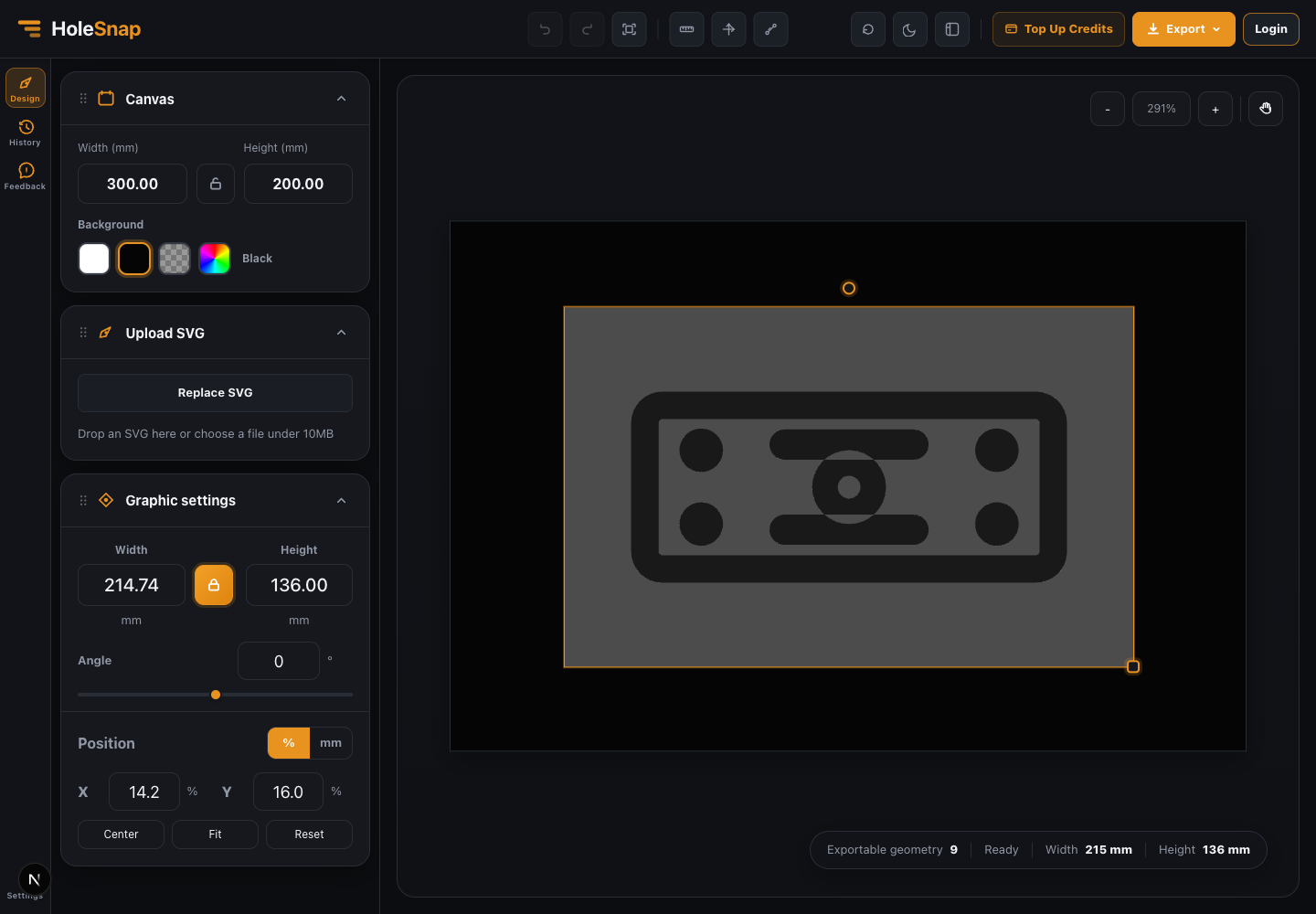
SVGはピクセルや任意単位で作られることがあります。書き出したDXFをCAD/CAMで開き、既知寸法を測って実寸を確認してください。
ステップ4:位置と余白を確認
ルーラーと軸表示を使い、図形がCanvas内に収まり、穴や切り欠きが意図せず外周へ近づいていないか確認します。
ステップ5:DXFを書き出す
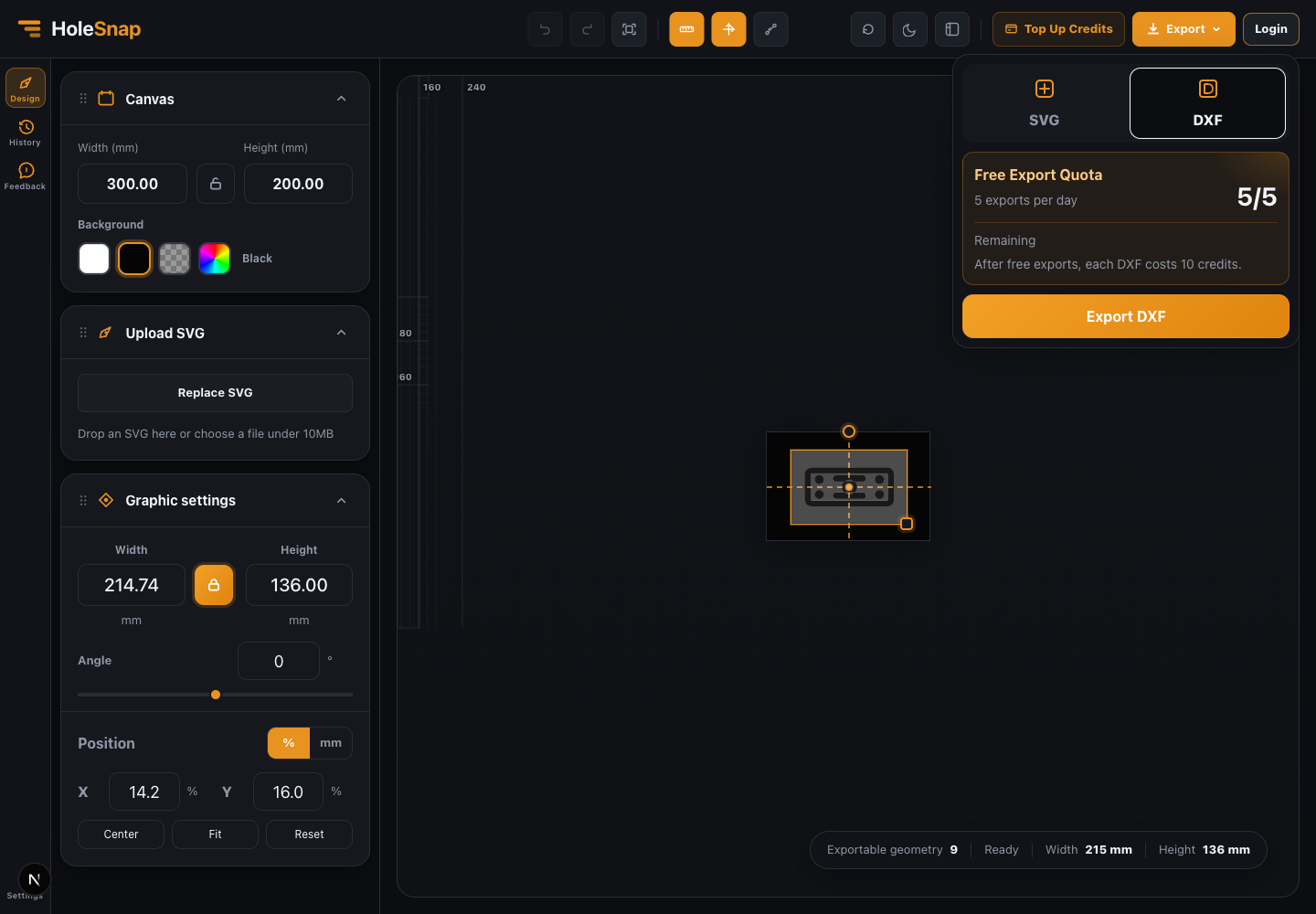
Exportを開いて DXF を選択します。ログインを求められた場合は、先にログインしてください。SVGは調整後のベクターを残す場合、DXFはレーザー加工、CNC、CAD/CAM確認へ渡す場合に適しています。
書き出し後は単位、スケール、閉じた輪郭、重複線、最小間隔、切断順序を確認します。Workbenchは変換と事前確認を支援しますが、製造承認を自動化するものではありません。