
共边网格生成器:创建蜂窝和几何矢量网络
使用 HoleSnap Flow Scene 的 Shared-edge Grid 创建连续蜂窝、方形、三角形和菱形网络,并导出 SVG 或 DXF。
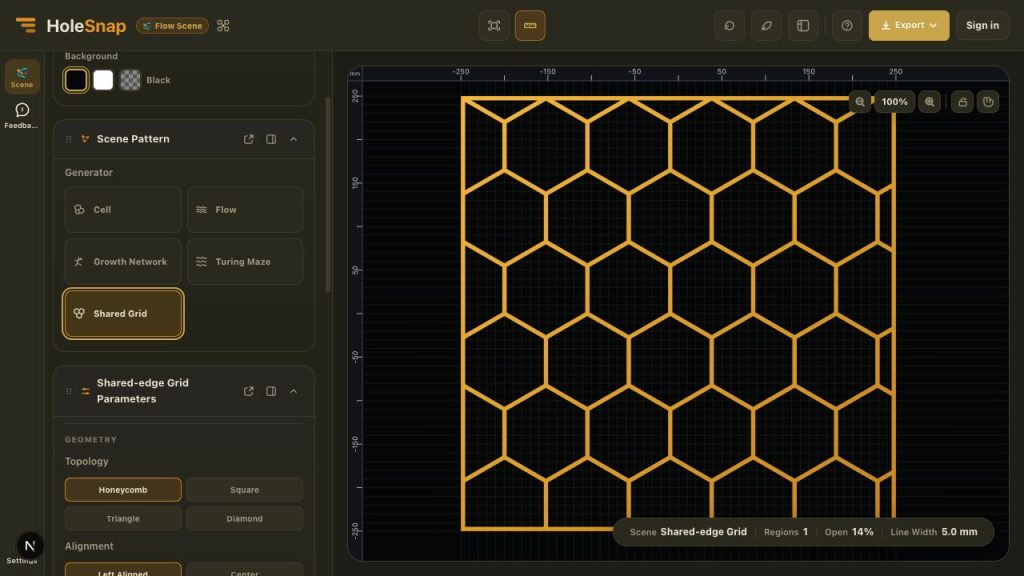
HoleSnap Flow Scene 现在支持 Shared-edge Grid,用于生成由共享边界的单元组成的连续几何网络。
它与放置一组互相独立的重复孔不同。Shared-edge Grid 会把相邻开口之间的材料线组织为相连网络,适合作为蜂窝格栅、几何屏风、面板概念和面向加工的矢量研究起点。
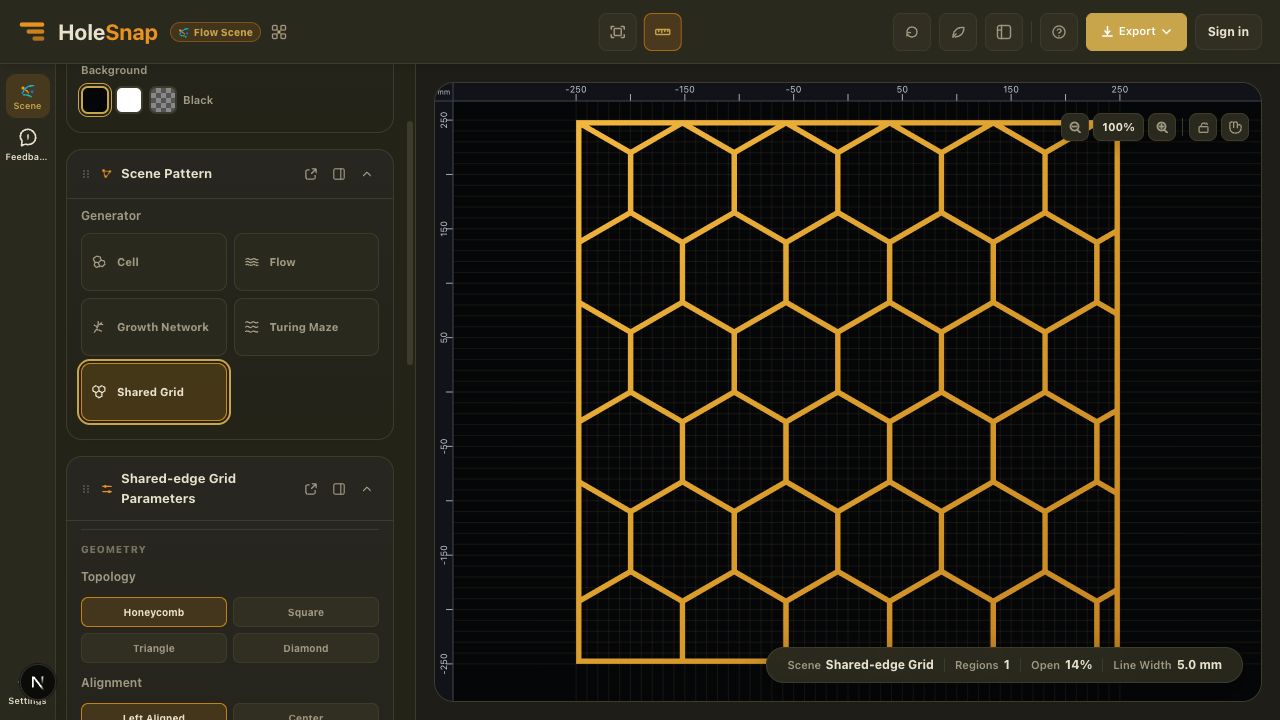
四种网格拓扑
当前生成器提供四种拓扑:
- Honeycomb 创建六边形网络,并支持 Pointy 或 Flat 方向。
- Square 创建正交网格,可以独立拉伸水平和垂直方向。
- Triangle 创建重复三角网络,适合更密集的方向性几何。
- Diamond 创建倾斜的菱形网格,并提供 Rhombus Angle 控制。
四种拓扑都共享 Cell Size、Line Width、Alignment、Offset 和 Scale 等核心参数,因此可以快速比较结构,不需要重新建立画布或边界。
选择网格如何接触边缘
共边网络的边界处理很重要。生成器提供三种方式:
- Sealed Frame 添加连续外框,并把裁切到边缘的网络线并入外框。它是默认选项,可以避免画布边缘出现松散线端。
- Complete Cells 只保留画布内完整的单元,不添加封闭外框。
- Direct Clip 直接在画布边界裁切网络,保留边缘的部分单元。
如果你要先制作一个封闭面板概念,通常可以从 Sealed Frame 开始。Complete Cells 适合优先保持单元形状一致的设计;Direct Clip 则适合后续在 CAD 中与其他几何组合。
调整网络几何
用 Cell Size 控制开口尺度,用 Line Width 控制生成的材料网络宽度。Offset X 和 Offset Y 可以移动网格,Scale X 和 Scale Y 可以拉伸拓扑而不必更换网格家族。
你还可以选择 Left Aligned 或 Center 对齐。Honeycomb 提供 Pointy 和 Flat 方向;Diamond 提供 Rhombus Angle 控制。
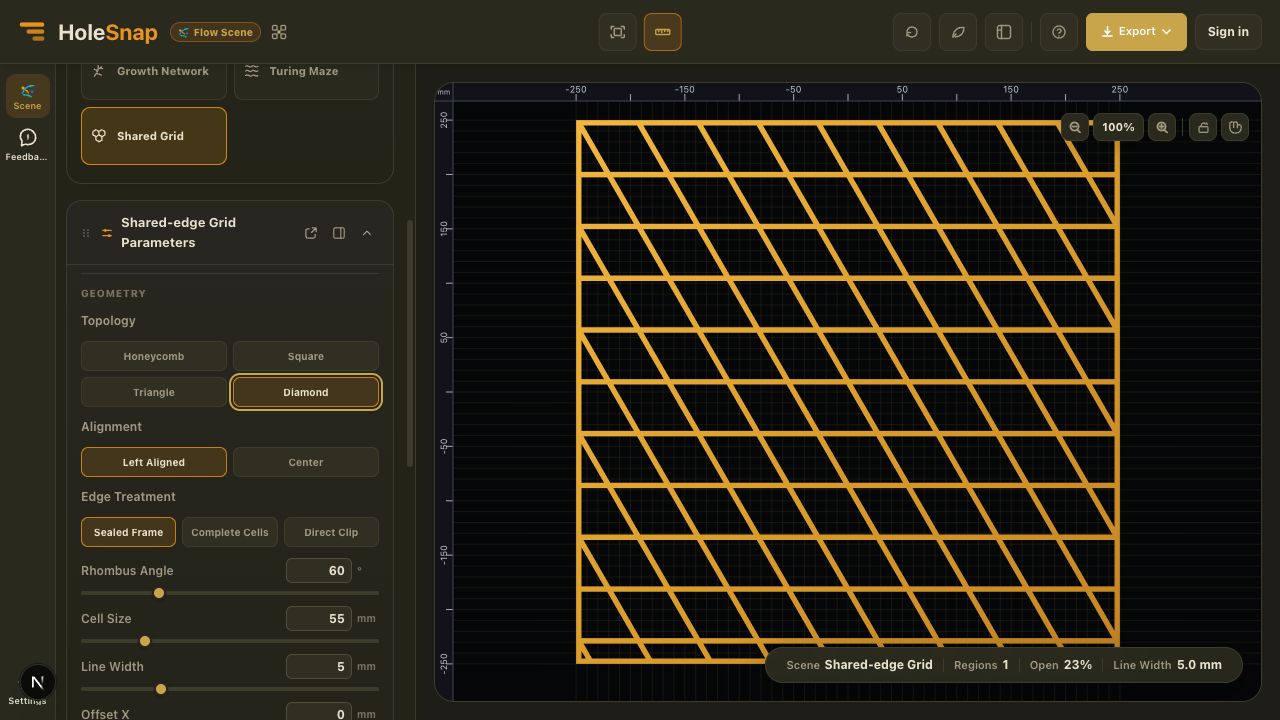
推荐操作流程
- 打开 HoleSnap Flow Scene。
- 设置画布尺寸和背景。
- 在 Scene Pattern 面板中选择 Shared Grid。
- 选择 Honeycomb、Square、Triangle 或 Diamond。
- 选择对齐方式和边缘处理方式。
- 调整 Cell Size 和 Line Width,再根据需要修改 Offset 和 Scale。
- Honeycomb 选择 Pointy 或 Flat;Diamond 调整 Rhombus Angle。
- 查看状态栏中的实际开孔率,然后登录导出 SVG 或 DXF。
共边网格适合什么场景
共边网络适合通风格栅、扬声器和风扇罩、装饰屏风、轻量面板概念、建筑图案研究、包装结构、产品表面和激光切割原型。
这种拓扑可以在保持材料网络相连的同时提供有组织的节奏。蜂窝图案更接近熟悉的技术外观,三角和菱形网格则会带来更强的方向感。
加工前检查导出几何
Shared-edge Grid 生成的是矢量图案,不是生产批准的零件。Line Width 定义生成的网络几何,但不会自动考虑 Kerf、刀具直径、材料行为、最小特征或结构载荷。
在切割或加工前,请在加工方使用的软件中打开 SVG 或 DXF,检查尺寸、单位、轮廓、边缘处理、狭窄交汇处、最小材料宽度和设备兼容性。复杂边界或后续布尔运算也应在生产前复核。