
Shared-edge-Grid-Generator: Waben- und geometrische Vektornetzwerke erstellen
Erstellen Sie mit Shared-edge Grid in HoleSnap Flow Scene durchgehende Waben-, Quadrat-, Dreieck- und Rautennetzwerke und exportieren Sie sie als SVG oder DXF.
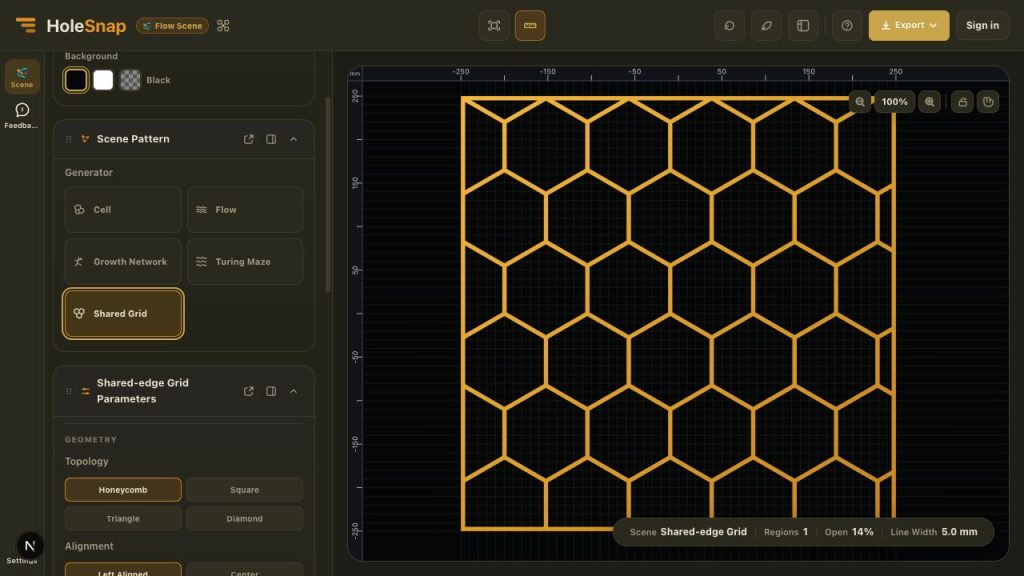
HoleSnap Flow Scene bietet jetzt Shared-edge Grid, einen Generator für durchgehende geometrische Netzwerke aus Zellen mit gemeinsamen Kanten.
Die Funktion platziert keine unabhängigen Löcher in einer Wiederholung. Shared-edge Grid erstellt die Materiallinien zwischen benachbarten Öffnungen als verbundenes Netzwerk. Damit eignet es sich als Ausgangspunkt für Wabengitter, geometrische Sichtschutzflächen, Paneelkonzepte und fertigungsgerechte Vektorstudien.
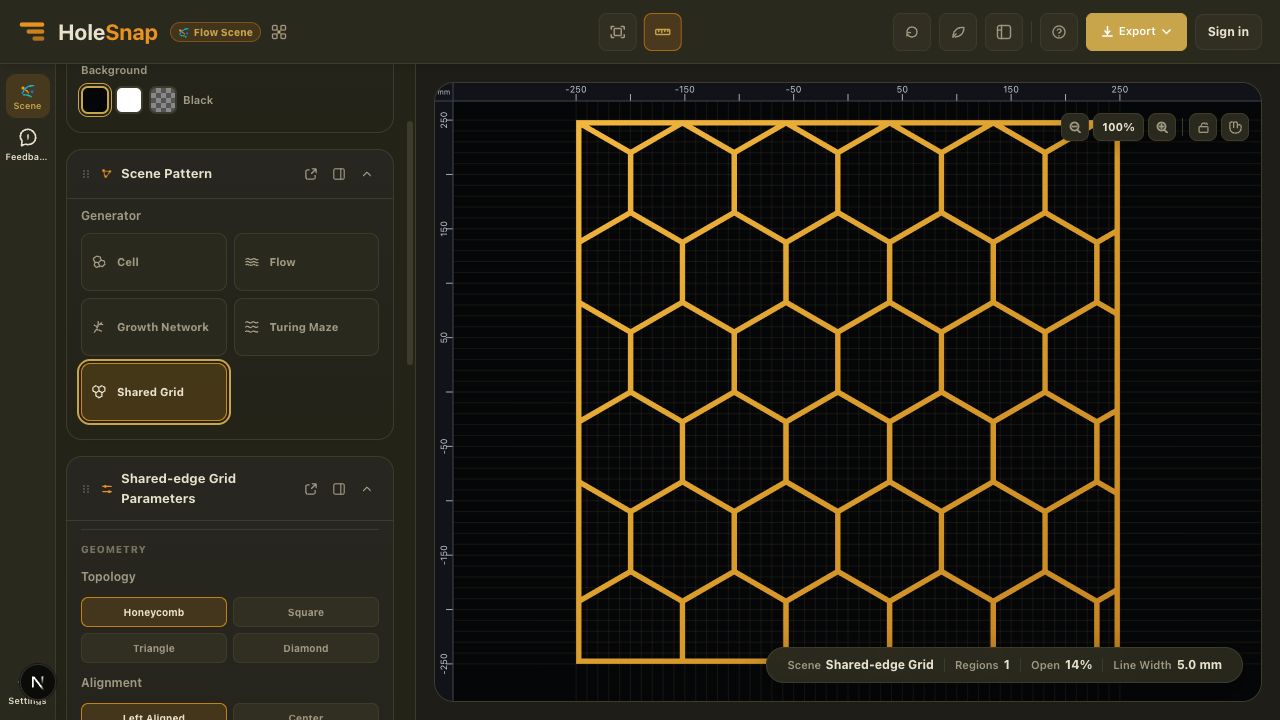
Vier Gittertopologien
Der Generator bietet vier Topologien:
- Honeycomb erzeugt ein sechseckiges Netzwerk mit Pointy- oder Flat-Ausrichtung.
- Square erzeugt ein orthogonales Gitter, das horizontal und vertikal unabhängig gestreckt werden kann.
- Triangle erzeugt ein wiederholtes Dreiecksnetz für dichtere gerichtete Geometrie.
- Diamond erzeugt ein schräges Rautengitter mit einstellbarem Rhombus Angle.
Alle Topologien verwenden die gleichen Grundwerte für Cell Size, Line Width, Alignment, Offset und Scale. So können Sie Strukturen vergleichen, ohne Canvas oder Grenze neu anzulegen.
Die Behandlung der Kante wählen
Bei einem Netzwerk mit gemeinsamen Kanten ist die Begrenzung besonders wichtig. Es gibt drei Optionen:
- Sealed Frame fügt einen durchgehenden Außenrahmen hinzu und verbindet abgeschnittene Linien mit ihm. Das ist die Standardeinstellung und vermeidet lose Linienenden.
- Complete Cells behält nur vollständige Zellen im Canvas und fügt keinen geschlossenen Außenrahmen hinzu.
- Direct Clip schneidet das Netzwerk direkt an der Canvasgrenze und lässt Teilzellen am Rand stehen.
Für ein geschlossenes Paneelkonzept ist Sealed Frame meist ein guter Start. Complete Cells eignet sich bei Priorität auf gleichmäßige Zellformen; Direct Clip passt, wenn das Gitter später in CAD mit anderer Geometrie kombiniert wird.
Die Netzwerkgeometrie anpassen
Mit Cell Size steuern Sie die Größe der Öffnungen, mit Line Width die Breite des Materialnetzwerks. Offset X und Offset Y verschieben das Raster; Scale X und Scale Y strecken die Topologie, ohne die Gitterfamilie zu wechseln.
Sie können Left Aligned oder Center wählen. Honeycomb bietet Pointy und Flat, Diamond den Rhombus Angle.
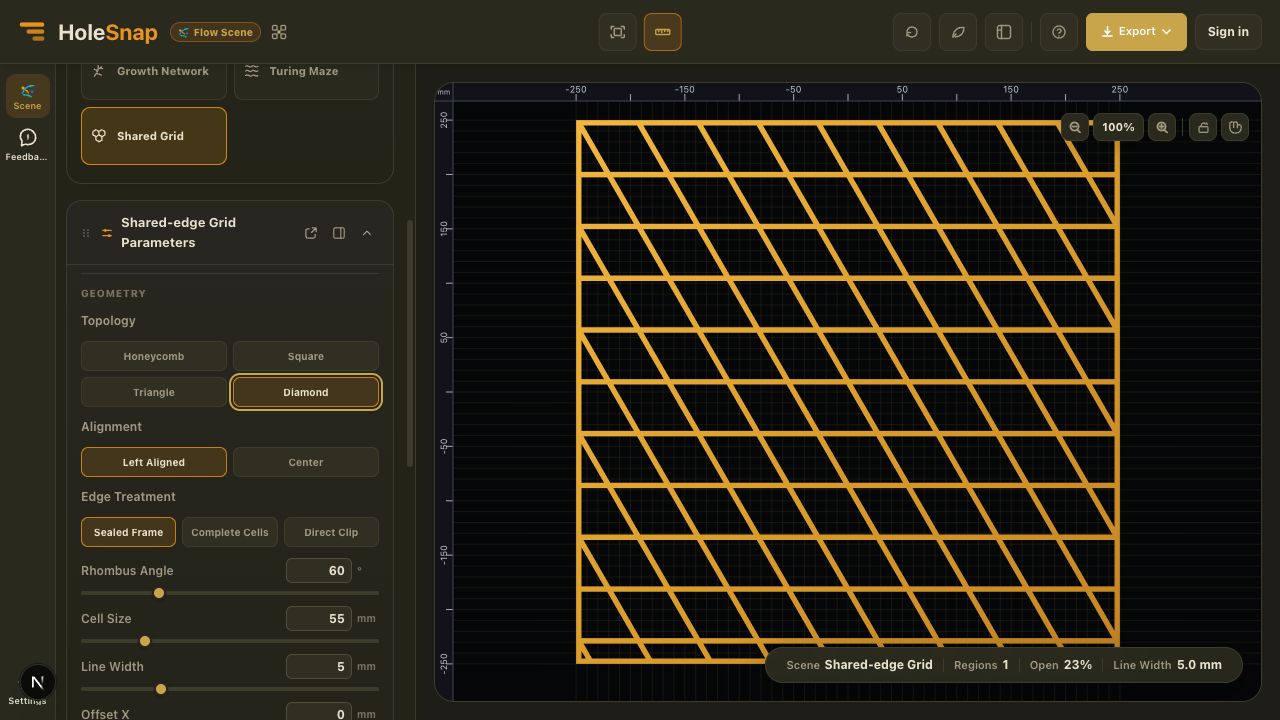
Empfohlener Ablauf
- Öffnen Sie HoleSnap Flow Scene.
- Legen Sie Canvasgröße und Hintergrund fest.
- Wählen Sie Shared Grid im Scene-Pattern-Panel.
- Wählen Sie Honeycomb, Square, Triangle oder Diamond.
- Wählen Sie Ausrichtung und Kantenbehandlung.
- Passen Sie Cell Size und Line Width an und ändern Sie bei Bedarf Offset und Scale.
- Wählen Sie bei Honeycomb Pointy oder Flat und stellen Sie bei Diamond den Rhombus Angle ein.
- Prüfen Sie den tatsächlichen Open-Area-Wert in der Statusleiste und melden Sie sich für den SVG- oder DXF-Export an.
Geeignete Einsatzbereiche
Gemeinsame Kantennetzwerke eignen sich für Lüftungsgitter, Lautsprecher- und Lüfterabdeckungen, Dekorflächen, leichte Paneelkonzepte, architektonische Musterstudien, Verpackungsstrukturen, Produktoberflächen und Laserschnitt-Prototypen.
Die Topologie hält das Materialnetzwerk verbunden und erzeugt einen geordneten Rhythmus. Waben wirken technisch und vertraut; Dreiecks- und Rautengitter geben dem Muster eine stärkere Richtung.
Die Geometrie vor der Fertigung prüfen
Shared-edge Grid erzeugt Vektorgeometrie, aber kein für die Produktion freigegebenes Bauteil. Line Width definiert die Netzwerkgeometrie, berücksichtigt aber nicht automatisch Kerf, Werkzeugdurchmesser, Materialverhalten, Mindestmerkmale oder strukturelle Lasten.
Öffnen Sie SVG oder DXF vor dem Schneiden oder Fräsen in der Fertigungssoftware und prüfen Sie Maße, Einheiten, Konturen, Kantenbehandlung, enge Kreuzungen, minimale Materialbreite und Maschinenkompatibilität.