
Shared-edge Gridジェネレーター:ハニカムと幾何学ベクターネットワークを作る
HoleSnap Flow SceneのShared-edge Gridで連続したハニカム、正方形、三角形、ダイヤモンドのネットワークを作り、SVGまたはDXFへ書き出します。
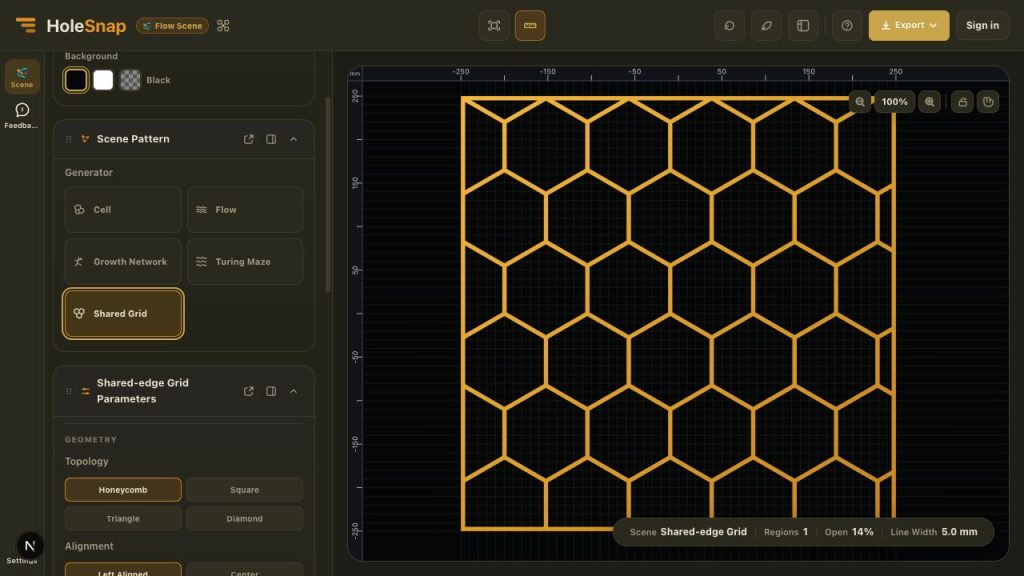
HoleSnap Flow Sceneに Shared-edge Grid が加わりました。隣り合うセルが同じ境界を共有する、連続した幾何学ネットワークを生成できます。
独立した穴を繰り返し配置する方法とは異なり、Shared-edge Gridは隣接する開口部の間にある材料の線を一つの接続ネットワークとして構築します。ハニカムグリル、幾何学スクリーン、パネルコンセプト、加工向けのベクター検討に便利です。
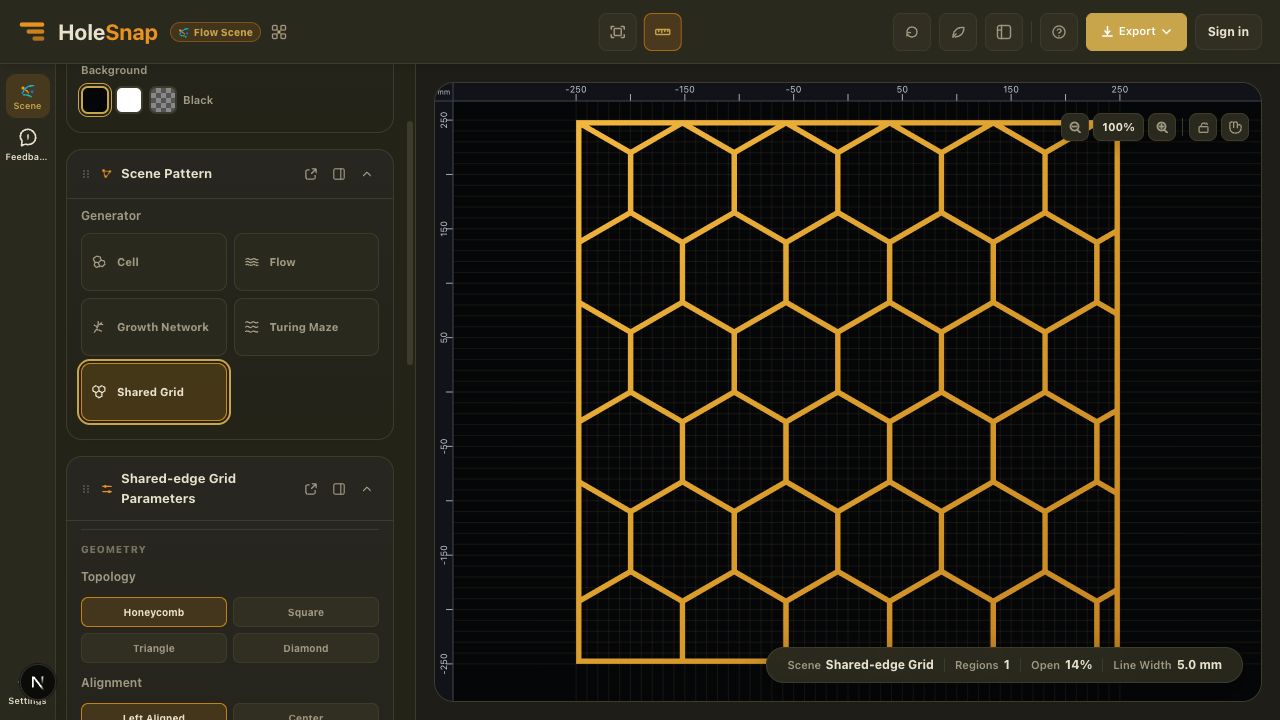
4つのトポロジー
現在は4種類のトポロジーがあります。
- Honeycomb は六角形ネットワークを作り、PointyまたはFlatの向きを選べます。
- Square は直交グリッドを作り、水平方向と垂直方向を個別に伸縮できます。
- Triangle は繰り返し三角形ネットワークを作り、密度の高い方向性ジオメトリに向いています。
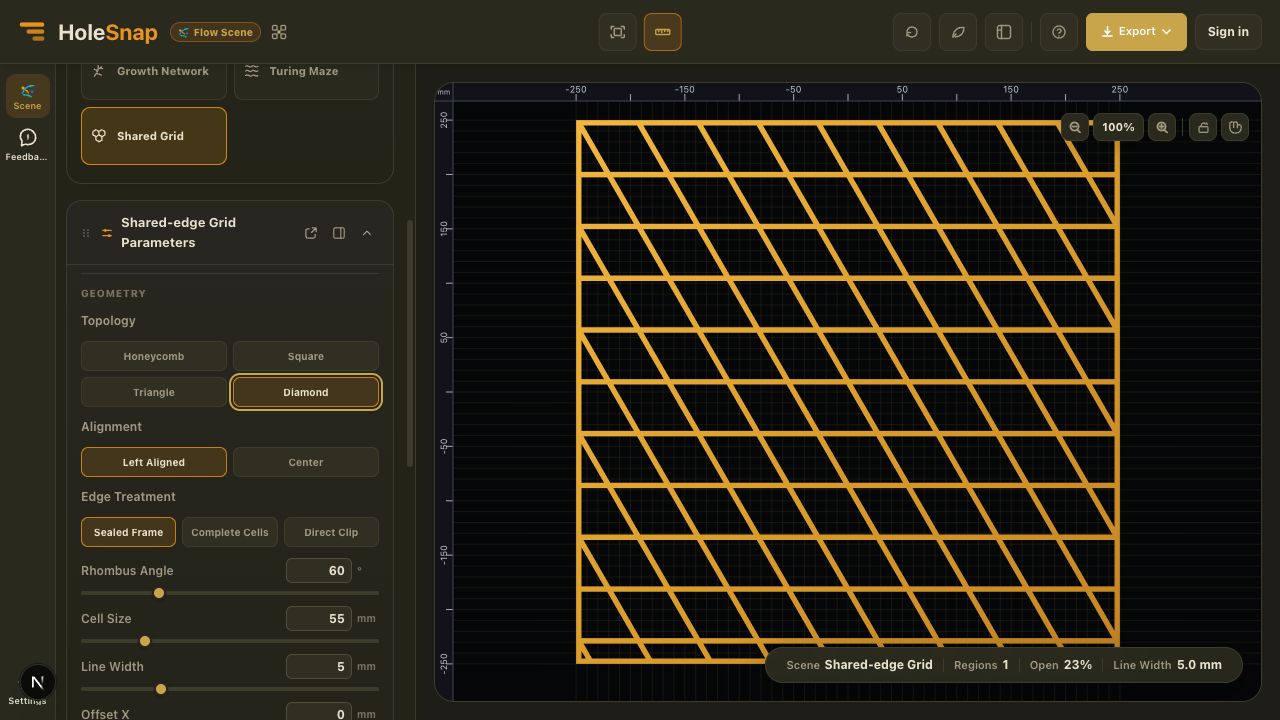
- Diamond は角度の付いたひし形グリッドを作り、Rhombus Angleを調整できます。
4つともCell Size、Line Width、Alignment、Offset、Scaleなどの基本設定を共有します。キャンバスや境界を作り直さずに構造を比較できます。
エッジの処理を選ぶ
共有エッジのネットワークでは、境界の処理が重要です。3つの方法を使えます。
- Sealed Frame は連続した外枠を追加し、端で切られたネットワーク線を外枠に接続します。初期設定で、端に浮いた線が残りにくい方法です。
- Complete Cells はキャンバス内で完全なセルだけを残し、外枠は追加しません。
- Direct Clip はキャンバス境界で直接切り取り、端の部分セルを残します。
閉じたパネルのコンセプトならSealed Frameから始めます。セル形状の一貫性を優先する場合はComplete Cells、他のジオメトリと後で組み合わせる場合はDirect Clipが向いています。
ネットワーク形状を調整する
Cell Size で開口の大きさ、Line Width で材料ネットワークの幅を調整します。Offset X と Offset Y は格子を移動し、Scale X と Scale Y はトポロジーを別の種類に変えずに伸縮します。
Left Aligned または Center の配置も選べます。HoneycombではPointyとFlat、DiamondではRhombus Angleを使えます。
基本ワークフロー
- HoleSnap Flow Sceneを開きます。
- キャンバスサイズと背景を設定します。
- Scene Patternパネルで Shared Grid を選びます。
- Honeycomb、Square、Triangle、Diamondから選びます。
- 配置とエッジ処理を選びます。
- Cell SizeとLine Widthを調整し、必要ならOffsetとScaleを変更します。
- HoneycombではPointyまたはFlat、DiamondではRhombus Angleを設定します。
- ステータスバーの実際の開口率を確認し、サインインしてSVGまたはDXFを書き出します。
どんな用途に向くか
共有エッジネットワークは、通気グリル、スピーカーやファンカバー、装飾スクリーン、軽量パネル、建築パターン、包装構造、製品表面、レーザーカット試作に向いています。
トポロジーを保ちながら材料ネットワークをつなげられるため、整理されたリズムを作れます。ハニカムは技術的でなじみやすく、三角形とダイヤモンドは強い方向性を作ります。
書き出し後に確認する
Shared-edge Gridはベクターパターンのジオメトリを生成する機能で、製造承認済みの部品ではありません。Line Widthは生成されるネットワークの値ですが、Kerf、工具径、材料特性、最小フィーチャー、荷重を自動では考慮しません。
加工前にSVGまたはDXFをCAD/CAMで開き、寸法、単位、輪郭、エッジ処理、細い交差部、最小材料幅、機械との互換性を確認してください。複雑な境界や後続のブーリアン処理も確認します。