
Generatore Shared-edge Grid: crea reti vettoriali a nido d’ape e geometriche
Crea reti continue a nido d’ape, quadrate, triangolari e a losanghe con Shared-edge Grid in HoleSnap Flow Scene ed esportale in SVG o DXF.
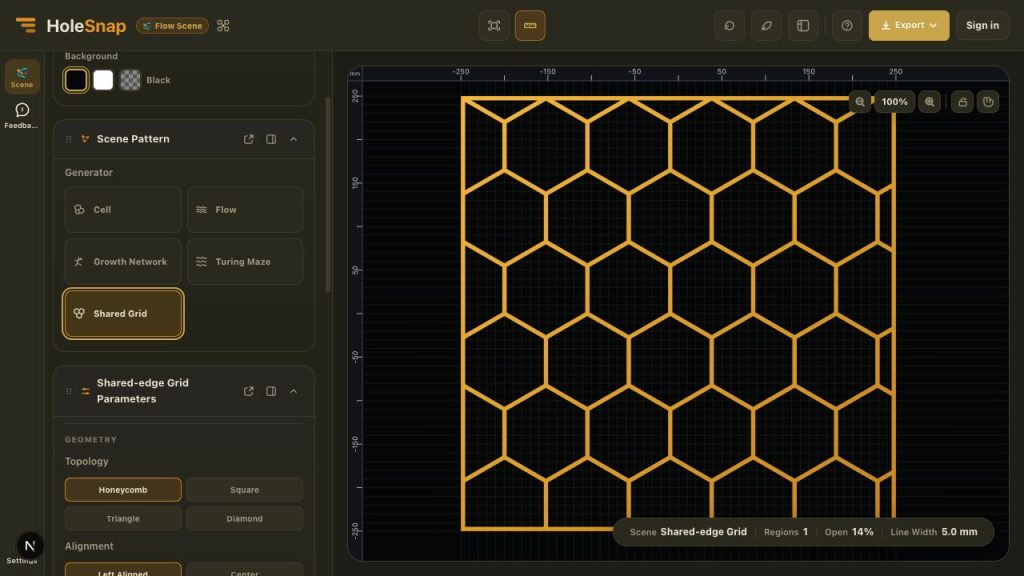
HoleSnap Flow Scene include ora Shared-edge Grid, un generatore di reti geometriche continue costruite con celle che condividono i bordi.
Non si limita a posizionare fori indipendenti in una ripetizione. Shared-edge Grid costruisce le linee di materiale tra aperture vicine come una rete collegata. È quindi un buon punto di partenza per griglie a nido d’ape, schermature geometriche, concept di pannelli e studi vettoriali orientati alla fabbricazione.
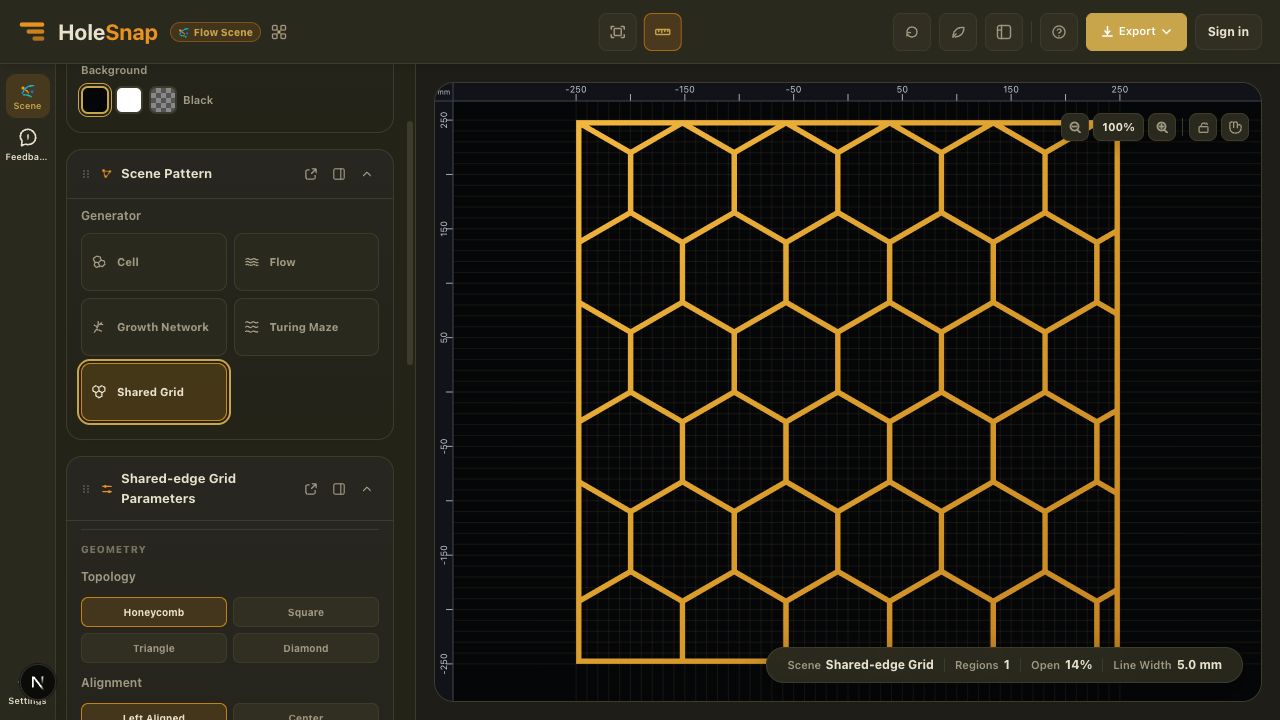
Quattro topologie
Il generatore offre quattro topologie:
- Honeycomb crea una rete esagonale con orientamento Pointy o Flat.
- Square crea una griglia ortogonale estensibile separatamente in orizzontale e verticale.
- Triangle crea una rete triangolare ripetuta per una geometria direzionale più densa.
- Diamond crea una griglia inclinata a losanghe con controllo Rhombus Angle.
Tutte condividono i controlli principali Cell Size, Line Width, Alignment, Offset e Scale. Puoi confrontare le strutture senza ricostruire canvas o confine.
Scegli come la griglia arriva al bordo
Il trattamento del bordo è particolarmente importante per una rete con bordi condivisi. Sono disponibili tre opzioni:
- Sealed Frame aggiunge una cornice esterna continua e collega ad essa le linee tagliate sul bordo. È l’opzione predefinita e riduce le estremità libere.
- Complete Cells conserva solo le celle complete dentro il canvas e non aggiunge la cornice esterna.
- Direct Clip taglia la rete direttamente sul confine del canvas e conserva celle parziali sul bordo.
Per un concept di pannello chiuso, Sealed Frame è spesso il punto di partenza più chiaro. Complete Cells è adatto quando conta di più mantenere celle uniformi; Direct Clip è utile se la griglia verrà combinata con altra geometria in CAD.
Regola la geometria della rete
Usa Cell Size per la scala delle aperture e Line Width per la larghezza della rete di materiale. Offset X e Offset Y spostano il reticolo; Scale X e Scale Y lo allungano senza cambiare famiglia di griglia.
Puoi scegliere anche Left Aligned o Center. Honeycomb offre Pointy e Flat; Diamond offre Rhombus Angle.
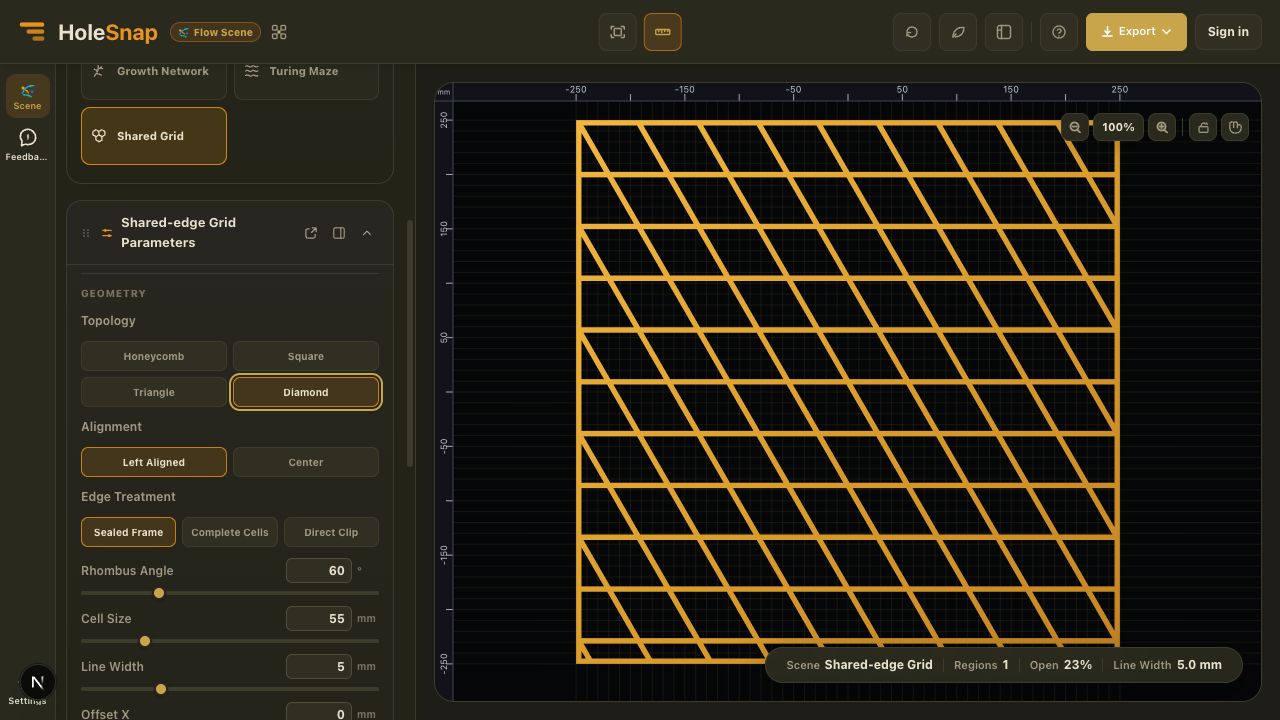
Workflow consigliato
- Apri HoleSnap Flow Scene.
- Imposta dimensioni del canvas e sfondo.
- Seleziona Shared Grid nel pannello Scene Pattern.
- Scegli Honeycomb, Square, Triangle o Diamond.
- Scegli allineamento e trattamento del bordo.
- Regola Cell Size e Line Width e, se necessario, modifica Offset e Scale.
- In Honeycomb scegli Pointy o Flat; in Diamond regola Rhombus Angle.
- Controlla l’open area reale nella barra di stato e accedi per esportare SVG o DXF.
Dove usare le reti a bordi condivisi
Sono utili per griglie di ventilazione, coperture per altoparlanti e ventole, schermature decorative, concept di pannelli leggeri, studi di pattern architettonici, strutture di packaging, superfici di prodotto e prototipi tagliati al laser.
La topologia mantiene collegata la rete di materiale e crea un ritmo ordinato. Il nido d’ape ha un aspetto tecnico riconoscibile; le griglie triangolari e a losanghe danno più direzione visiva.
Controlla la geometria prima della produzione
Shared-edge Grid genera geometria vettoriale, non un componente approvato per la produzione. Line Width definisce la rete, ma non considera automaticamente kerf, diametro dell’utensile, comportamento del materiale, caratteristiche minime o carichi strutturali.
Prima di tagliare o lavorare, apri SVG o DXF nel software usato dal produttore e controlla dimensioni, unità, contorni, trattamento del bordo, intersezioni strette, larghezza minima del materiale e compatibilità della macchina.