
Workbench SVG do DXF: przewodnik dla twórców i projektantów
Prześlij SVG, sprawdź wymiary i geometrię, a następnie eksportuj DXF online do przeglądu CAD/CAM.
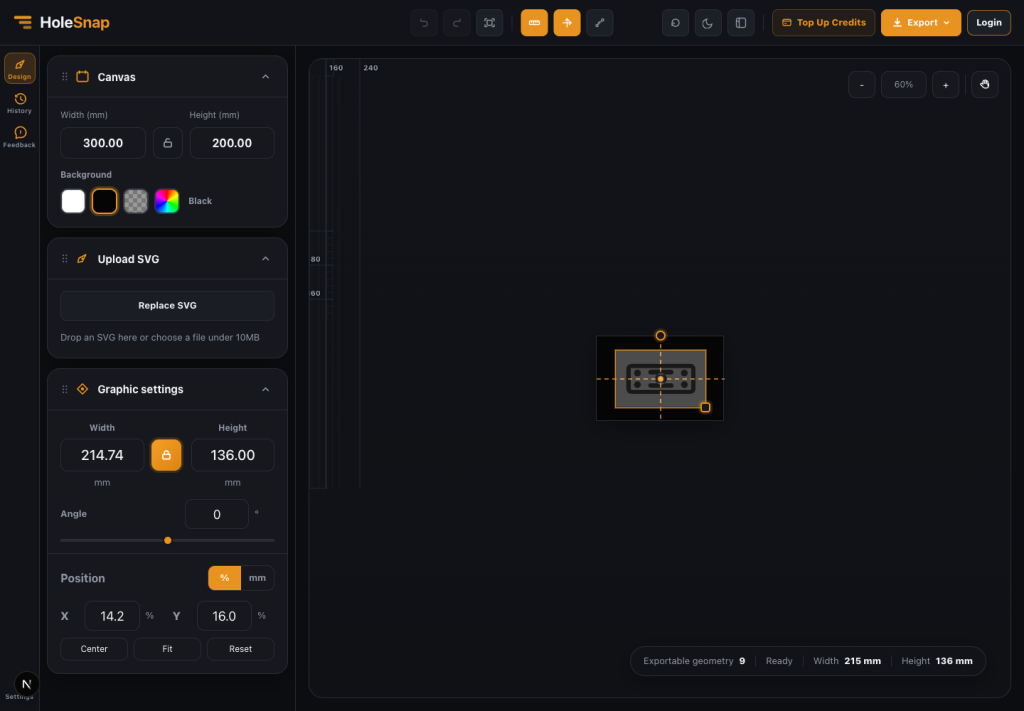
Twórcy i projektanci produktów często zaczynają od SVG, ponieważ jest szybki i łatwy w edycji. Osłona wentylatora, wycięcie obudowy, panel przedni, tabliczka z logo, wspornik czy ekran dekoracyjny może jednak wymagać DXF na etapie produkcji. HoleSnap SVG to DXF Workbench pozwala przesłać plik, sprawdzić geometrię, ustawić fizyczne wymiary i pobrać DXF.
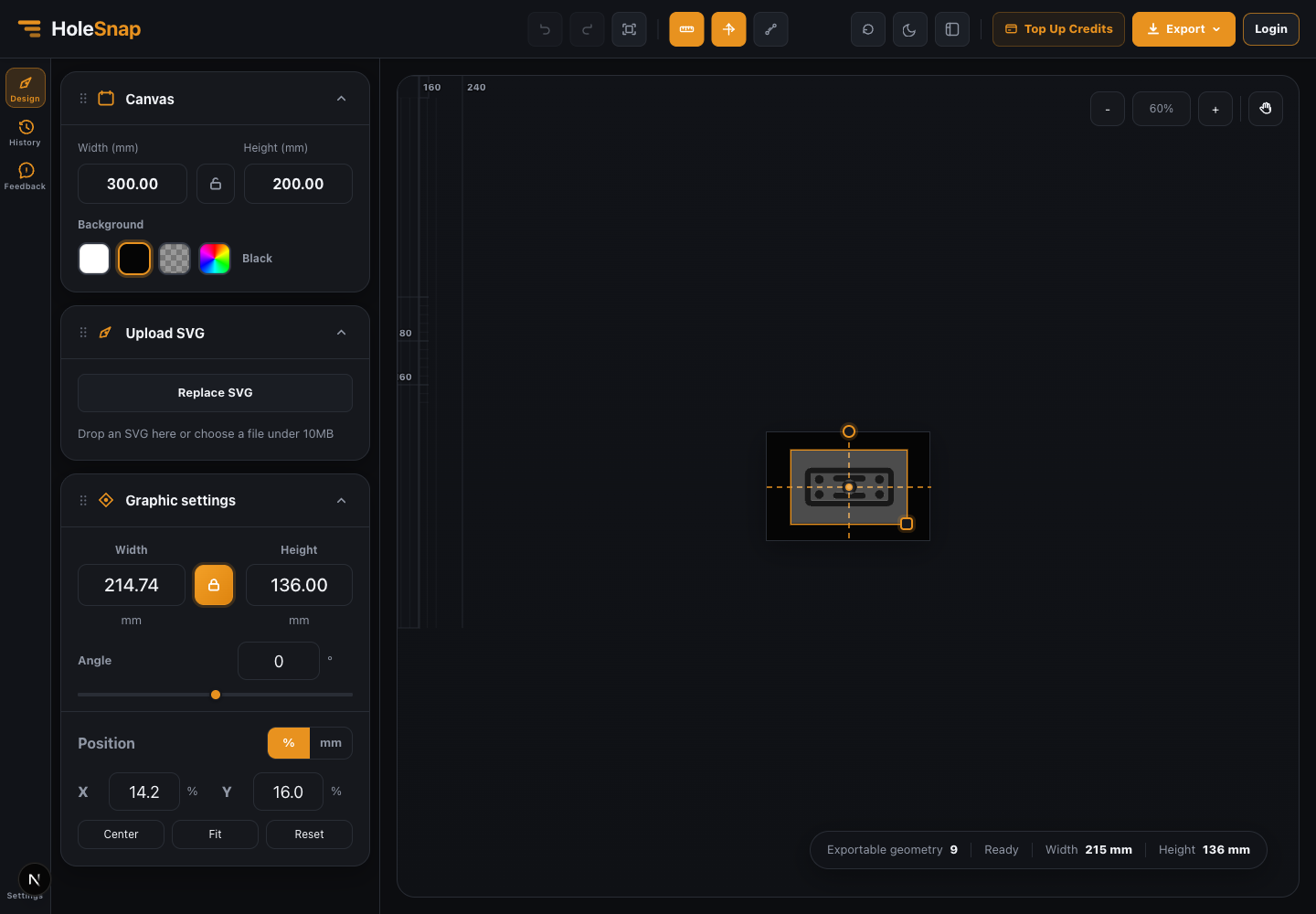
Sprawdź geometrię po wczytaniu
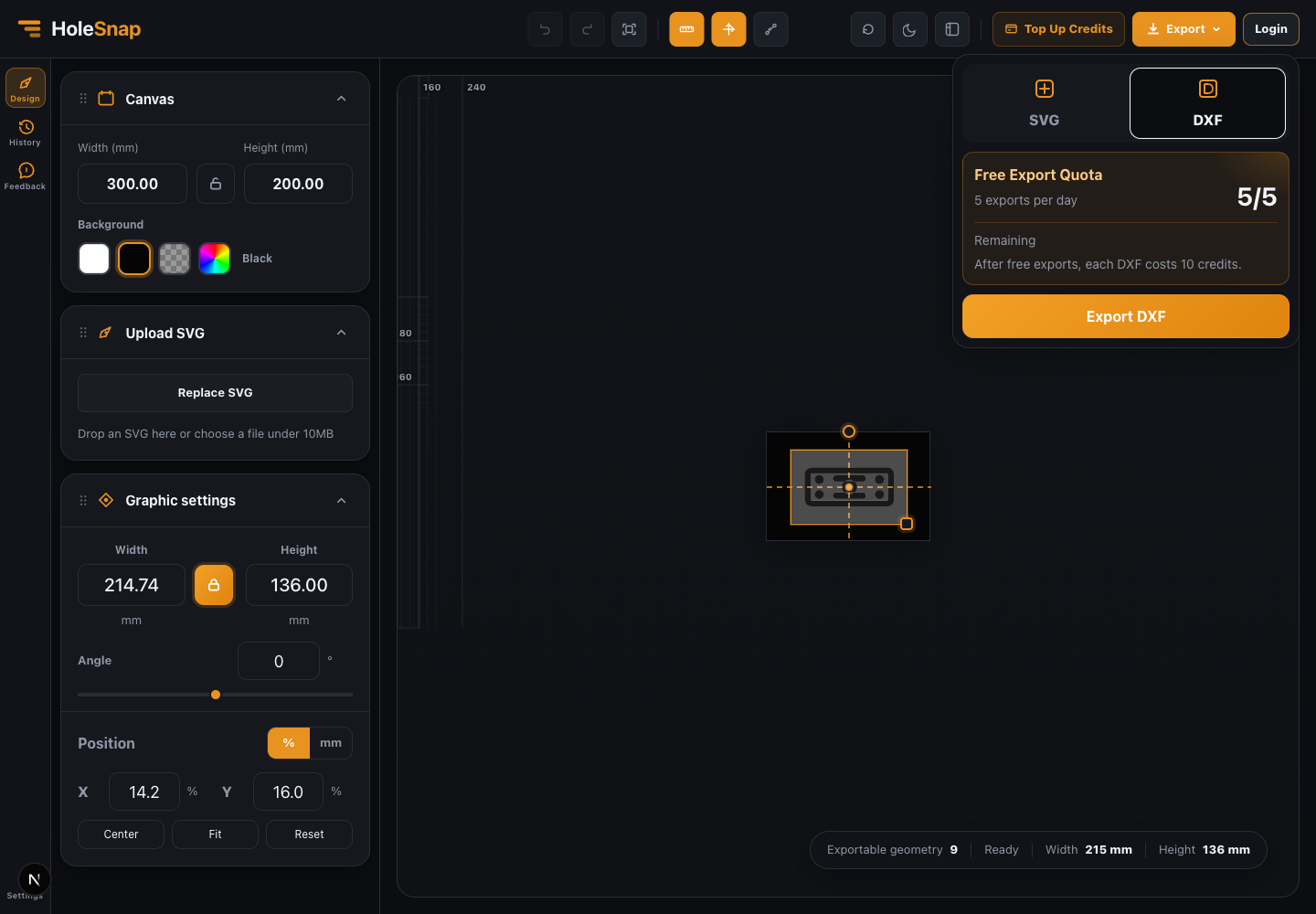
Po przesłaniu SVG narzędzie analizuje rozpoznawane obiekty i pokazuje status Exportable geometry, Ready, Width i Height. Eksport obejmuje m.in. ścieżki, prostokąty, okręgi, elipsy, wielokąty, polilinie i linie. Tekst na żywo i bitmapy zamień wcześniej na geometrię wektorową.
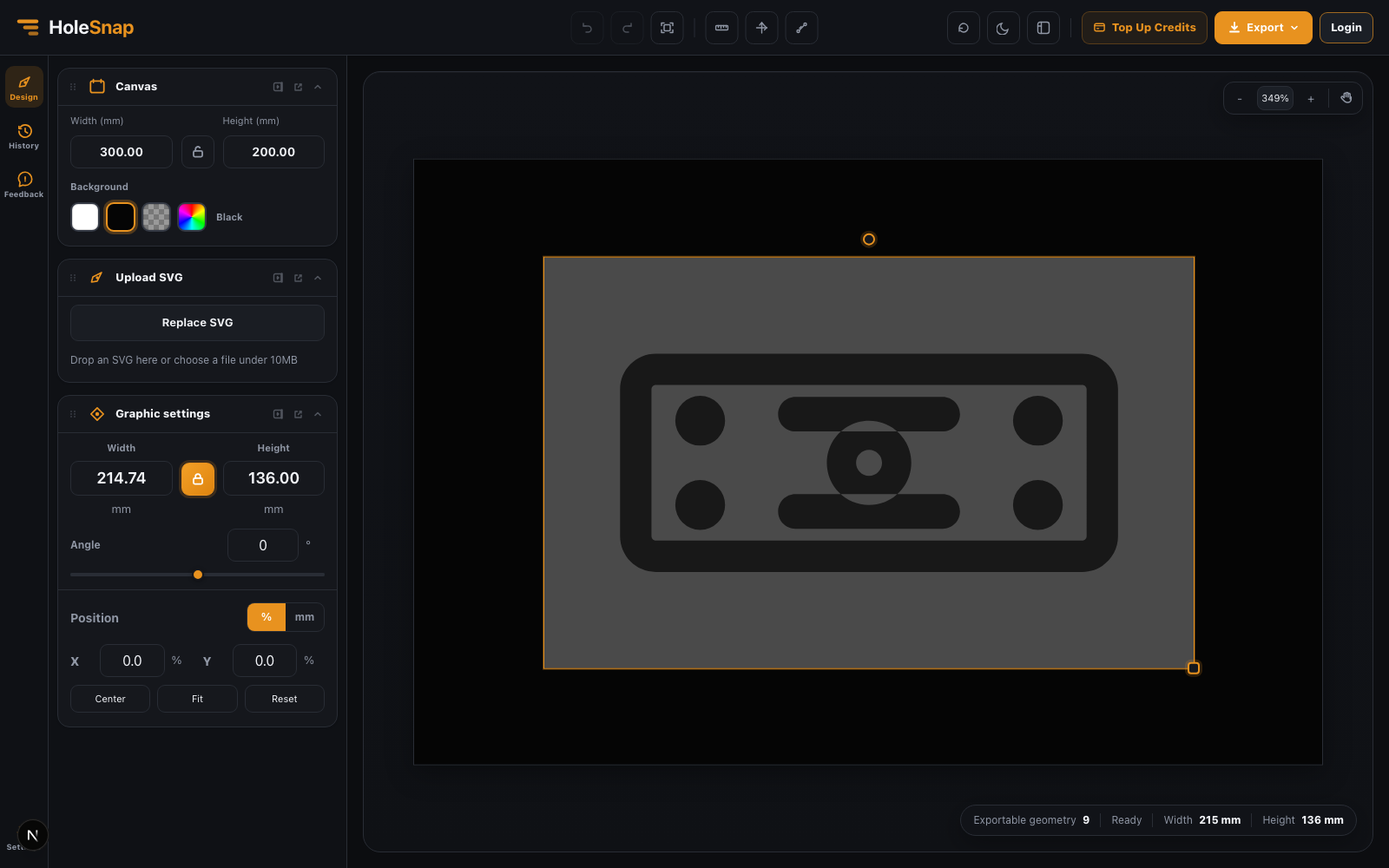
Zmień rozmiar bez zgadywania
Canvas określa obszar lub granicę materiału, a Graphic settings rozmiar samej grafiki. Oba wymiary podaje się w milimetrach. Zablokuj proporcje, jeśli grafika nie może zostać rozciągnięta. Możesz dopasować SVG do płótna 300 × 200 mm, wyśrodkować go lub obrócić.
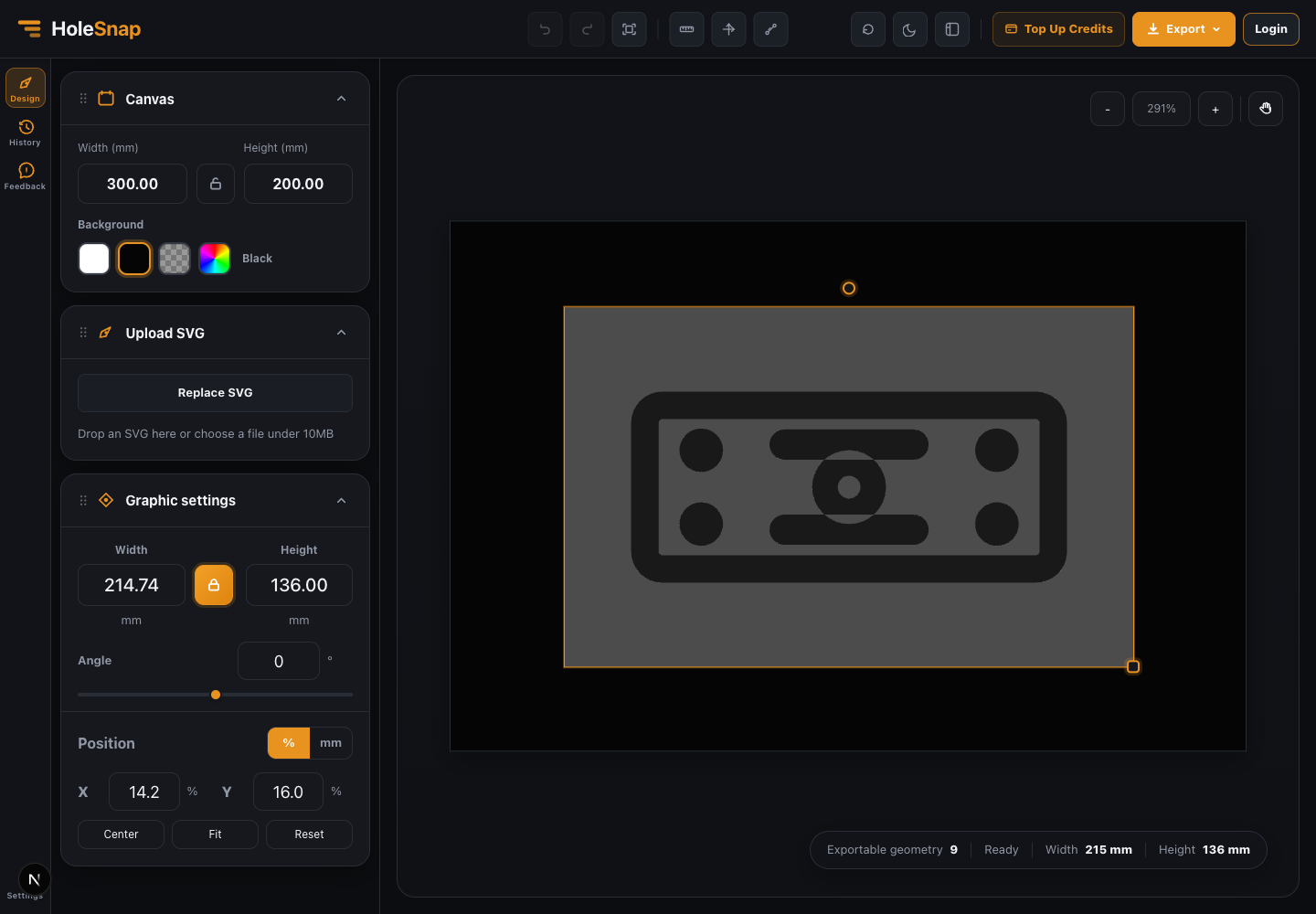
Sprawdź położenie przy użyciu linijek
Włącz linijki i osie, aby zobaczyć, czy projekt mieści się w obszarze cięcia, jest wyśrodkowany, ma margines i nie umieszcza ważnych otworów zbyt blisko krawędzi. To szybka kontrola wizualna, nie zamiennik końcowej weryfikacji CAD.
Eksportuj i sprawdź w CAD/CAM
W menu Export wybierz DXF. Po pobraniu sprawdź skalę, jednostki, zamknięte kontury, duplikaty, drobne fragmenty, odstępy oraz warstwy cięcia w docelowym programie.
Panel History ułatwia porównywanie kolejnych wersji rozmiaru lub projektu. Przed wczytaniem warto zamienić tekst na ścieżki, rozwinąć obrysy będące geometrią, usunąć ukryte warstwy i efekty oraz zachować tylko linie cięcia.