
Workbench SVG na DXF: průvodce pro tvůrce a návrháře
Nahrajte SVG, zkontrolujte rozměry a geometrii a poté exportujte DXF online pro kontrolu CAD/CAM.
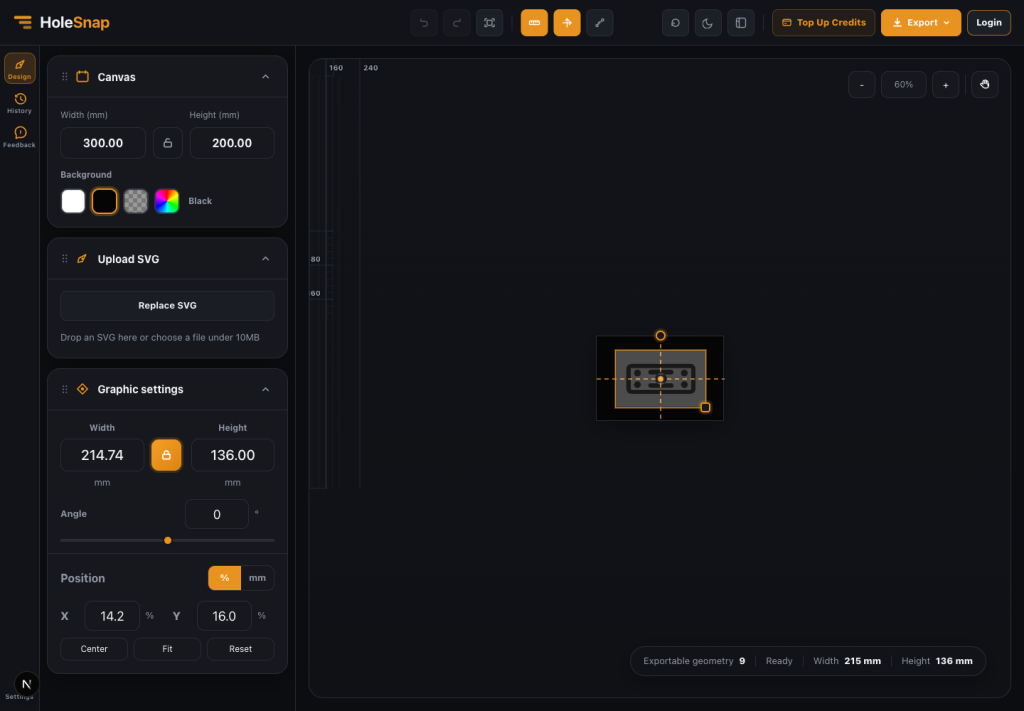
Tvůrci a produktoví návrháři často začínají se SVG, protože se rychle a snadno upravuje. Kryt ventilátoru, výřez krytu, přední panel, štítek s logem, držák nebo dekorativní clona však mohou při výrobě vyžadovat DXF. HoleSnap SVG to DXF Workbench umožňuje nahrát soubor, zkontrolovat geometrii, nastavit skutečné rozměry a stáhnout DXF.
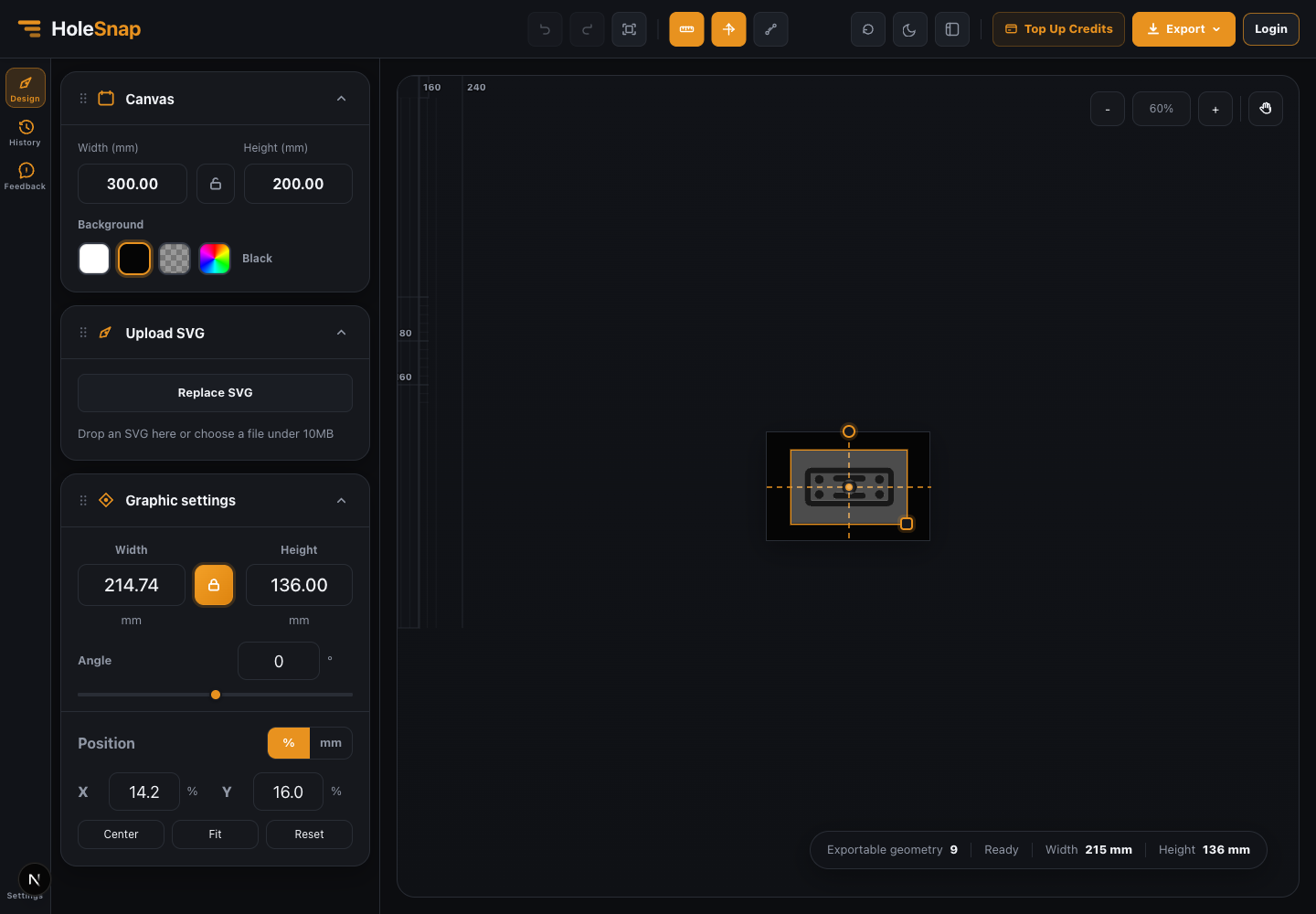
Po nahrání zkontrolujte geometrii
Po nahrání SVG nástroj analyzuje rozpoznané objekty a zobrazí stav Exportable geometry, Ready, Width a Height. Export zahrnuje například cesty, obdélníky, kružnice, elipsy, mnohoúhelníky, lomené čáry a přímky. Živý text a bitmapy nejprve převeďte na vektorovou geometrii.
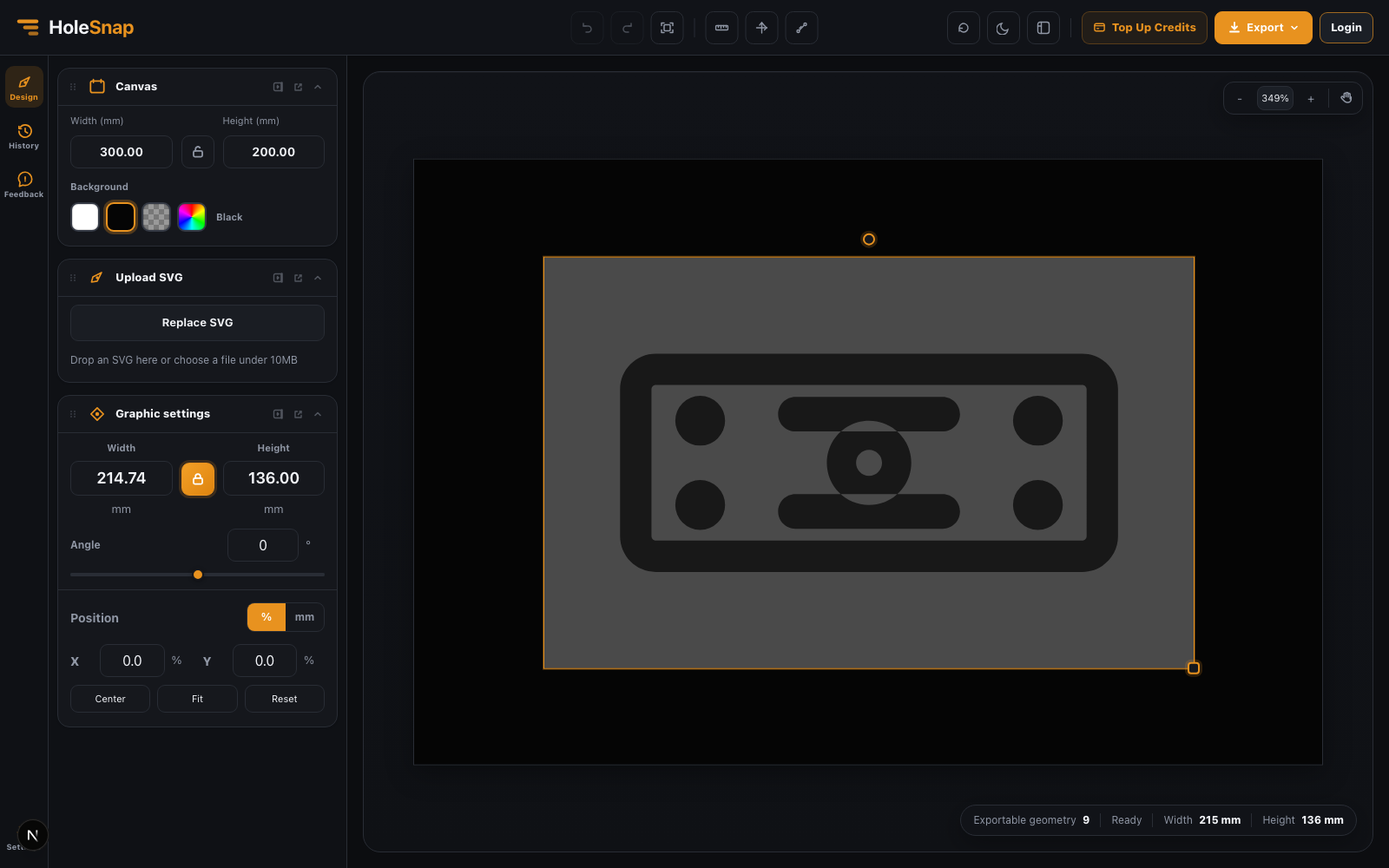
Změňte rozměry bez odhadování
Canvas určuje pracovní plochu nebo hranici materiálu, Graphic settings velikost samotné grafiky. Obojí se zadává v milimetrech. Pokud se grafika nesmí deformovat, uzamkněte poměr stran. SVG můžete přizpůsobit ploše 300 × 200 mm, vycentrovat nebo otočit.
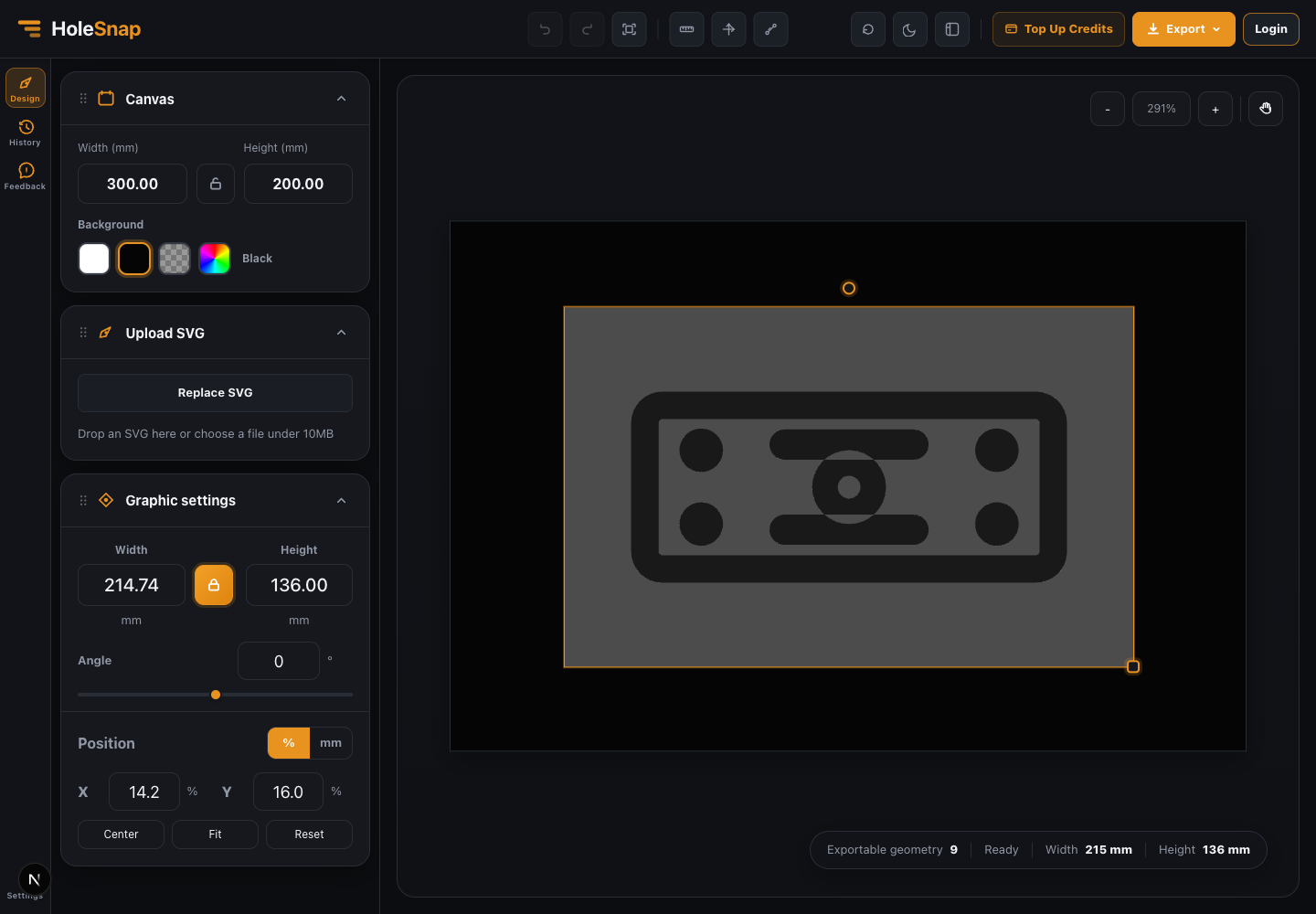
Ověřte umístění pomocí pravítek
Zapněte pravítka a osy, abyste ověřili, že se návrh vejde do řezné plochy, je vycentrovaný, má dostatečný okraj a důležité otvory neleží příliš blízko kraje. Jde o rychlou vizuální kontrolu, nikoli náhradu závěrečného ověření v CADu.
Exportujte a zkontrolujte v CAD/CAM
V nabídce Export zvolte DXF. Po stažení ověřte měřítko, jednotky, uzavřené kontury, duplicity, drobné zbytky, rozestupy a řezné vrstvy v cílovém programu.
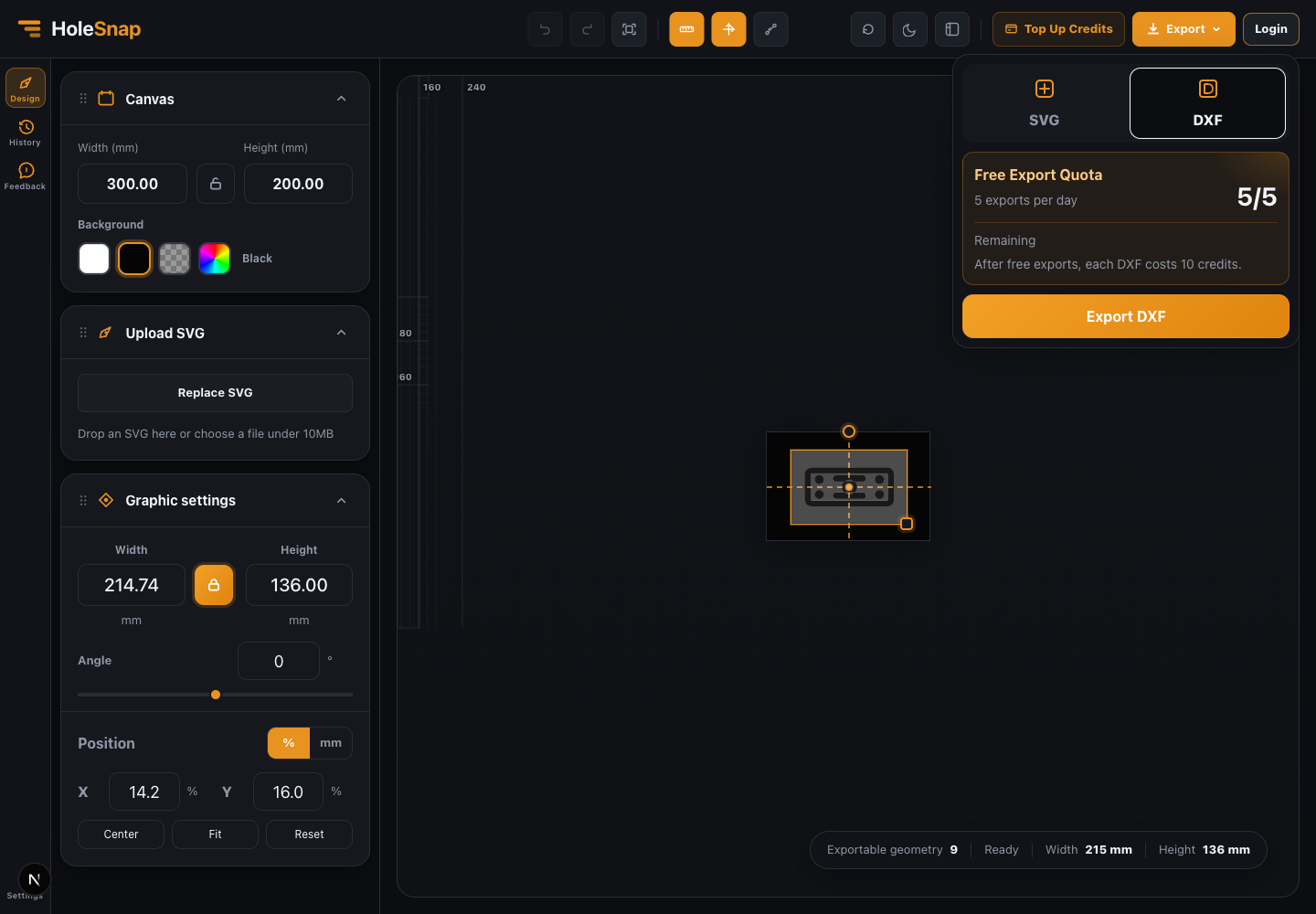
Panel History usnadňuje porovnání různých velikostí a verzí návrhu. Před nahráním je vhodné převést text na cesty, rozšířit tahy, které tvoří geometrii, odstranit skryté vrstvy a efekty a ponechat pouze řezné čáry.