
SVG naar DXF Workbench-gids voor makers en ontwerpers
de SVG naar DXF workbench gebruiken hoort bij een praktische vector pattern workflow: bepaal het paneel of bronbeeld, controleer de geometrie die fabricage beïnvloedt, bekijk het resultaat in de browser en exporteer een schoon bestand voor CAD, CAM, lasersnijd
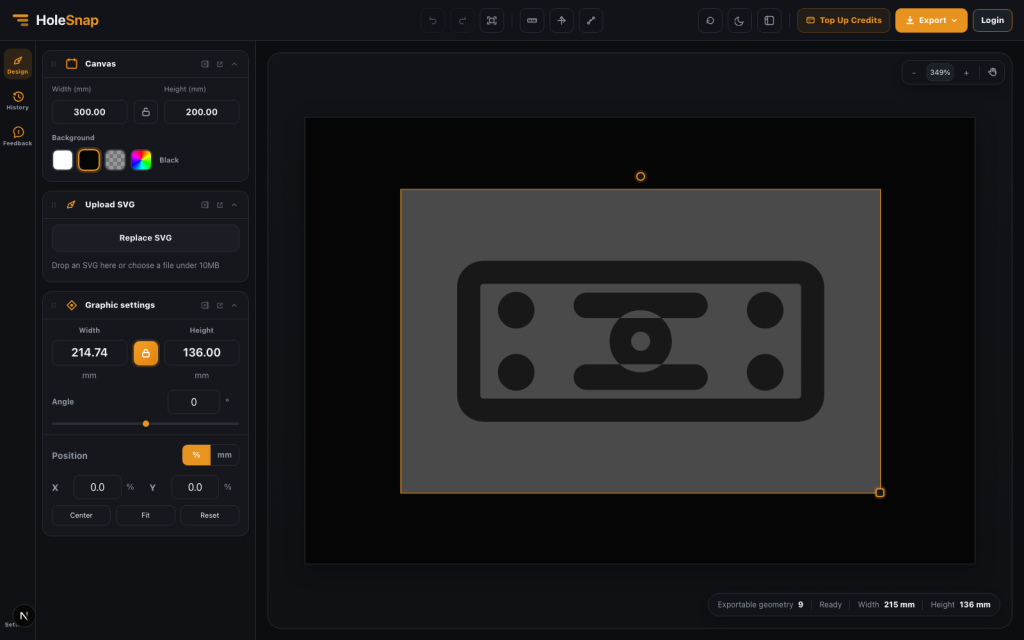
de SVG naar DXF workbench gebruiken hoort bij een praktische vector pattern workflow: bepaal het paneel of bronbeeld, controleer de geometrie die fabricage beïnvloedt, bekijk het resultaat in de browser en exporteer een schoon bestand voor CAD, CAM, lasersnijden, CNC of productontwikkeling.
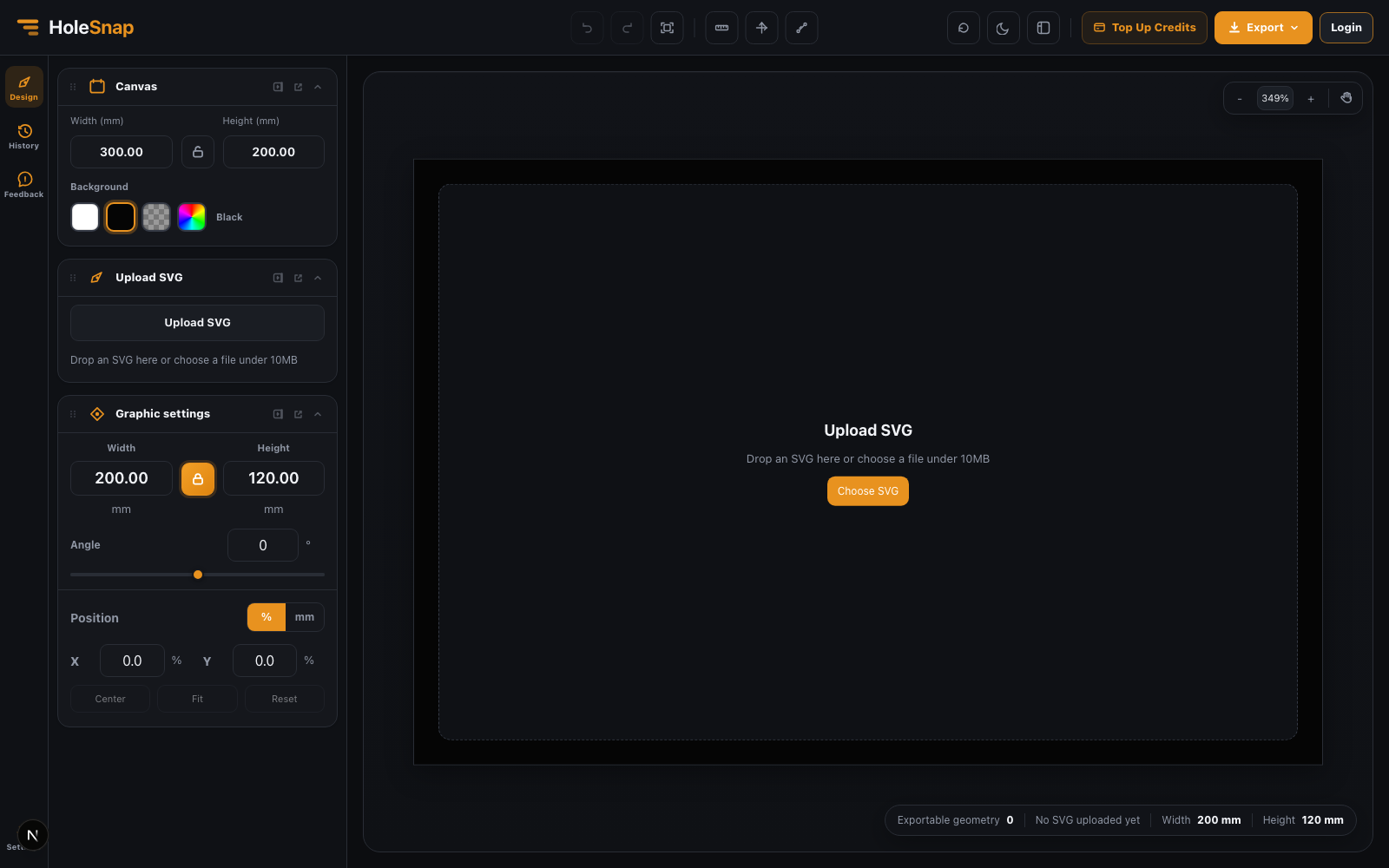
Waarom dit belangrijk is
de SVG naar DXF workbench gebruiken is niet alleen een visuele keuze. Het beïnvloedt open area, bridge width, luchtstroom, materiaalsterkte, visuele dichtheid, bestandskwaliteit en de hoeveelheid nabewerking in CAD/CAM.
Praktische workflow
Begin met een realistische canvasmaat in millimeters. Kies een patroon of importeer de vector/afbeelding, pas vorm, spacing, dichtheid, hoek, boundary en open area aan tot de preview past bij het bedoelde onderdeel.
- Paneelmaat in echte units
- Vorm, pitch, dichtheid, hoek en layout
- Open area en minimale bridge width
- Schone SVG-, DXF- of STP-export
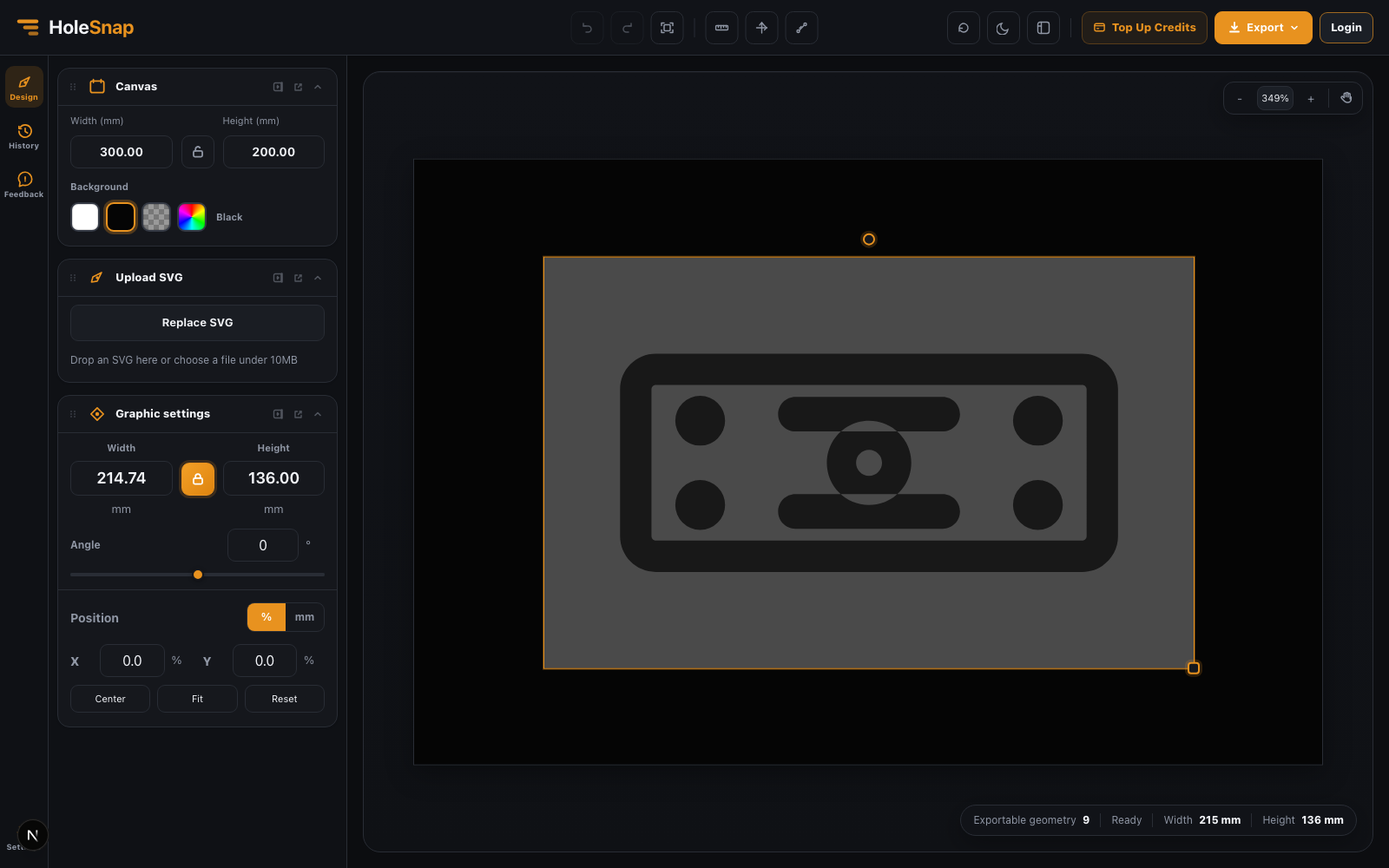
Controles vóór export
Controleer vóór export schaal, units, gesloten contouren, dubbele lijnen, minimale bridge width, afstand tot de rand, aantal gaten en of de dichtheid past bij materiaal en proces.
Exporteren en controleren
Gebruik SVG voor vectorreview, DXF voor lasersnijden, CNC, plaatwerk of CAD/CAM, en STP wanneer het patroon naar een 3D CAD-workflow moet.
Waar dit helpt
Handig voor makers, industrieel ontwerpers, productteams, werkplaatsen, behuizingen, verlichting, sign, en iedereen die herhaalbare vectorpatronen naar fysieke onderdelen brengt.
Test dezelfde parameters in HoleSnap met je eigen maat, materiaal en productie-eisen: HoleSnap Editor.