
Projektowanie osłony wentylatora DXF za pomocą tablicy polarnej
Twórz radialne wzory osłon wentylatorów DXF w HoleSnap, kontrolując pierścienie, sektory, odstęp od środka i rozstaw.
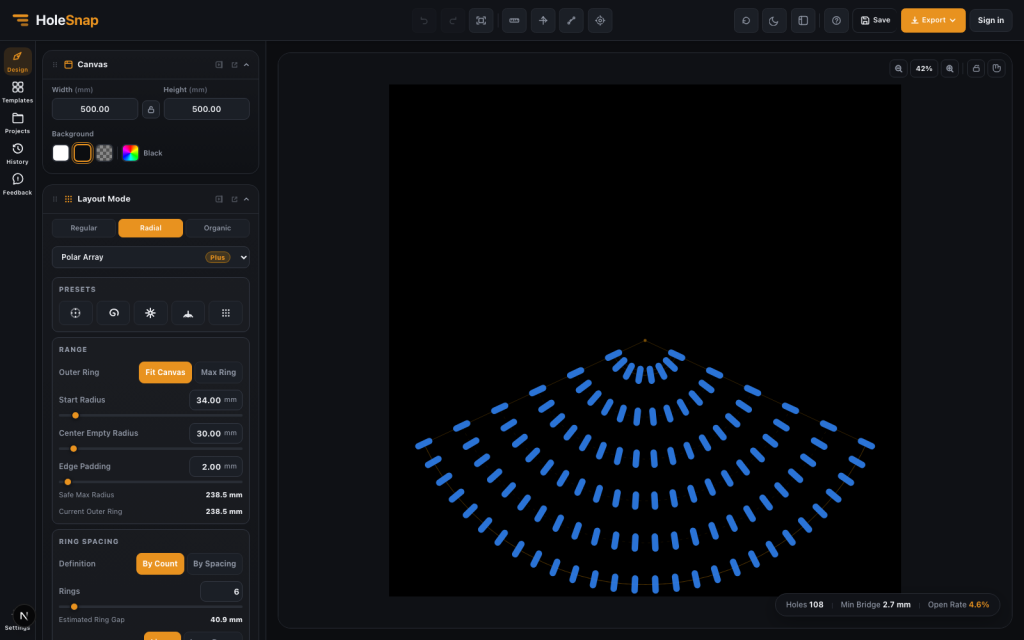
Osłona wentylatora musi łączyć przepływ powietrza, ochronę, miejsce na piastę oraz odpowiednią ilość materiału wokół otworów. Układ Polar Array w HoleSnap pozwala przygotować radialny wzór perforacji w przeglądarce i wyeksportować go jako SVG, DXF lub STP.
Narzędzie tworzy powtarzalny wzór otworów, ale nie dodaje automatycznie otworów montażowych, elementów mocujących ani obrysu gotowej części. Te szczegóły należy uzupełnić i sprawdzić w CAD.
Dlaczego warto użyć Polar Array?
Wzór oparty na promieniu i kącie naturalnie pasuje do okrągłej osłony. Można tworzyć koncentryczne pierścienie, szczeliny radialne lub styczne, częściowe sektory i wolną przestrzeń wokół piasty. To dobry punkt wyjścia dla obudów elektroniki, komputerów, drukarek 3D i prototypów.
Zacznij od wymiarów wentylatora
Typowe rozmiary to 40, 60, 80, 92, 120 i 140 mm, lecz należy kierować się rzeczywistą obudową. Fan Grill Finder może podpowiedzieć rozmiar panelu, średnicę otworów, rozstaw i szerokość mostków. W edytorze ustaw obszar roboczy dla całego panelu lub kwadrat odpowiadający okrągłej wkładce.
Przed rysowaniem zanotuj wymiar wentylatora, położenie śrub, średnicę piasty, prześwit łopatek, grubość materiału i margines przy krawędzi.
Wybierz układ radialny
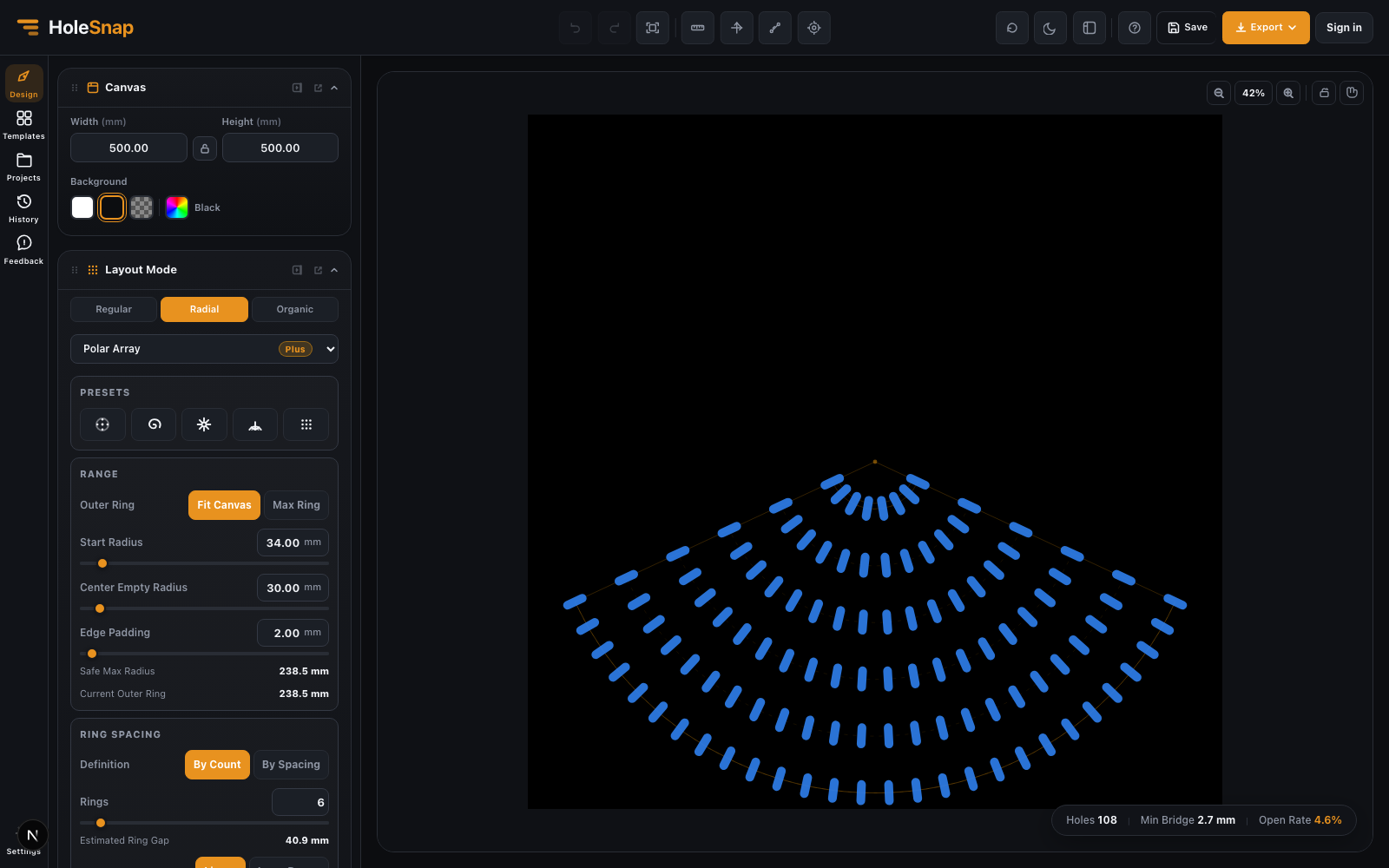
W Layout Mode wybierz Radial, a następnie Polar Array. Ustaw liczbę pierścieni, ich odstęp, liczbę punktów oraz pełny okrąg lub sektor. Okrągłe otwory są dobrym początkiem. Dla szczelin wybierz Rectangle, wydłuż kształt i ustaw jego orientację.
W sekcji Range użyj Center Empty Radius, aby pozostawić miejsce na piastę, silnik lub logo. Edge Padding zachowuje materiał przy zewnętrznej krawędzi. Nie zagęszczaj środka bez sprawdzenia rzeczywistych wymiarów sprzętu.
Dostosuj pierścienie i sektor
Więcej otworów na zewnętrznych pierścieniach może poprawić równowagę wzoru. Ustaw pierścienie przez By Count lub By Spacing, a liczbę punktów przez By Radius, By Spacing albo Sequence. Zmniejsz liczbę punktów, jeśli mostki stają się zbyt wąskie.
Tryb Sector pozwala ominąć przyciski, porty lub śruby. Określ Start Angle i End Angle, a potem wybierz orientację: Tangent prowadzi szczeliny wzdłuż kierunku okręgu, Radial kieruje je na zewnątrz, a None pozostawia stały obrót.
Sprawdź wzór i eksport
Przed eksportem porównaj Open Rate, minimalny mostek, odstęp od piasty i krawędzi, obszary wokół śrub oraz ewentualne nakładanie kształtów. Wartości te pomagają ocenić geometrię, ale nie gwarantują przepływu powietrza ani wytrzymałości.
Eksportuj DXF do dalszej pracy CAD/CAM, SVG do edycji wektorowej lub STP do przeglądu 3D. W CAD dodaj obrys i mocowania, a następnie sprawdź jednostki, skalę, zamknięte kontury i zdublowane linie. Przed produkcją zweryfikuj mostki i materiał w docelowym procesie.