
Ein DXF-Muster für ein Lüftergitter mit Polar Array erstellen
Erstellen Sie das radiale Muster mit HoleSnap Plus Polar Array und ergänzen Sie Montagelöcher und Außenkontur in CAD.
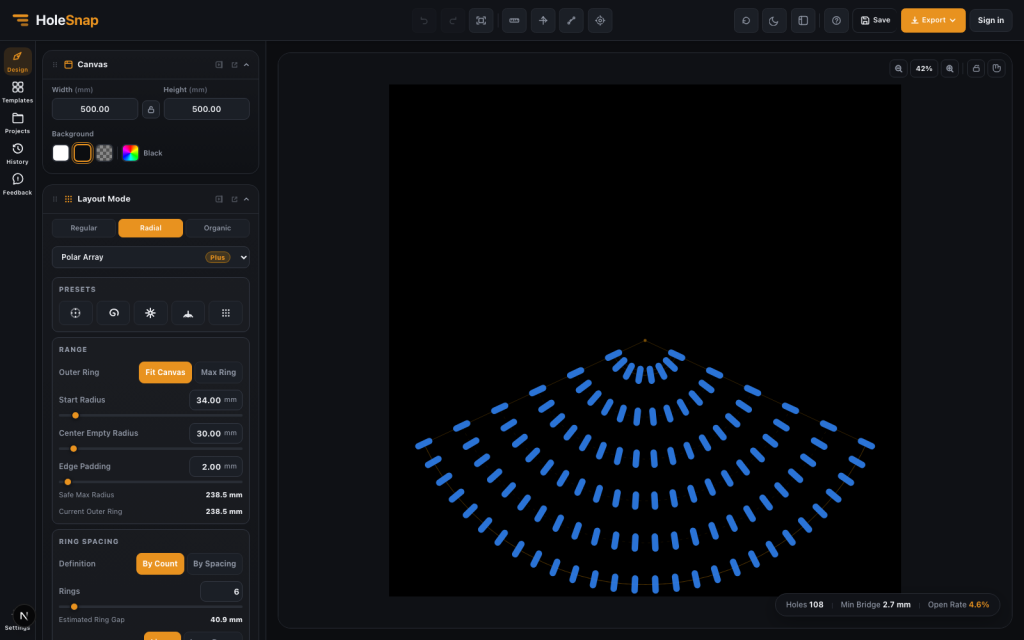
Ein Lüftergitter muss Luftdurchlass, Schutz, zentrale Nabe, Montage und verbleibendes Material verbinden. Mit Plus Polar Array erzeugen Sie das radiale Muster und exportieren SVG, DXF oder STP.
Dieser Workflow erstellt das wiederholte Lüftungsmuster, nicht die Montagelöcher oder die endgültige Gehäusekontur. Ergänzen und prüfen Sie diese Merkmale in CAD.
1. Abmessungen erfassen
Notieren Sie Außenmaß, Schraubenpositionen, Nabendurchmesser, Flügelabstand, Rand und Materialstärke. Gängige Lüftergrößen sind 40, 60, 80, 92, 120 und 140mm.
Fan Grill Finder liefert Startwerte für Panel, Durchmesser, Pitch, Bridge Width und Open Area. Vergleichen Sie diese mit Material und realer Hardware.

2. Polar Array auswählen
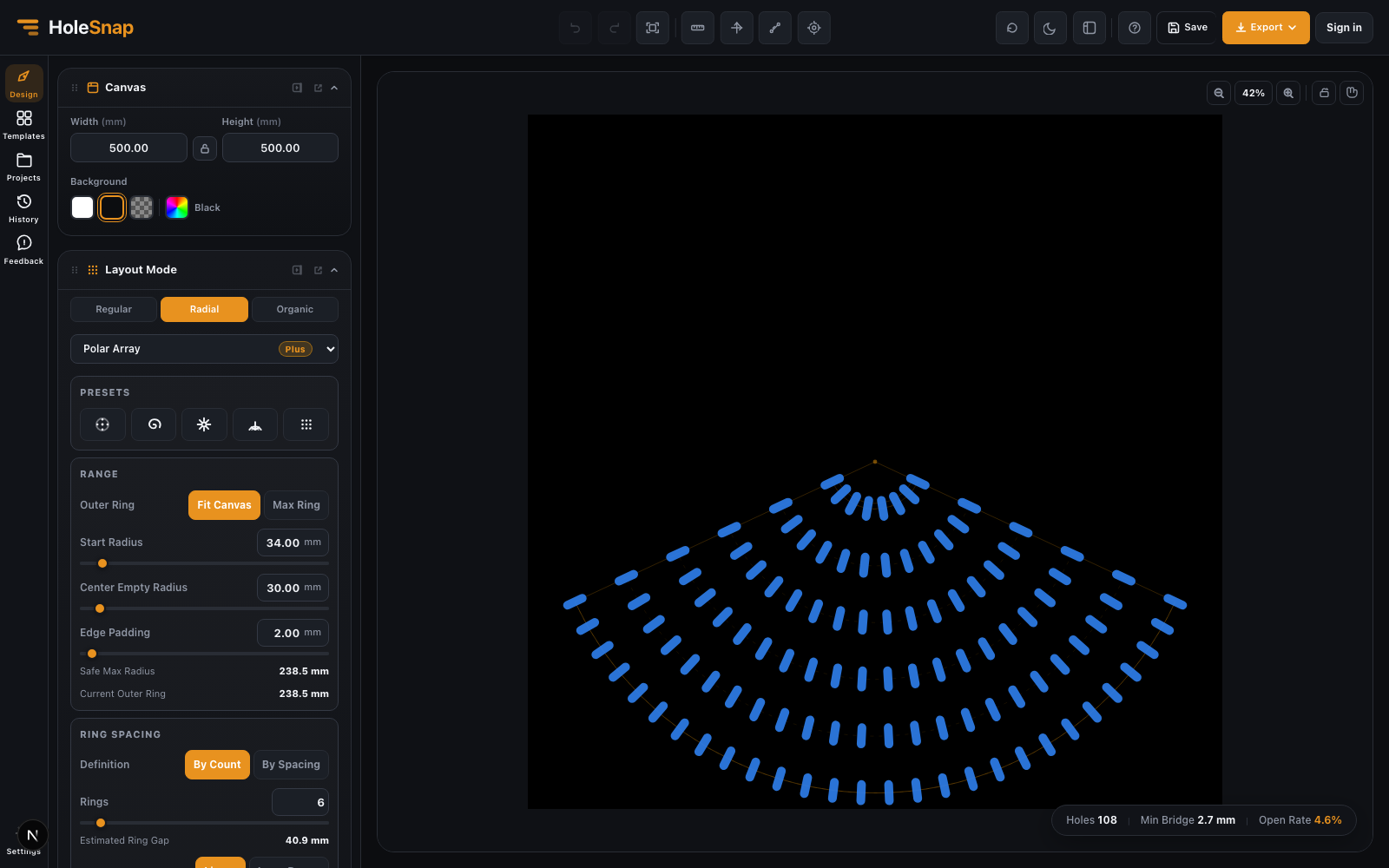
Wählen Sie in Layout Mode Radial > Polar Array. Für eine Schlitzform ziehen Sie Rectangle in die Länge, erhöhen Corner Radius und wählen Radial oder Tangent Orientation.
3. Zentrum freihalten
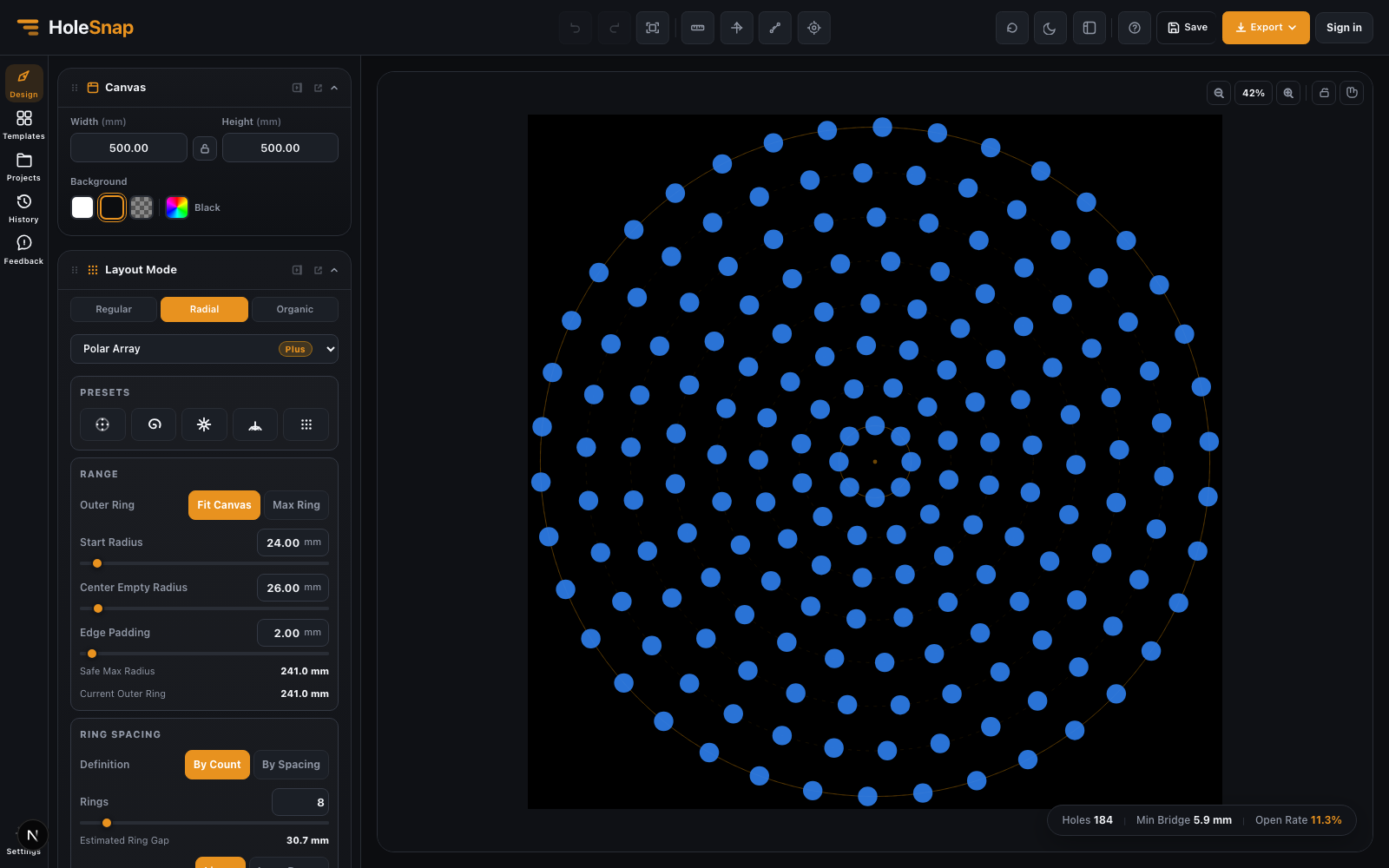
Center Empty Radius lässt einen Bereich ohne wiederholte Shapes; Edge Padding erhält den Außenrand. Center Empty Radius erzeugt kein kreisförmiges Mittelloch.
4. Ringe und Punkte einstellen
Definieren Sie Ring Spacing über Anzahl oder Abstand und wählen bei Ring Points Fixed, By Radius, By Spacing oder Sequence. Reduzieren Sie Punkte oder Shape-Größe, wenn der Außenbereich zu dicht wird.
5. Sector verwenden
Wählen Sie Sector und setzen Sie Start Angle und End Angle. Tangent folgt dem Kreis; Radial richtet Shapes nach außen.
6. Schätzwerte prüfen
Open Rate ist kein gemessener Luftstrom und Minimum Bridge garantiert keine Festigkeit. Prüfen Sie auch das Material um Zentrum, Schrauben und Außenkante.
7. In CAD fertigstellen
Ergänzen Sie nach dem DXF-Export reale Montagelöcher und Außenkontur. Prüfen Sie Einheiten, Maßstab, doppelte Linien, Mindestabstand, Werkzeug und Kerf.