
Creare un pattern DXF per griglia ventola con Polar Array
Crea il pattern radiale con HoleSnap Plus Polar Array e completa fori di montaggio e contorno in CAD.
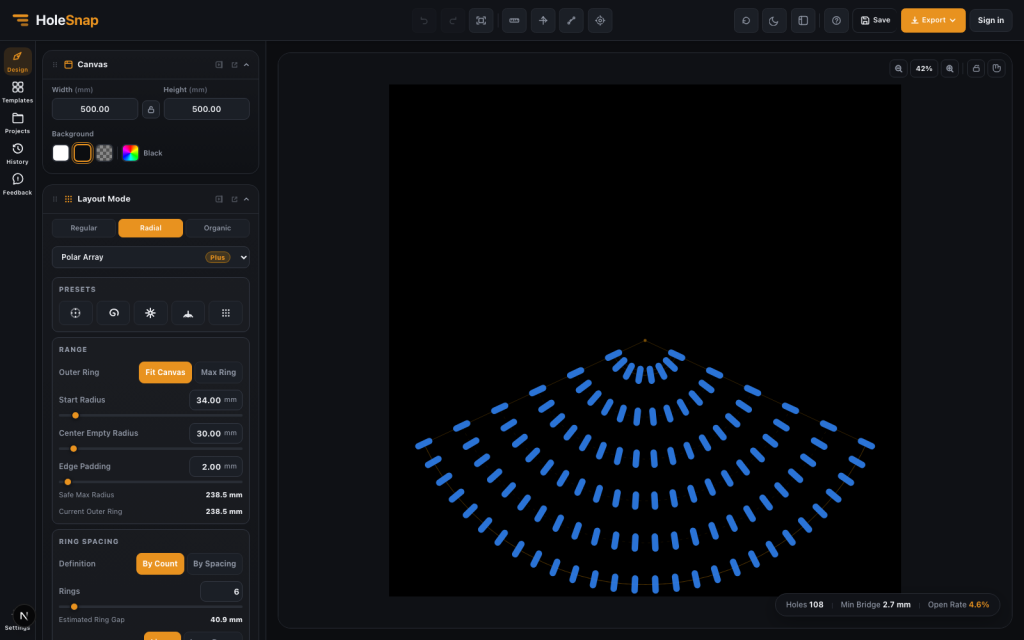
Una griglia deve bilanciare ventilazione, protezione, mozzo centrale, montaggio e materiale residuo. Con Plus Polar Array generi il pattern radiale ed esporti SVG, DXF o STP.
Il flusso crea la perforazione ripetuta, non i fori di montaggio né il contorno finale specifico dell’enclosure. Completa e verifica queste geometrie in CAD.
1. Registrare le dimensioni
Annota misura esterna, posizioni delle viti, diametro del mozzo, spazio delle pale, margine e spessore. Le misure comuni includono 40, 60, 80, 92, 120 e 140mm.
Fan Grill Finder propone pannello, diametro, Pitch, bridge width e Open Area come valori iniziali. Verificali con materiale e hardware reali.

2. Scegliere Polar Array
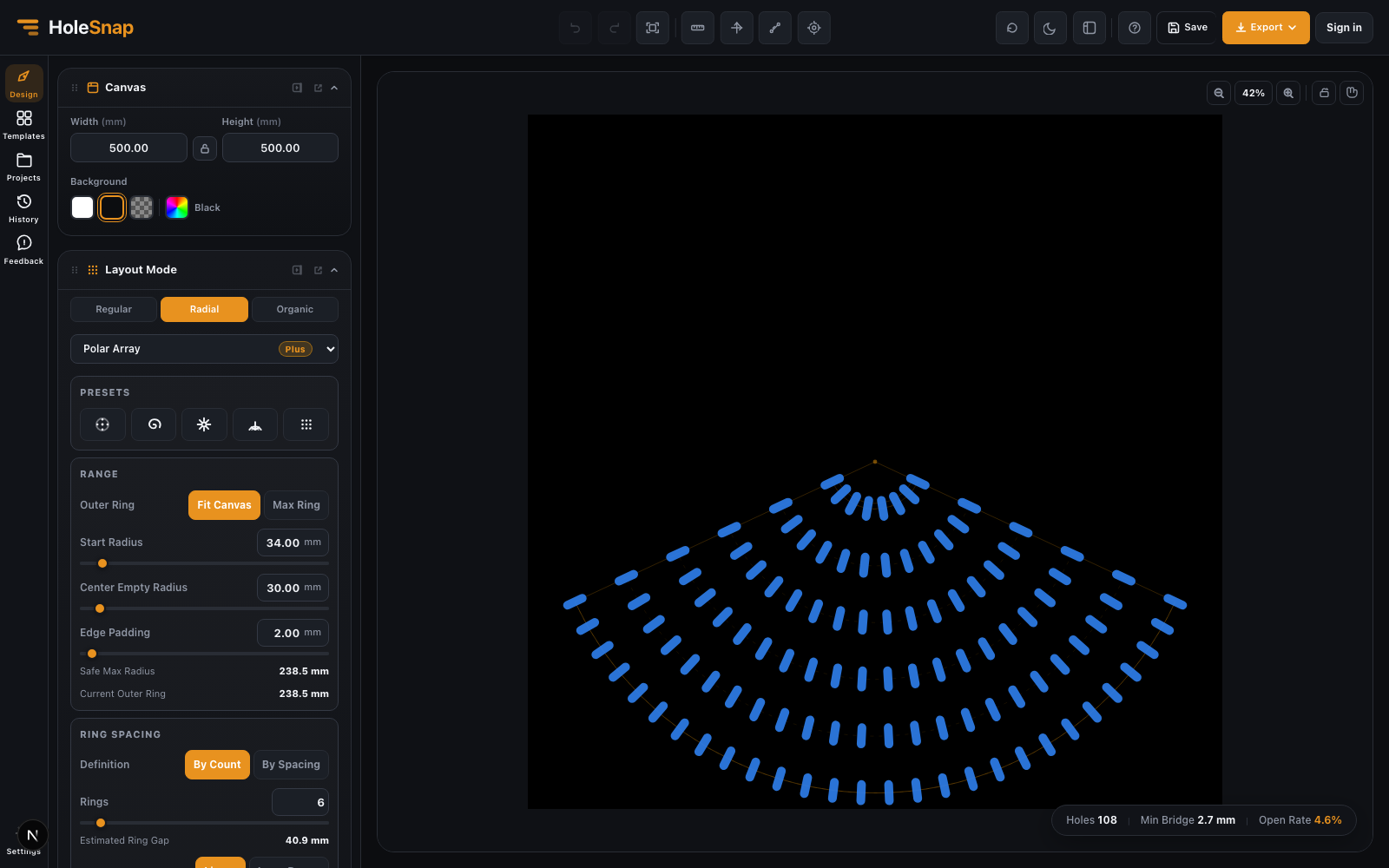
In Layout Mode, seleziona Radial > Polar Array. Per una forma a slot, allunga Rectangle, aumenta Corner Radius e usa Radial o Tangent Orientation.
3. Lasciare libero il centro
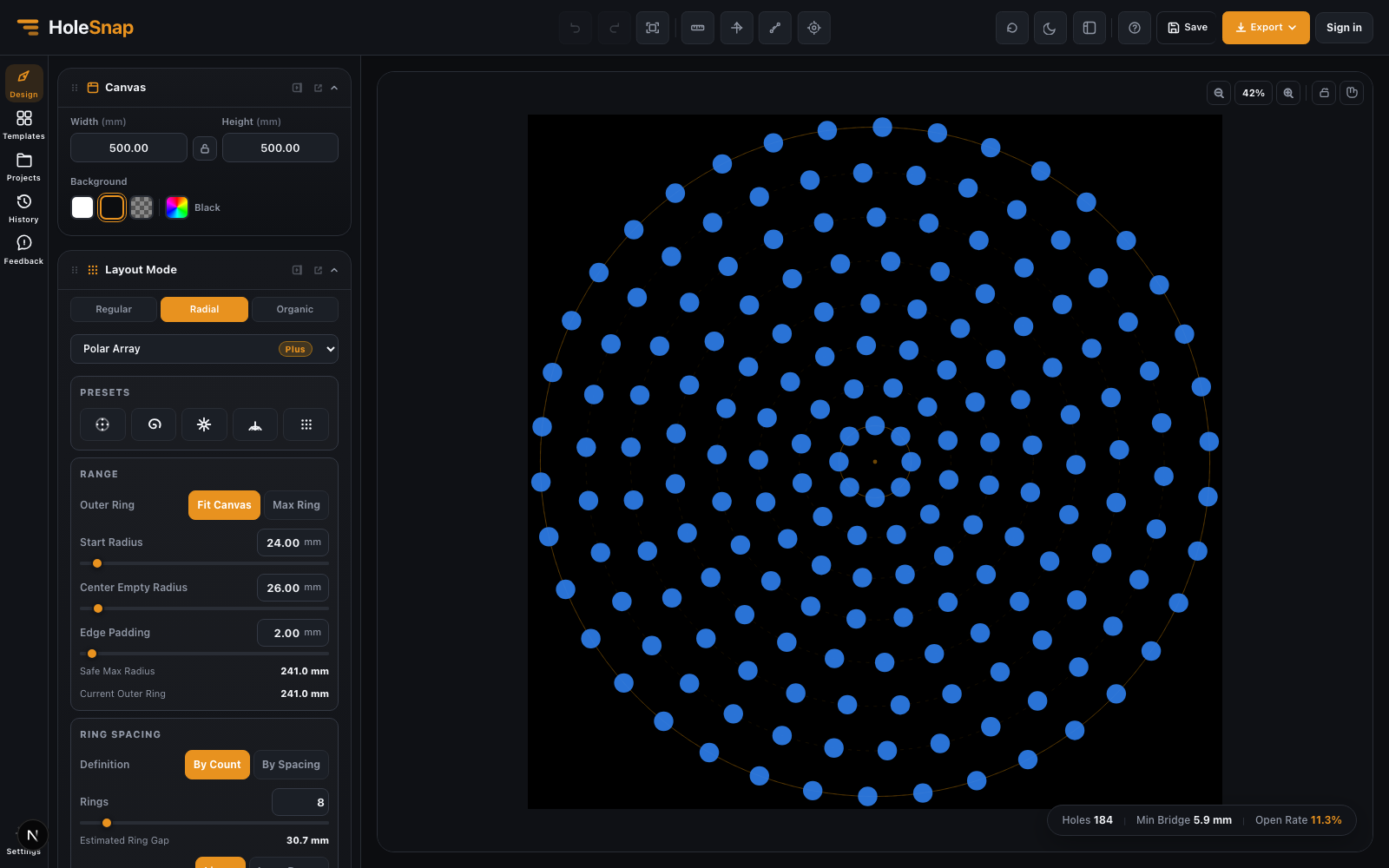
Center Empty Radius mantiene una zona senza Shape ripetute; Edge Padding conserva il margine esterno. Center Empty Radius non crea un foro centrale.
4. Regolare anelli e punti
Definisci Ring Spacing per quantità o distanza e scegli Fixed, By Radius, By Spacing o Sequence in Ring Points. Riduci punti o dimensione quando l’esterno è troppo denso.
5. Usare Sector
Scegli Sector e imposta Start Angle e End Angle. Tangent segue il cerchio; Radial orienta le forme verso l’esterno.
6. Controllare le stime
Open Rate non è un flusso d’aria misurato e Minimum Bridge non garantisce resistenza. Controlla il materiale attorno a centro, viti e bordo.
7. Completare in CAD
Dopo l’export DXF aggiungi i fori reali e il contorno finale. Verifica unità, scala, linee duplicate, distanza minima, utensile e kerf.