
Návrh mřížky ventilátoru DXF pomocí polárního pole
Vytvářejte radiální vzory mřížek ventilátorů DXF v HoleSnap a nastavujte prstence, sektory, volný střed i rozteče.
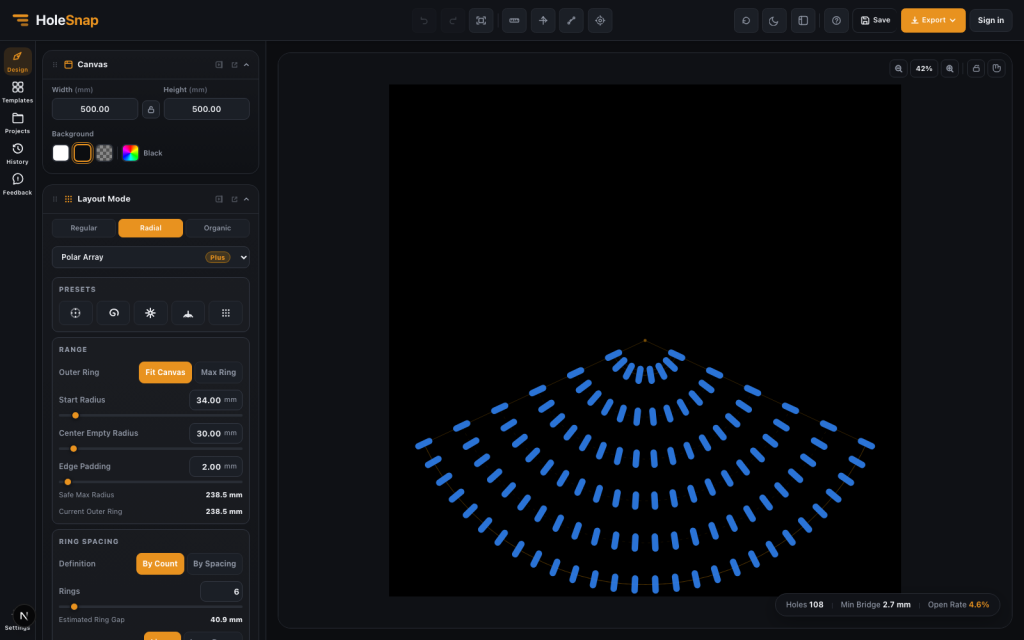
Mřížka ventilátoru musí zajistit proudění vzduchu, ochranu, prostor pro střed ventilátoru a dostatek materiálu kolem otvorů. Rozvržení Polar Array v HoleSnap umožňuje připravit radiální perforovaný vzor v prohlížeči a exportovat jej jako SVG, DXF nebo STP.
Nástroj vytváří opakovaný vzor otvorů, automaticky však nepřidává montážní otvory, spojovací prvky ani obrys hotového dílu. Tyto detaily doplňte a ověřte v CADu.
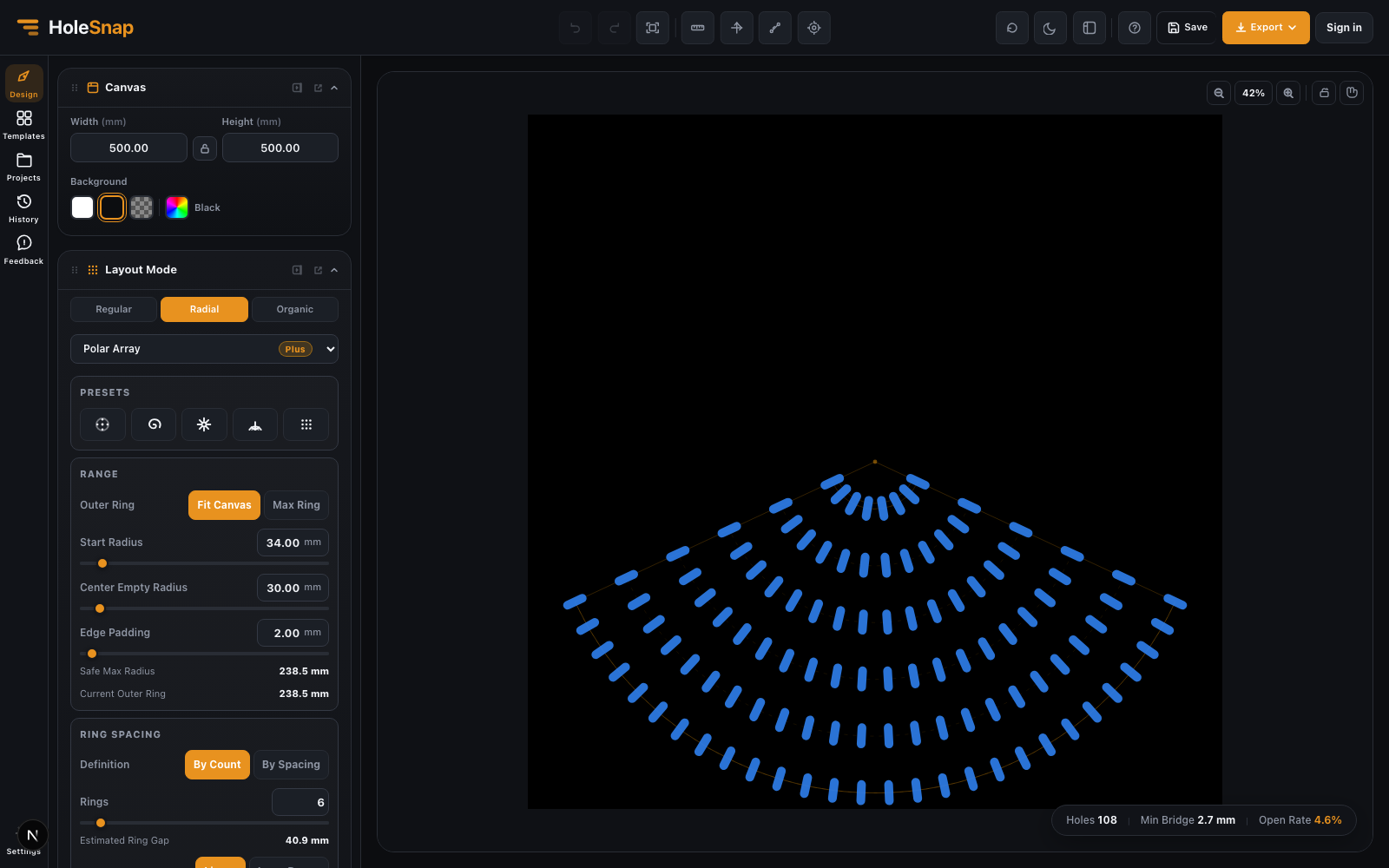
Proč použít Polar Array?
Vzor založený na poloměru a úhlu přirozeně odpovídá kruhové mřížce. Můžete vytvořit soustředné prstence, radiální či tečné štěrbiny, částečné sektory i volný prostor kolem středu. Hodí se pro kryty elektroniky, počítačů, 3D tiskáren a prototypy.
Začněte rozměry ventilátoru
Běžné velikosti jsou 40, 60, 80, 92, 120 a 140 mm, rozhodující jsou ale skutečné rozměry sestavy. Fan Grill Finder může navrhnout velikost panelu, průměr otvorů, rozteč a šířku můstků. V editoru nastavte pracovní plochu pro celý panel, nebo čtverec odpovídající kruhové vložce.
Před návrhem si poznamenejte vnější rozměr ventilátoru, polohu šroubů, průměr středu, vůli lopatek, tloušťku materiálu a okrajovou rezervu.
Vyberte radiální rozvržení
V Layout Mode zvolte Radial a poté Polar Array. Nastavte počet prstenců, jejich rozteč, počet bodů a celý kruh nebo výseč. Kruhové otvory jsou dobrý začátek. Pro štěrbiny zvolte Rectangle, protáhněte jej a nastavte orientaci.
V části Range použijte Center Empty Radius, abyste ponechali místo pro střed, motor nebo logo. Edge Padding zachová materiál u vnějšího okraje. Střed zbytečně nezahušťujte bez kontroly rozměrů hardwaru.
Upravte prstence a výseč
Více otvorů ve vnějších prstencích může zlepšit vizuální rovnováhu. Prstence nastavte pomocí By Count nebo By Spacing a počet bodů pomocí By Radius, By Spacing nebo Sequence. Pokud jsou můstky příliš úzké, počet bodů snižte.
Režim Sector umožňuje vynechat tlačítka, porty nebo šrouby. Zadejte Start Angle a End Angle a zvolte orientaci: Tangent vede štěrbiny po směru kružnice, Radial je směřuje od středu a None zachovává pevné natočení.
Zkontrolujte vzor a export
Před exportem zkontrolujte Open Rate, minimální můstek, vůli kolem středu a okraje, materiál u šroubů a případné překrývání tvarů. Tyto hodnoty pomáhají posoudit geometrii, nezaručují však proudění vzduchu ani pevnost.
Exportujte DXF pro další práci v CAD/CAM, SVG pro vektorové úpravy nebo STP pro 3D kontrolu. V CADu doplňte obrys a montážní prvky a ověřte jednotky, měřítko, uzavřené kontury i duplicitní čáry. Před výrobou zkontrolujte můstky a materiál v konkrétním výrobním procesu.