
SVG naar DXF omzetten zonder CAD-software
Zet SVG online om naar DXF met HoleSnap. Maak paden schoon, stel de maat in millimeters in, controleer positie en contouren en bekijk het bestand nogmaals in CAD/CAM.
Van SVG naar DXF, met controle in de browser
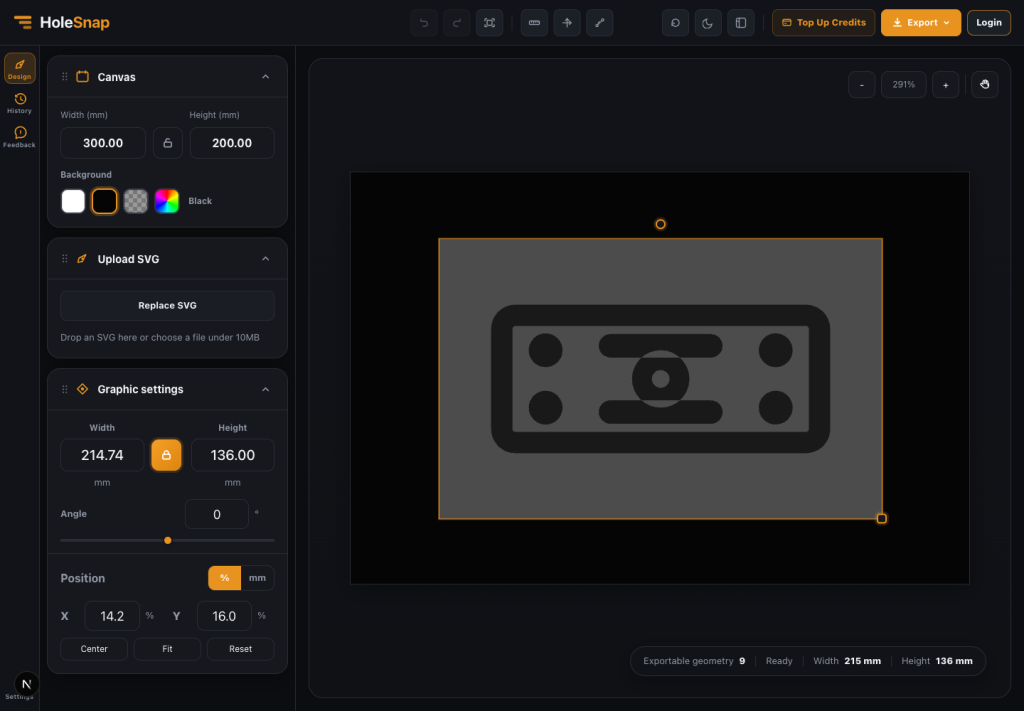
SVG is handig voor ontwerp in Figma, Illustrator en Inkscape. Voor lasersnijden of CNC vraagt de productie vaak om DXF. Voor een vlak vectorbestand hoef je niet per se volledige CAD-software te installeren. Met de SVG-naar-DXF-tool van HoleSnap stel je de maat in, bekijk je de geometrie en controleer je de export.
1. Maak de SVG geschikt voor productie
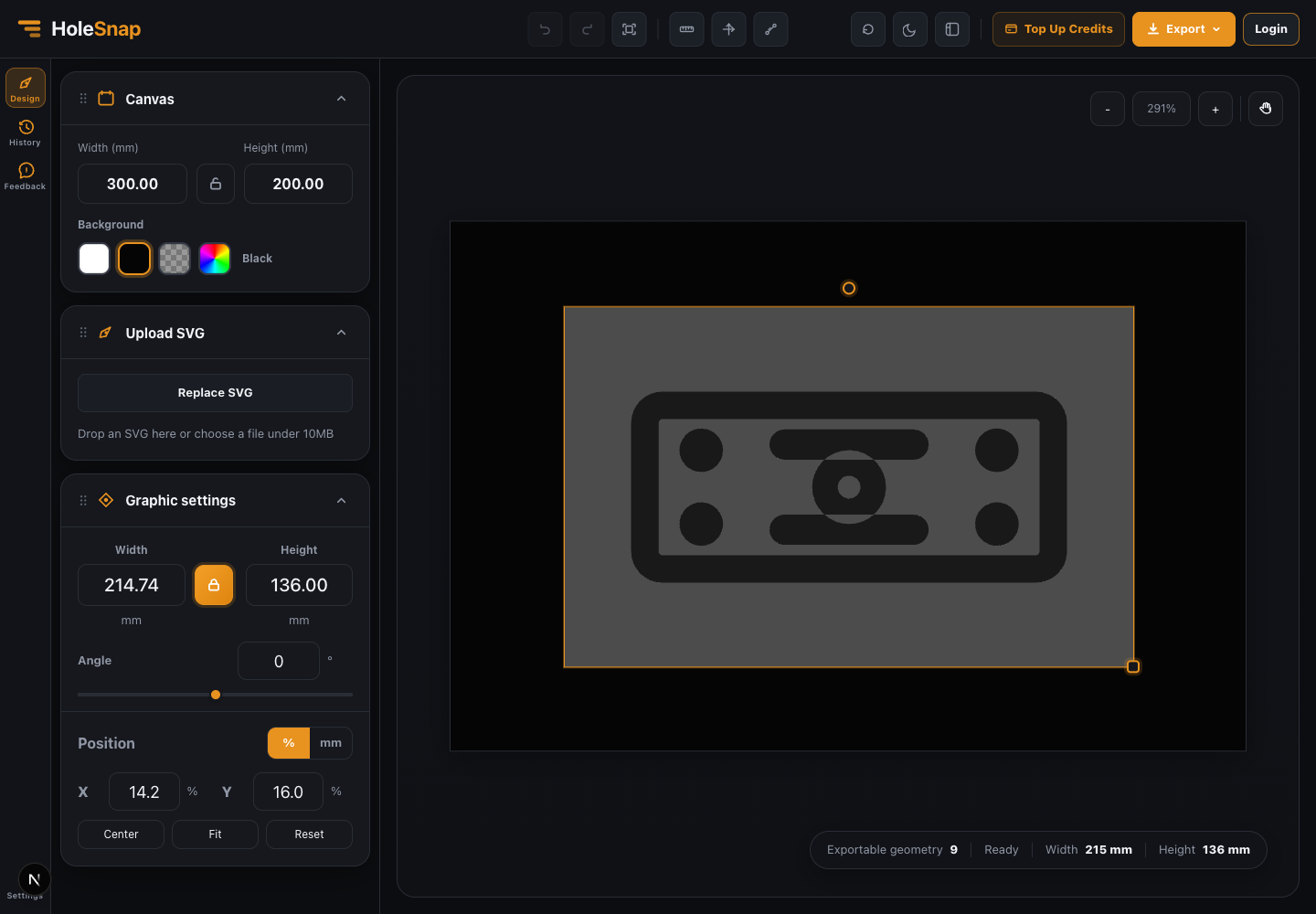
Begin met eenvoudige, duidelijke geometrie:
- Gebruik gesloten paden en nette contouren.
- Zet tekst om naar contouren en breid een snijlijn uit als de lijndikte de vorm bepaalt.
- Verwijder verborgen lagen en vertrouw niet op maskers, filters, verlopen of ingesloten afbeeldingen.
Een effect dat er in de browser goed uitziet, is niet automatisch snijgeometrie. Ontbreekt er iets, vereenvoudig de SVG in je vectoreditor en upload opnieuw.
2. Upload en controleer de preview
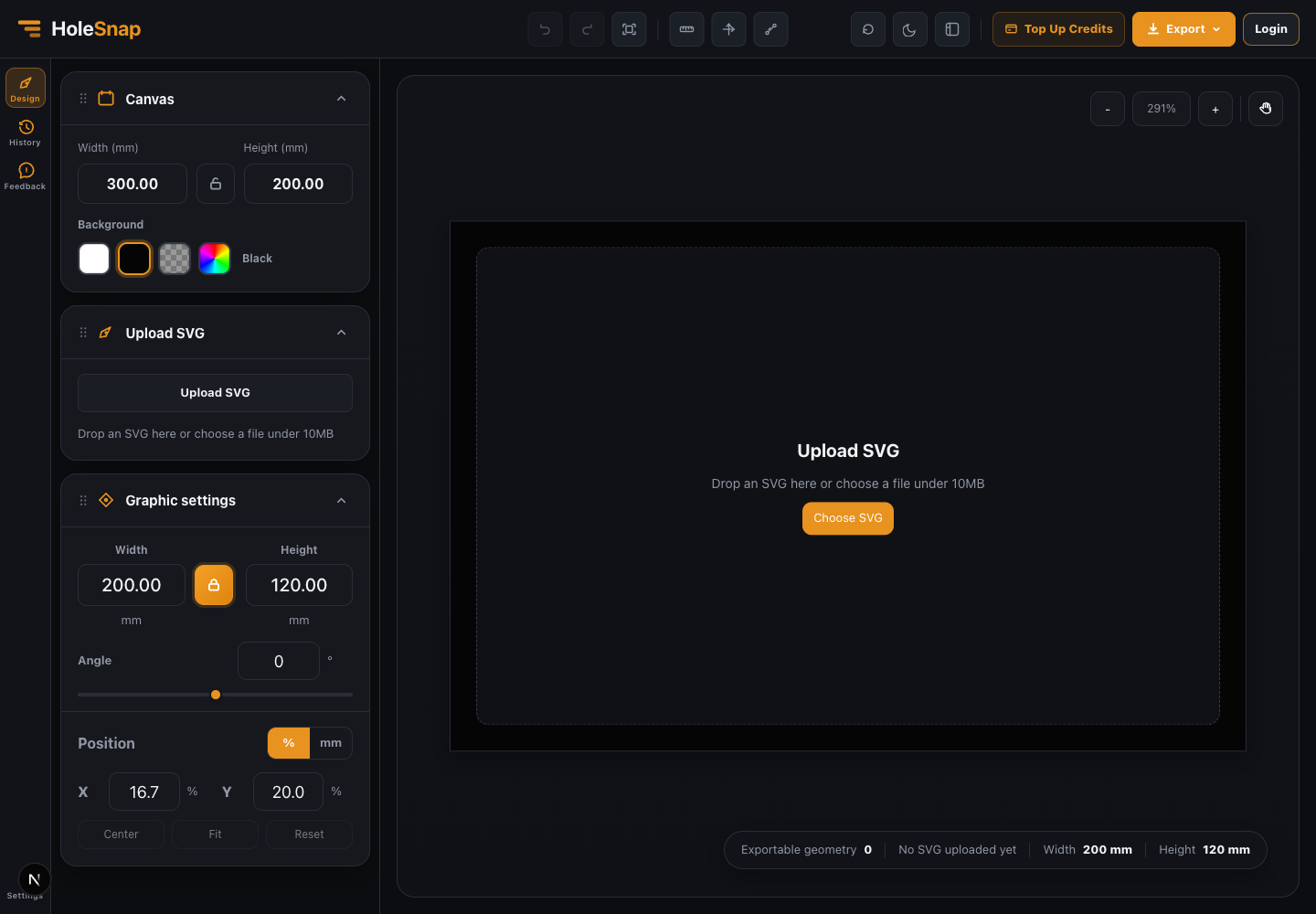
Controleer of alle belangrijke vormen op het canvas staan. Herstel ontbrekende geometrie voordat je verdergaat.
3. Stel de werkelijke afmetingen in
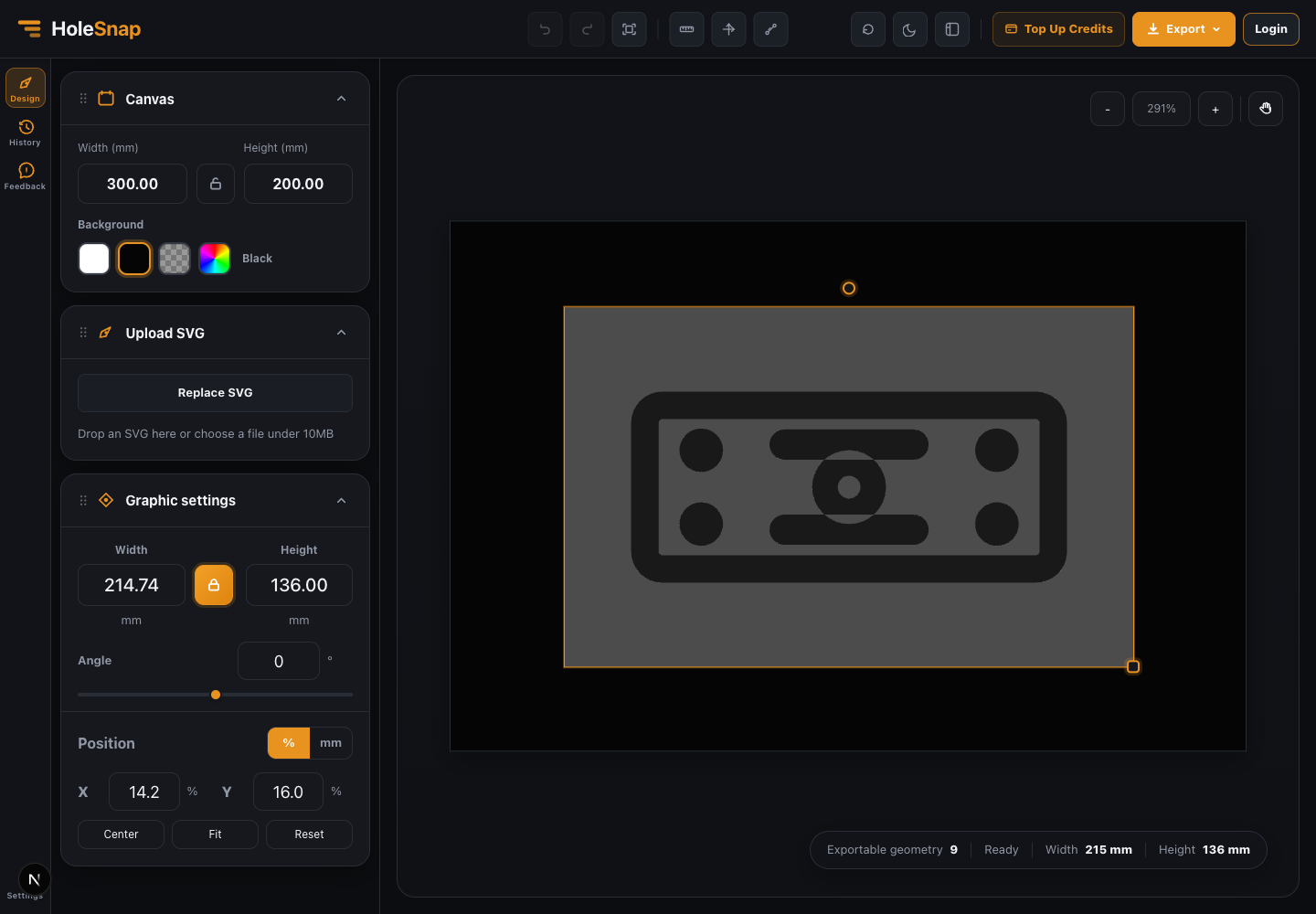
Voer de maat in millimeters in en vergrendel zo nodig de verhouding. Denk aan een logo van 160 mm breed of een paneel van 300 × 120 mm. Een geslaagde export garandeert niet dat de schaal klopt.
4. Controleer positie, rotatie en randmarge
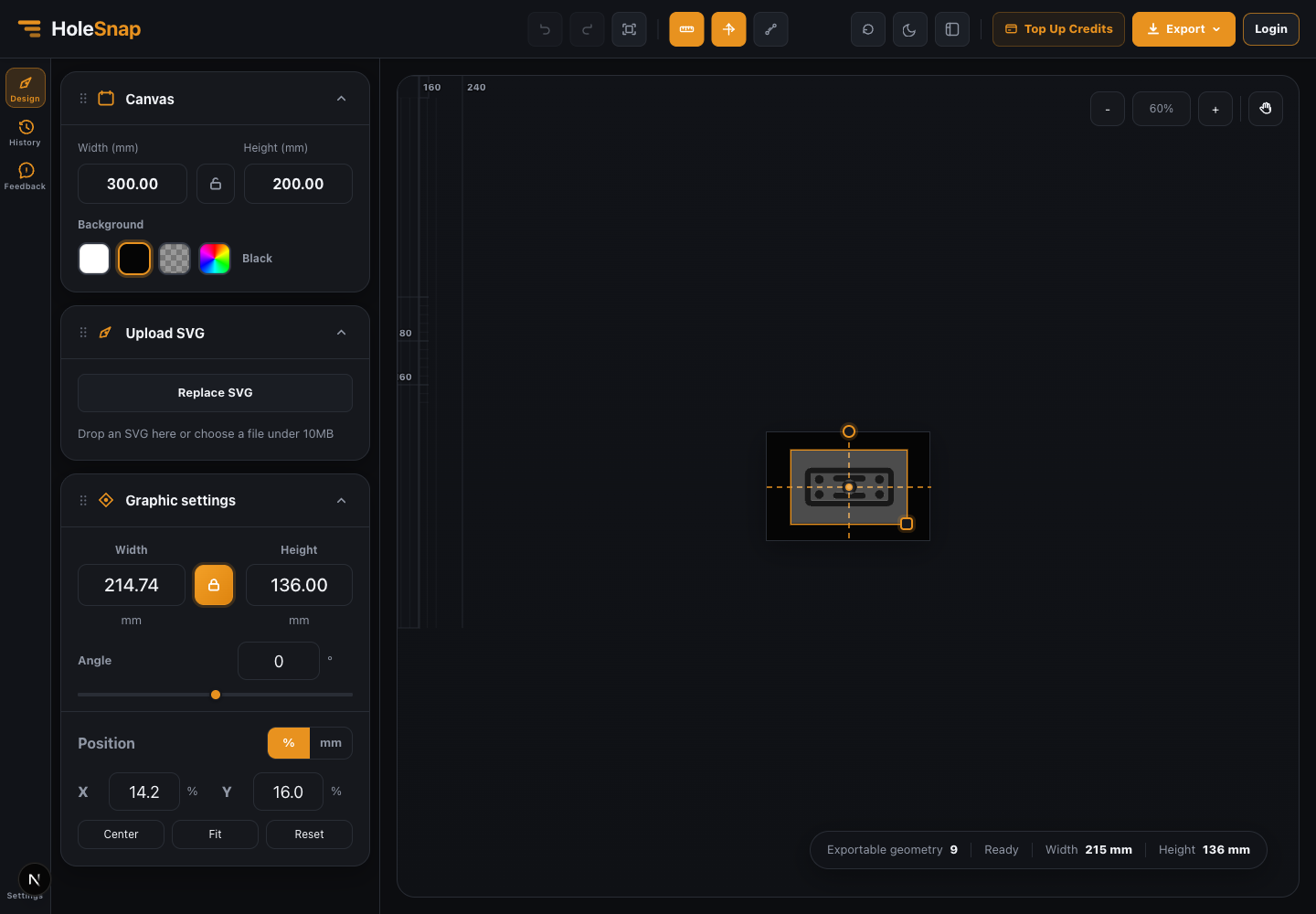
Controleer of de tekening binnen het canvas valt, voldoende afstand tot de rand houdt en na rotatie nog binnen de gewenste maat past. Liniaal en assen helpen bij de visuele controle; verifieer de exacte maat later ook in CAD/CAM.
5. Exporteer DXF en controleer het bestand
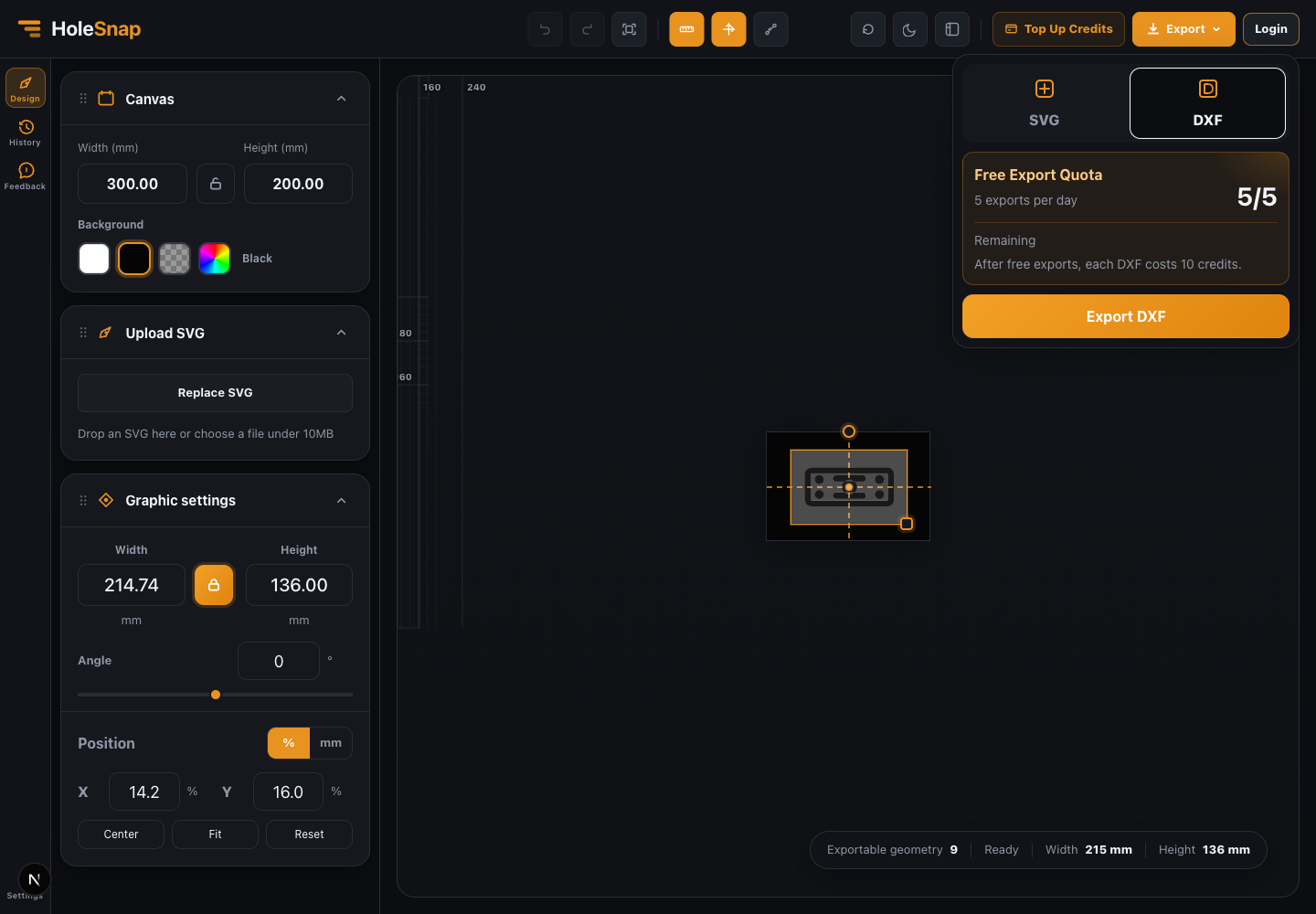
Open de download in CAD/CAM- of lasersnijsoftware en controleer eenheden, schaal, gesloten contouren, dubbele lijnen, minimale tussenruimte en de verwachte snijpaden. Zo voorkom je onnodig materiaalverlies.
Wanneer is deze workflow handig?
Voor ontwerpers en makers met een nette SVG die snel een vlak bord, decoratief paneel, beugelcontour of ander snijbestand willen voorbereiden. Voor complexe samenstellingen en technische tekeningen blijft CAD de juiste plek.
Probeer je bestand in HoleSnap SVG to DXF en controleer de DXF daarna volgens de eisen van je producent.