
无需 CAD 软件:在线将 SVG 转换为 DXF
用 HoleSnap 在线将 SVG 转为 DXF:先整理矢量路径,再设置毫米尺寸、检查位置与轮廓,最后下载并在 CAD/CAM 中复核。
从 SVG 到可复核的 DXF
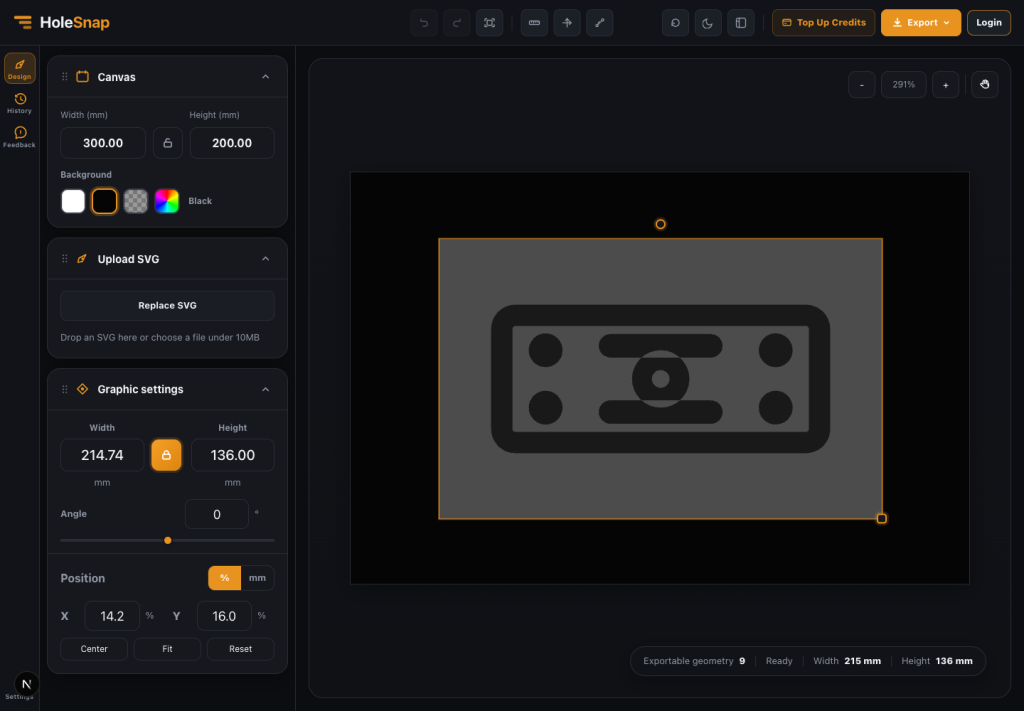
SVG 适合在 Figma、Illustrator、Inkscape 等工具中绘制和分享;激光切割或 CNC 工作流则经常需要 DXF。如果只是转换平面矢量图,不必为了这一步专门安装完整 CAD 软件。HoleSnap SVG to DXF 工具可在浏览器中完成尺寸设置、预览和导出检查。
1. 先整理 SVG 路径
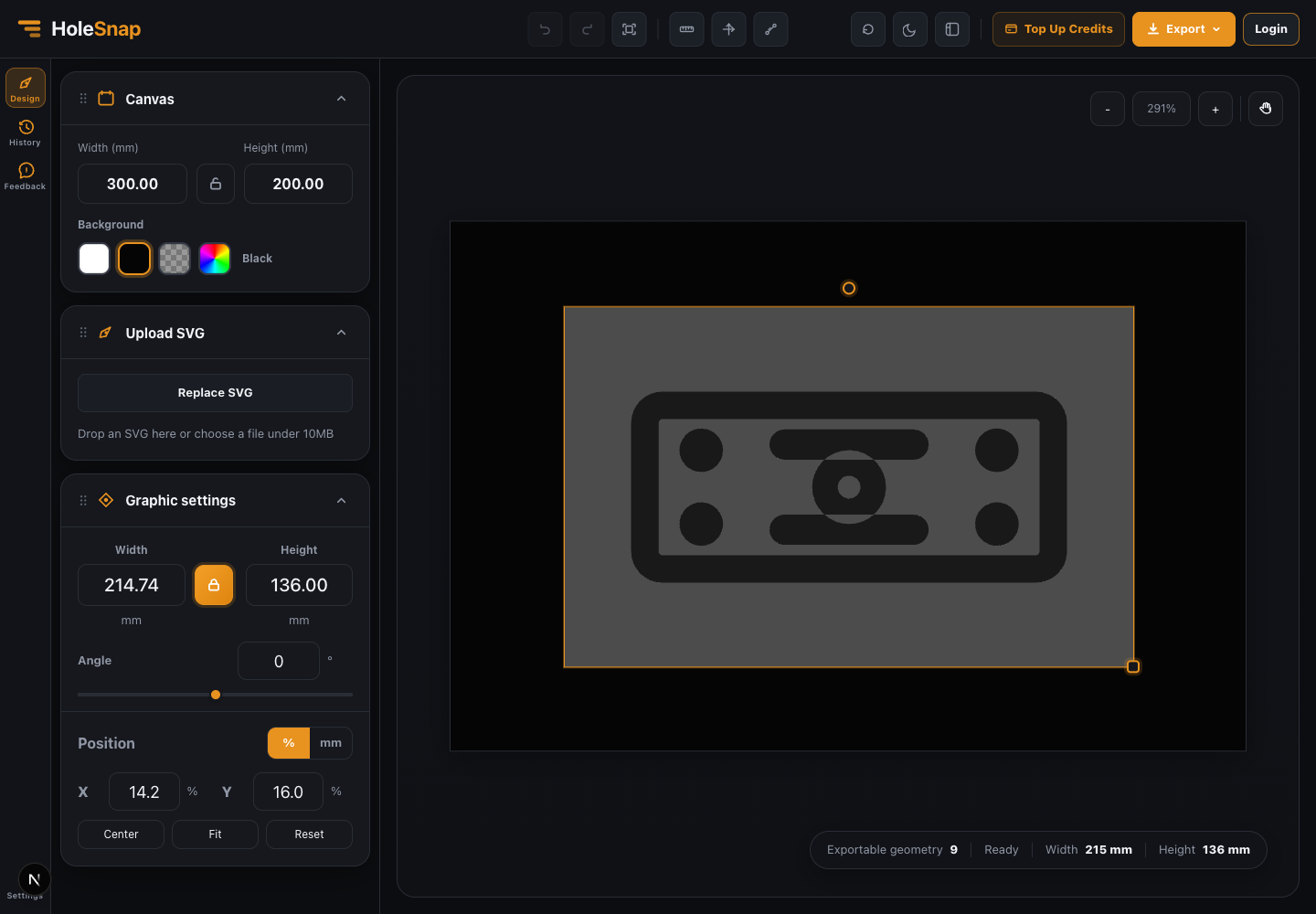
上传前尽量把图稿整理成可加工的几何轮廓:
- 使用闭合路径和清晰边界。
- 将文字转为轮廓;如果描边代表实际切割形状,先扩展描边。
- 删掉隐藏图层,并避免依赖遮罩、滤镜、渐变或嵌入位图。
浏览器中的视觉效果不一定会变成 DXF 切割几何。结构缺失时,回到矢量软件简化文件再上传。
2. 上传并检查识别结果
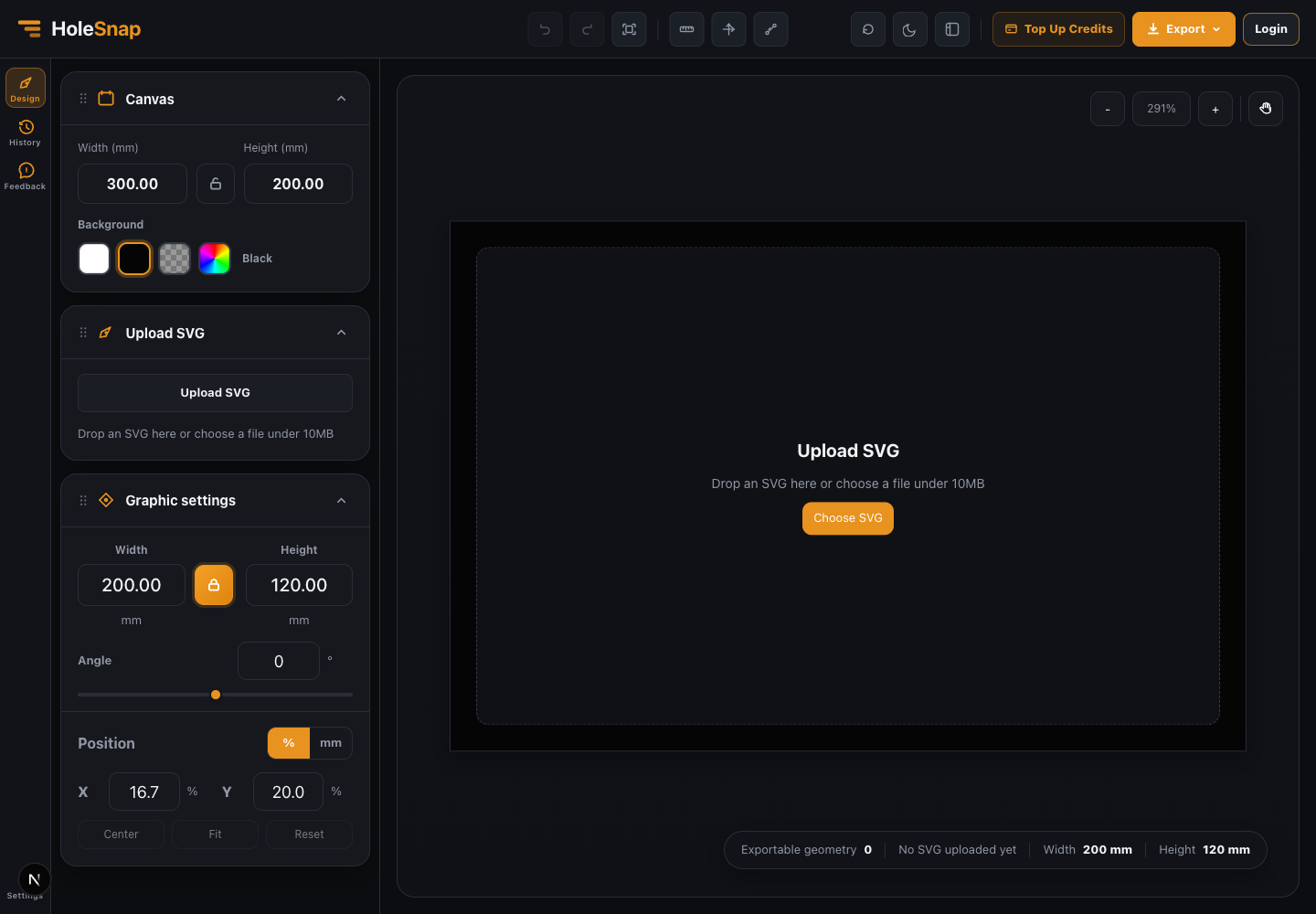
在画布中确认主要图形是否完整显示。缺少轮廓或细节时,先修正 SVG,不要把不完整的预览直接当作加工文件。
3. 设置实际尺寸
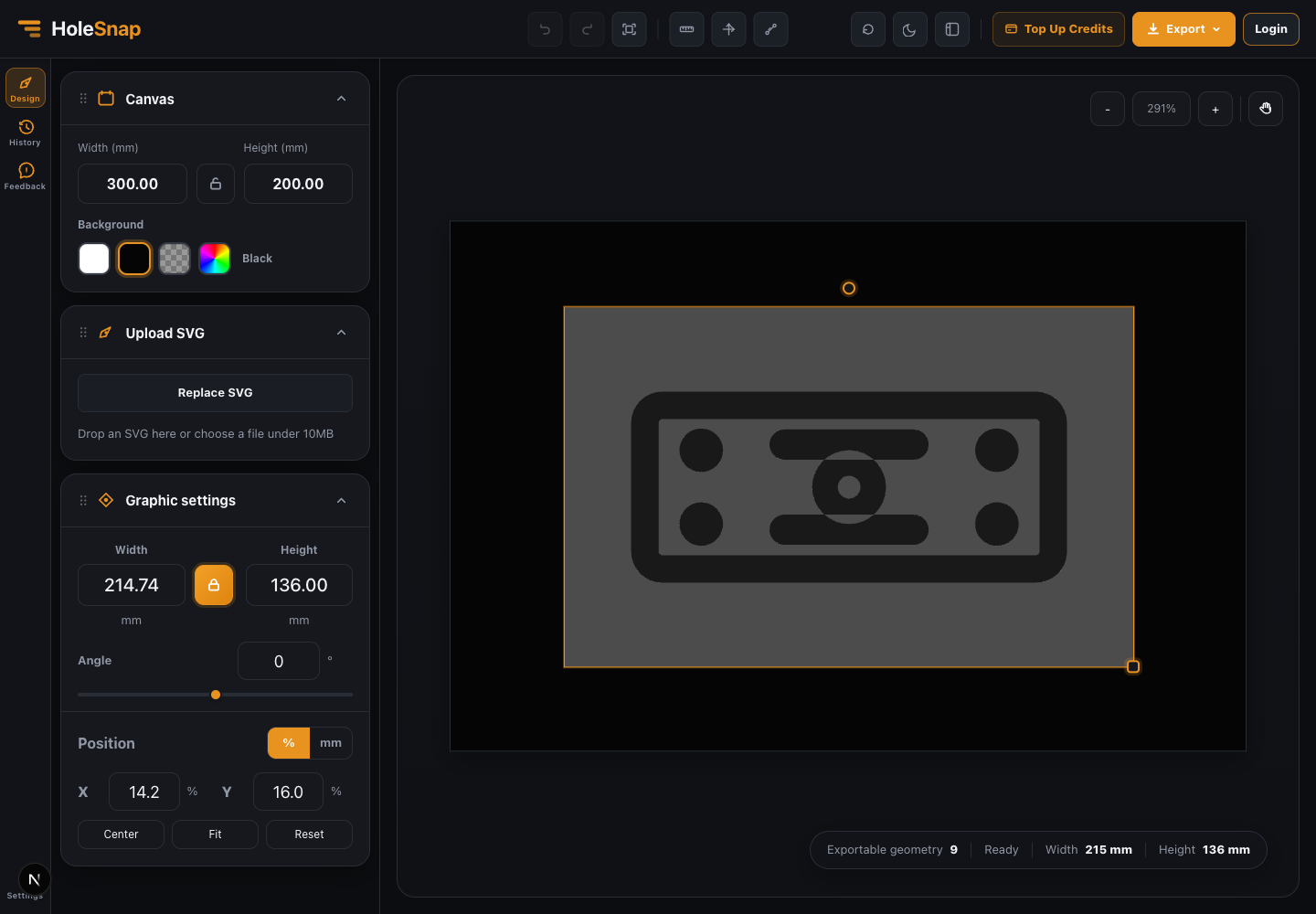
按零件尺寸用毫米设置画布与图形,并在需要时锁定比例。例如,标牌底板可能宽 160 mm,面板可能为 300 × 120 mm。文件能导出不代表比例正确,因此尺寸必须核对。
4. 检查位置、旋转和边距
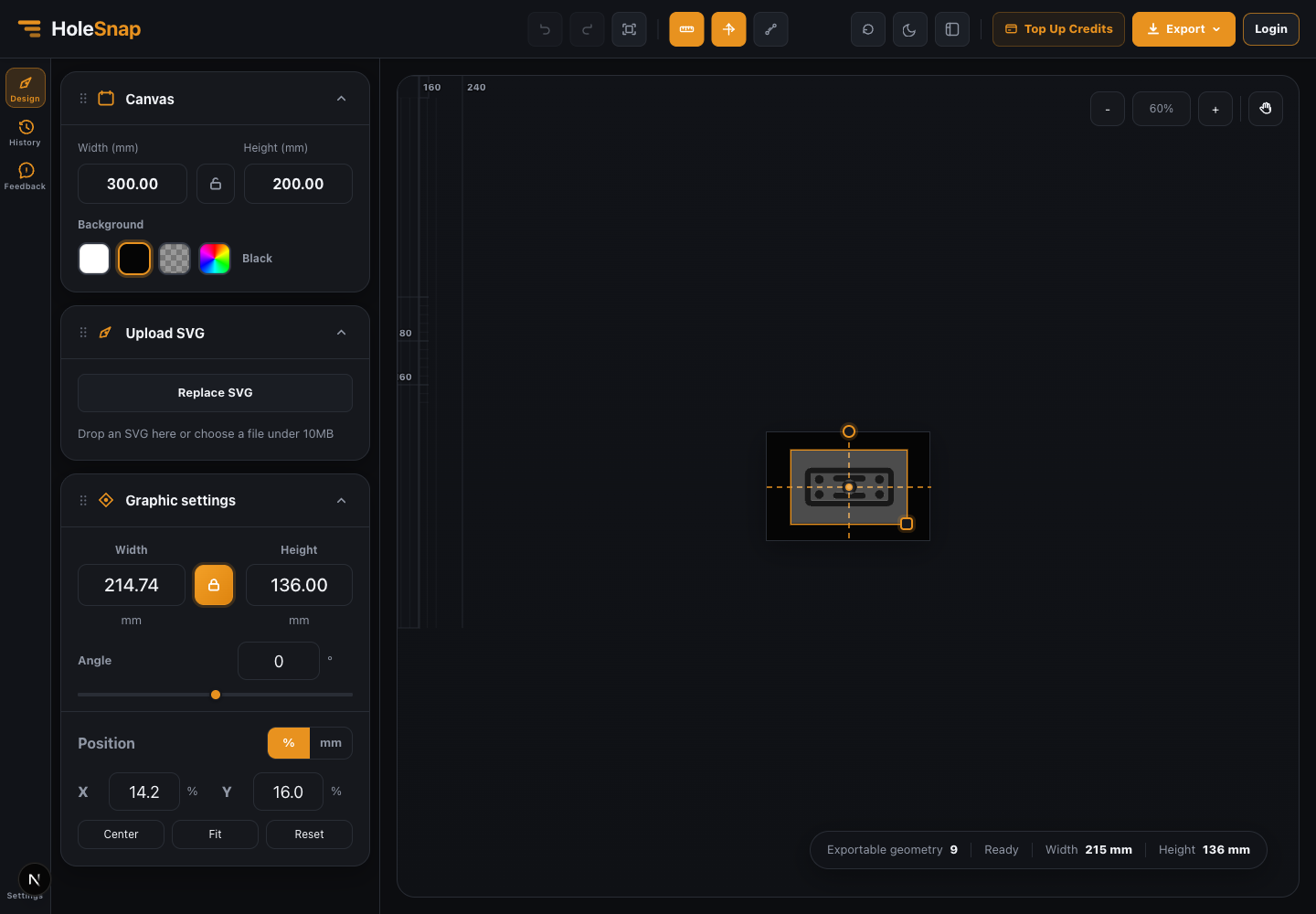
确认图形在画布范围内、外边距足够、关键孔位没有贴近边缘,并检查旋转后外接尺寸是否仍符合设计。标尺和坐标轴可辅助目测,最终尺寸仍应在 CAD/CAM 中复核。
5. 导出 DXF,再做一次加工前检查
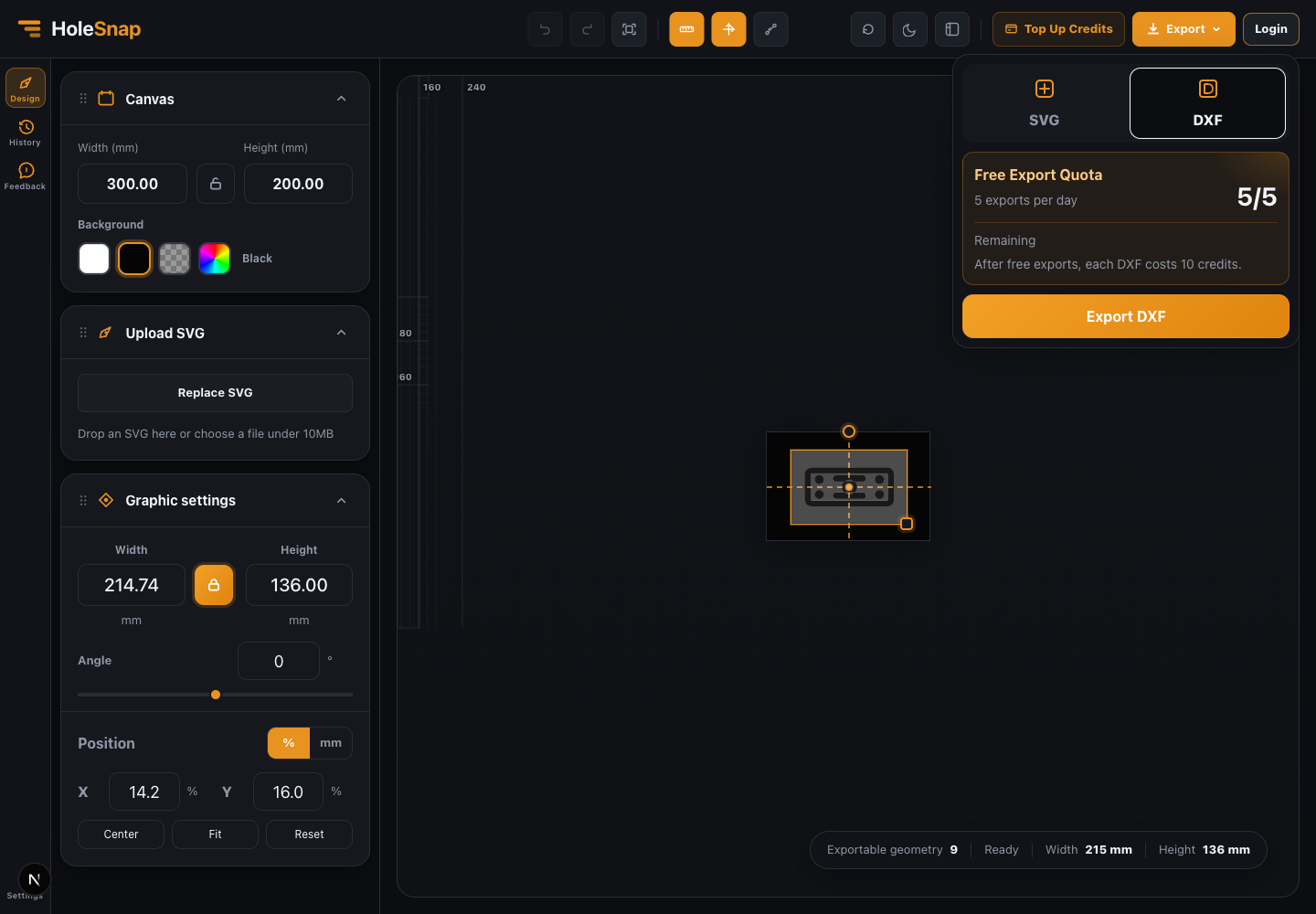
下载后用 CAD、CAM 或激光切割软件检查单位、比例、闭合轮廓、重复线、最小间距和预期刀路。这个复核步骤有助于避免因比例或几何问题浪费材料。
适用场景
这类在线转换适合已有干净 SVG、需要快速准备平面标牌、装饰插片、支架轮廓或面板图形,并希望直接设定毫米尺寸的设计师与加工团队。复杂装配和工程图仍应在 CAD 中完成。
用自己的矢量文件试试 HoleSnap SVG to DXF,导出后再按加工方要求审核文件。