
Gerador Shared-edge Grid: crie redes vetoriais de colmeia e geométricas
Crie redes contínuas de colmeia, quadrados, triângulos e losangos com Shared-edge Grid no HoleSnap Flow Scene e exporte SVG ou DXF.
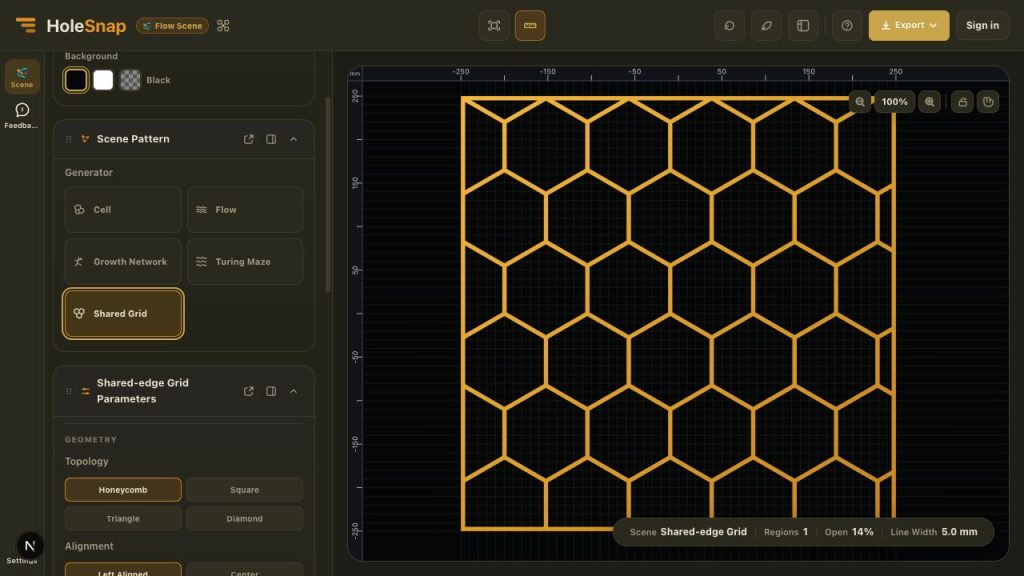
O HoleSnap Flow Scene agora inclui o Shared-edge Grid, um gerador de redes geométricas contínuas formadas por células que compartilham as mesmas bordas.
A função não apenas coloca furos independentes em uma repetição. O Shared-edge Grid constrói as linhas de material entre aberturas vizinhas como uma rede conectada, servindo como ponto de partida para grades de colmeia, telas geométricas, conceitos de painéis e estudos vetoriais voltados à fabricação.
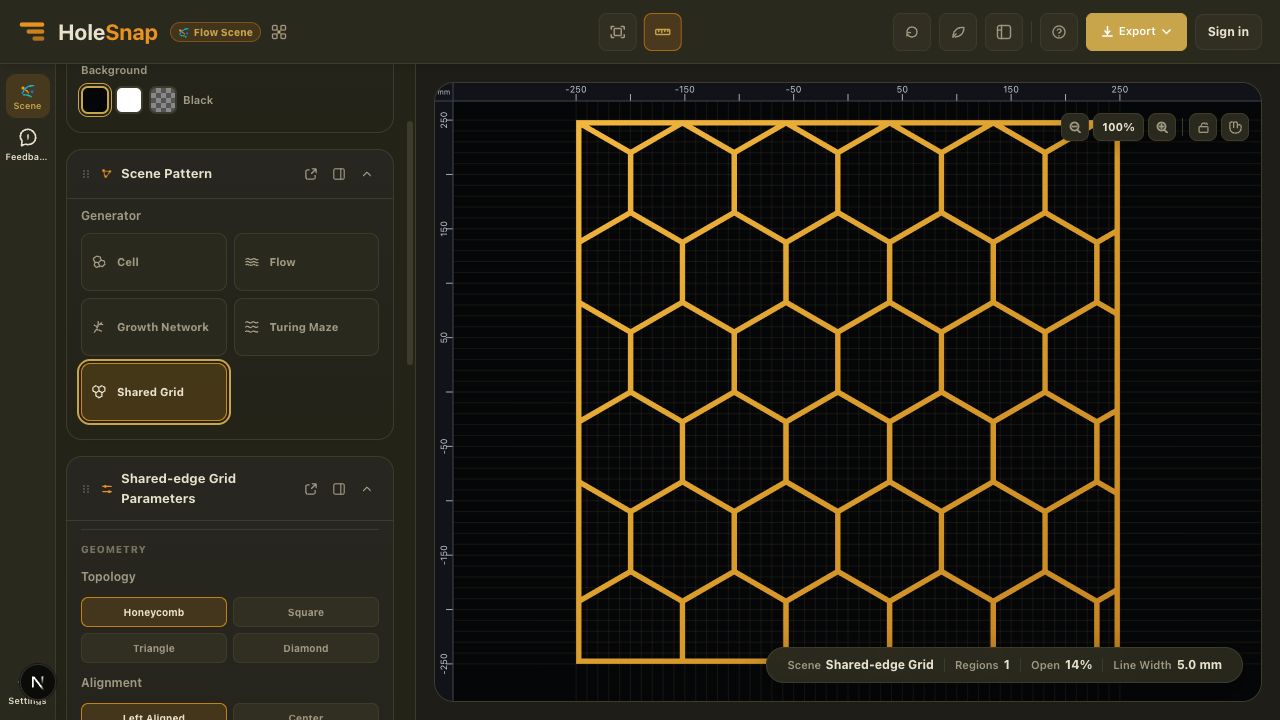
Quatro topologias
O gerador oferece quatro topologias:
- Honeycomb cria uma rede hexagonal com orientação Pointy ou Flat.
- Square cria uma grade ortogonal que pode ser esticada separadamente na horizontal e na vertical.
- Triangle cria uma rede triangular repetida para uma geometria direcional mais densa.
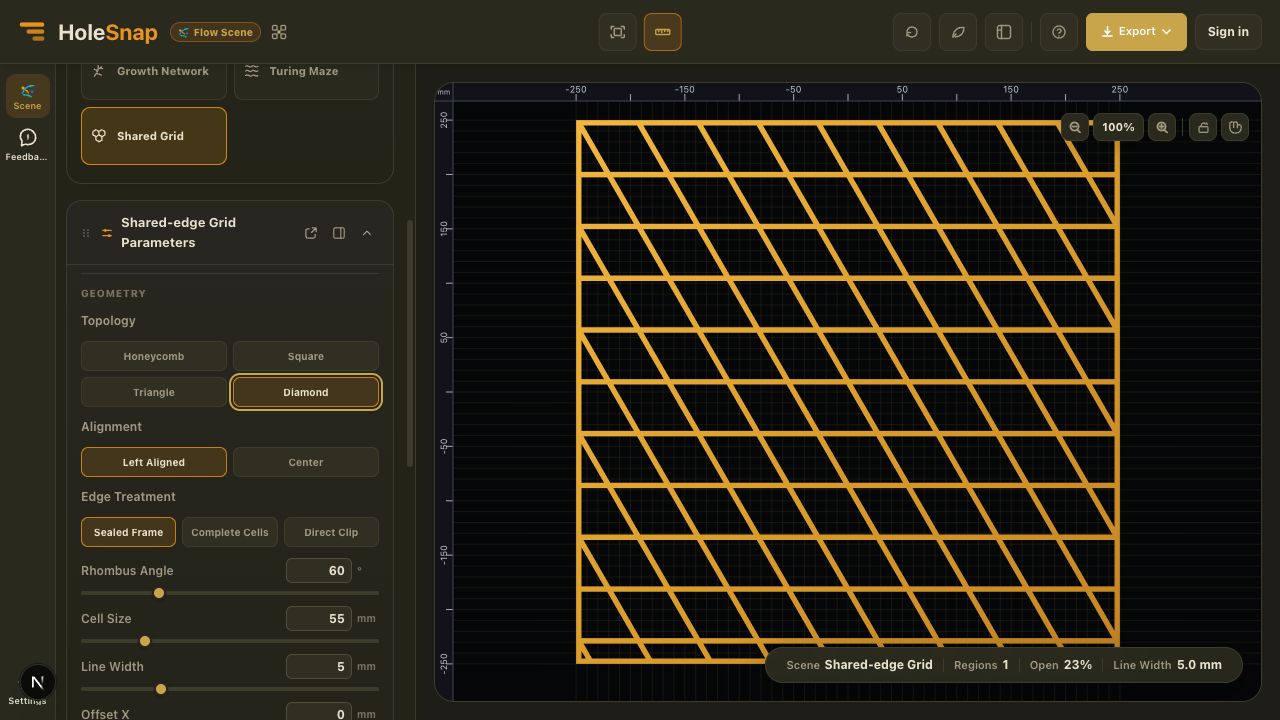
- Diamond cria uma grade inclinada de losangos com controle Rhombus Angle.
As quatro usam os mesmos controles principais de Cell Size, Line Width, Alignment, Offset e Scale. Assim, você compara estruturas sem reconstruir canvas ou limite.
Escolha como a grade encontra a borda
O tratamento da borda é importante em uma rede de bordas compartilhadas. Há três opções:
- Sealed Frame adiciona uma moldura externa contínua e une a ela as linhas cortadas na borda. É a opção padrão e evita pontas soltas.
- Complete Cells mantém apenas células completas dentro do canvas e não adiciona a moldura externa.
- Direct Clip corta a rede diretamente no limite do canvas e preserva células parciais na borda.
Para um conceito de painel fechado, Sealed Frame costuma ser o melhor início. Complete Cells é útil quando a forma das células é prioridade; Direct Clip funciona quando a grade será combinada com outra geometria no CAD.
Ajuste a geometria da rede
Use Cell Size para controlar a escala das aberturas e Line Width para controlar a largura da rede de material. Offset X e Offset Y movem a malha; Scale X e Scale Y esticam a topologia sem trocar de família.
Você também pode escolher Left Aligned ou Center. Honeycomb oferece Pointy e Flat; Diamond oferece Rhombus Angle.
Fluxo recomendado
- Abra o HoleSnap Flow Scene.
- Defina dimensões do canvas e fundo.
- Selecione Shared Grid no painel Scene Pattern.
- Escolha Honeycomb, Square, Triangle ou Diamond.
- Selecione alinhamento e tratamento da borda.
- Ajuste Cell Size e Line Width e, se necessário, altere Offset e Scale.
- Em Honeycomb, escolha Pointy ou Flat; em Diamond, ajuste Rhombus Angle.
- Confira o open area real na barra de status e entre na conta para exportar SVG ou DXF.
Onde usar redes de bordas compartilhadas
Elas são úteis para grades de ventilação, capas de alto-falantes e ventiladores, telas decorativas, conceitos de painéis leves, estudos de padrões arquitetônicos, estruturas de embalagem, superfícies de produto e protótipos cortados a laser.
A topologia mantém a rede de material conectada e cria um ritmo organizado. A colmeia tem uma aparência técnica reconhecível; as grades triangular e de losangos oferecem mais direção visual.
Verifique a geometria antes de fabricar
O Shared-edge Grid gera geometria vetorial, não uma peça aprovada para produção. Line Width define a geometria da rede, mas não considera automaticamente kerf, diâmetro da ferramenta, comportamento do material, características mínimas ou cargas estruturais.
Antes de cortar ou usinar, abra o SVG ou DXF no software usado pelo fabricante e verifique dimensões, unidades, contornos, tratamento da borda, interseções estreitas, largura mínima do material e compatibilidade da máquina.