
Cómo configurar el tamaño del panel en milímetros
Este tutorial explica cómo definir el tamaño real del panel antes de diseñar el patrón. HoleSnap usa milímetros en el lienzo, por lo que estos valores controlan la vista previa, el área abierta, el puente mínimo y el tamaño exportado.
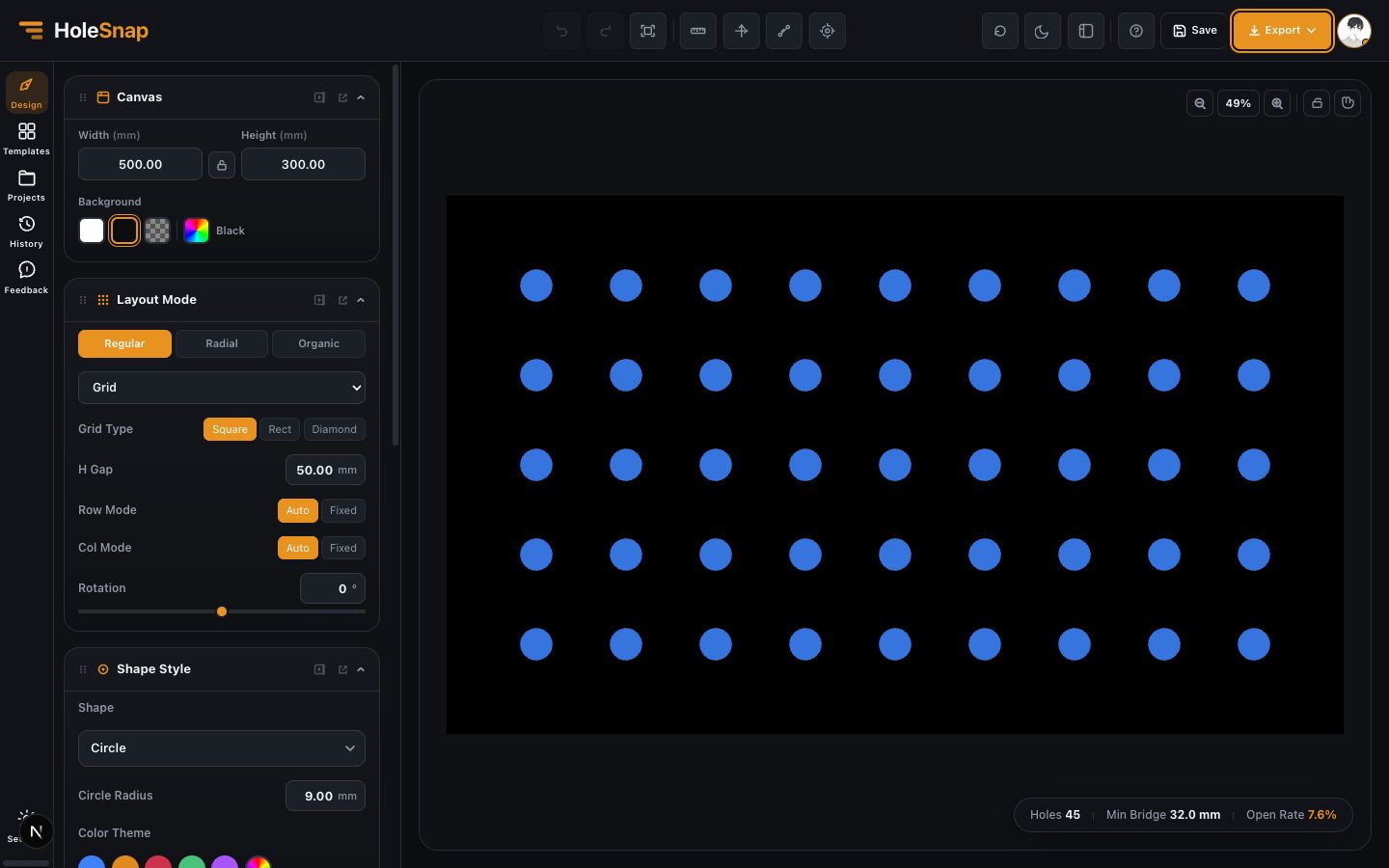
Objetivo y resultado
Crearás un panel de 300 mm x 200 mm, verificarás la escala de la vista previa y exportarás un archivo que conserve esa medida en CAD/CAM.
Configuración recomendada
- Ancho del lienzo: 300 mm
- Alto del lienzo: 200 mm
- Fondo: negro o transparente según la vista que prefieras
- Empieza sin límite hasta confirmar la escala base

Flujo paso a paso
- Abre el panel Canvas en la barra lateral.
- Introduce ancho y alto en milímetros.
- Usa el bloqueo solo si quieres escalar ambas medidas juntas.
- Elige una cuadrícula simple de agujeros redondos y revisa la vista previa.
- Abre Export y descarga un DXF o SVG de prueba.
- Mide el archivo en tu software CAD/CAM antes de añadir gradientes o límites complejos.
Comprobaciones antes de exportar
- La medición CAD debe coincidir con 300 mm x 200 mm.
- El estado de la vista previa debe mostrar un conteo de agujeros y puente mínimo razonables.
- Si la escala cambia, revisa primero las unidades de importación del software destino.

Solución de problemas
- Si la vista parece recortada, reduce el zoom antes de cambiar el tamaño.
- Si el DXF abre con otra escala, verifica que no se haya importado milímetros como pulgadas.
- Si los agujeros del borde se cortan, revisa boundary y trim después de confirmar el tamaño.
Siguientes pasos
Después continúa con Lienzo y vista previa o con la vista general de los ajustes de layout.