Image to Perforation:在线裁剪并调整图片 | HoleSnap
使用 HoleSnap Image to Perforation 在线裁剪和调整图片,再将图片转换为自定义穿孔图案,无需单独的图像编辑软件。
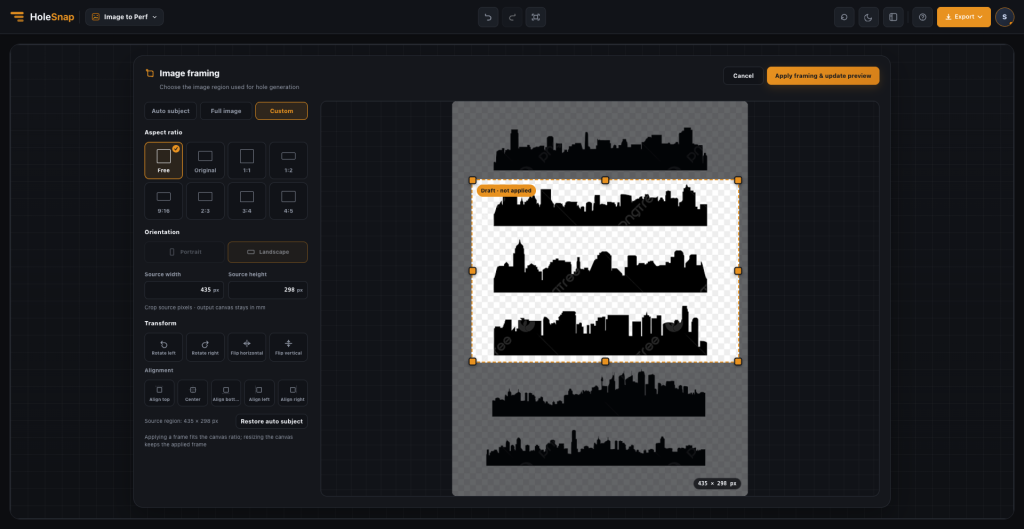
在线裁剪和调整图片,再生成穿孔图案
想把图片转换为穿孔图案,但不想在多个软件之间切换?HoleSnap 的 Image to Perforation 现在支持直接在浏览器中裁剪和调整源图,再把它转换为穿孔几何。
上传 JPG、PNG 或 WebP 图片,截取需要保留的区域,调整图像层次,然后在同一条工作流中生成自定义穿孔图案。
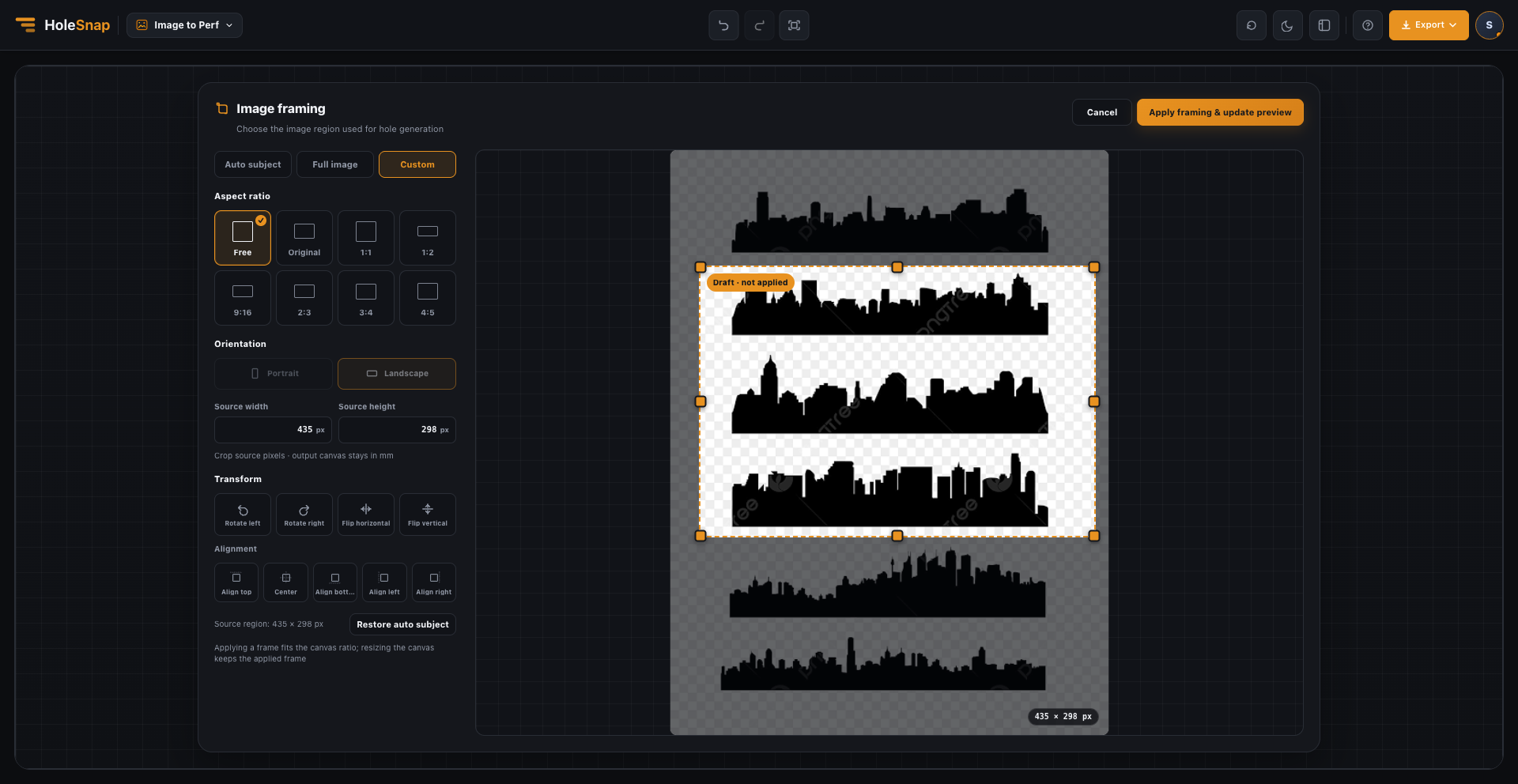
在浏览器中裁剪源图
裁剪可以让重要内容更好地适应面板。在 Image framing 中,可以选择 Auto subject、Full image 或 Custom,然后设置比例、方向、旋转、翻转和对齐方式,再应用取景框。
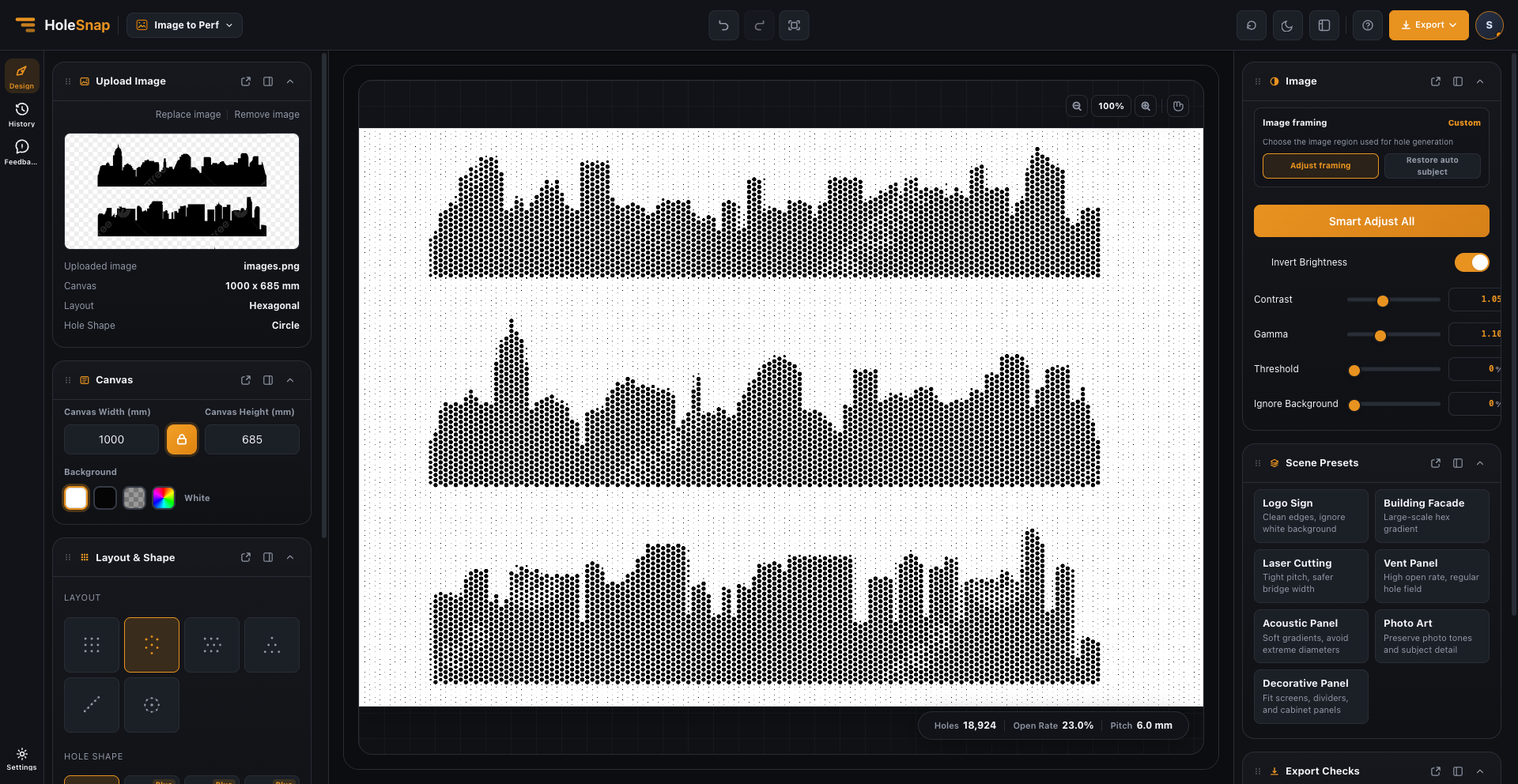
应用取景后,预览会同步更新,方便你检查图片主体是否适合目标面板的比例。
调整对比度和图像层次
图像控制项可以帮助你在生成几何前整理源图。可以先使用 Smart Adjust All,再按需要调整 Invert Brightness、Contrast、Gamma、Threshold 和 Ignore Background。
如果原图留白过多、光线不均,或包含会让穿孔图案变得杂乱的细节,这些控制项可以帮助你强化或减弱对比度、调整明暗层次并简化背景,无需再打开其他图像编辑软件。
将编辑后的图片转换为穿孔几何
图片准备好后,Image to Perforation 会将它转换为可调整的穿孔图案。通过实时预览比较画布、布局、孔形、Pitch、Density 和孔径范围,并观察孔数量、开孔率和孔距的变化。
它可以作为以下方向的设计起点:
- 穿孔面板和装饰屏;
- 建筑图形、隐私屏和室内隔断;
- CNC 或激光切割设计研究与小批量原型;
- 产品外壳、通风面板和其他图像化创意实验。
加工前检查文件
PNG 适合方案展示,SVG 和 DXF 可用于矢量编辑以及前期 CAD/CAM 或激光切割检查。进入加工前,请确认导出几何、单位、比例、材料厚度、最小桥宽、边缘余量和下游工程要求。
Image to Perforation 可以加快第一轮设计,但不能替代结构、通风、声学、材料或法规验证。
想了解更多参数,可阅读 猫咪图片怎么变成穿孔图案?Image to Perforation 参数指南。城市剪影案例见 城市剪影怎么做成穿孔面板?从大画布到导出检查。
常见问题
是否需要单独的图像编辑软件?
不需要。Image framing、图像调整和穿孔预览都可以在浏览器工作流中完成。
它能替代 CAD/CAM 检查吗?
不能。它是设计和几何起点。加工前仍需检查单位、比例、路径、桥宽、材料和项目工程要求。
可以用在哪些项目中?
可以用于探索装饰屏、穿孔面板、建筑图形、隐私屏、产品外壳、通风面板、CNC 设计和激光切割原型。
试用更新后的工具
打开 HoleSnap Image to Perforation,上传图片,直接在浏览器中试用新的裁剪和调整工作流。