
城市剪影怎么做成穿孔面板?从大画布到导出检查
以城市剪影为例,了解 Image to Perforation 如何处理大画布、Staggered 布局、孔数量和 SVG/DXF 导出限制。
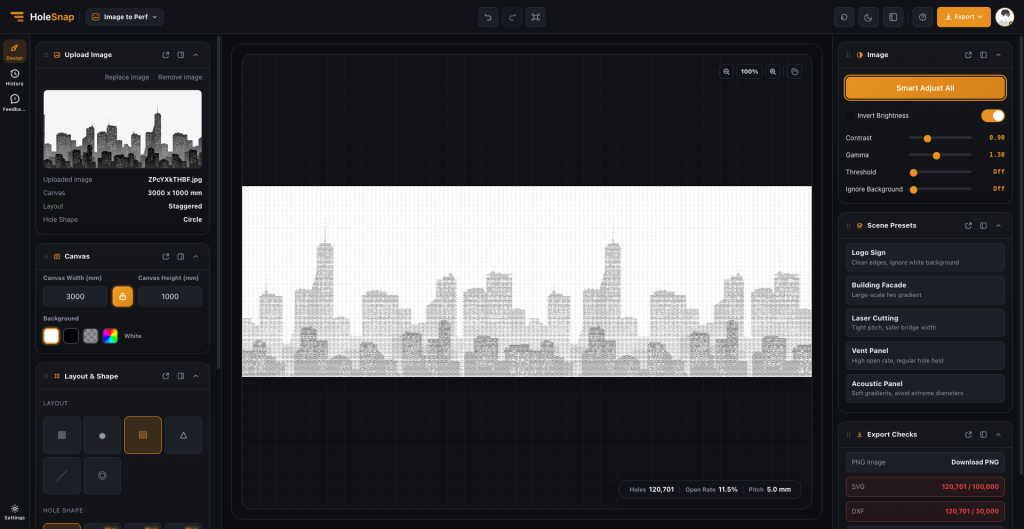
城市天际线有清楚的横向轮廓,很适合做成穿孔面板。但画布变大后,孔数量和导出文件复杂度也会快速增加。HoleSnap 的 Image to Perforation 可以把城市图形转换成可调整的穿孔几何。
先按面板比例设置 Canvas
城市剪影通常是横向图片。先在 Canvas 中输入真实宽高,使用毫米单位并锁定比例。截图中的示例为 3000 × 1000 mm,可用于城市主题墙、建筑装饰屏或长条形立面面板。
图片最好有清楚的天际线和简单背景。细节过密时,先裁剪、简化或提高对比度,让远距离观看时仍能认出整体轮廓。
从 Building Facade 或 Staggered 开始
Building Facade 适合大尺度、连续的建筑图形;布局可先试 Staggered,再比较 Hexagonal 或 Grid 的纹理。城市剪影不必追求最小 Pitch,应优先保证天际线连续、孔数量可控。若用于激光切割装饰板,可尝试 Laser Cutting 预设,但仍要检查孔径和边缘余量。
大画布先看孔数量
孔数量与画布面积、Pitch 和 Density 有关。截图中的城市剪影使用 5.0 mm Pitch,预览显示 120,701 个孔、11.5% Open Rate;Export Checks 同时提示 SVG 100,000 孔、DXF 30,000 孔的限制已超出。
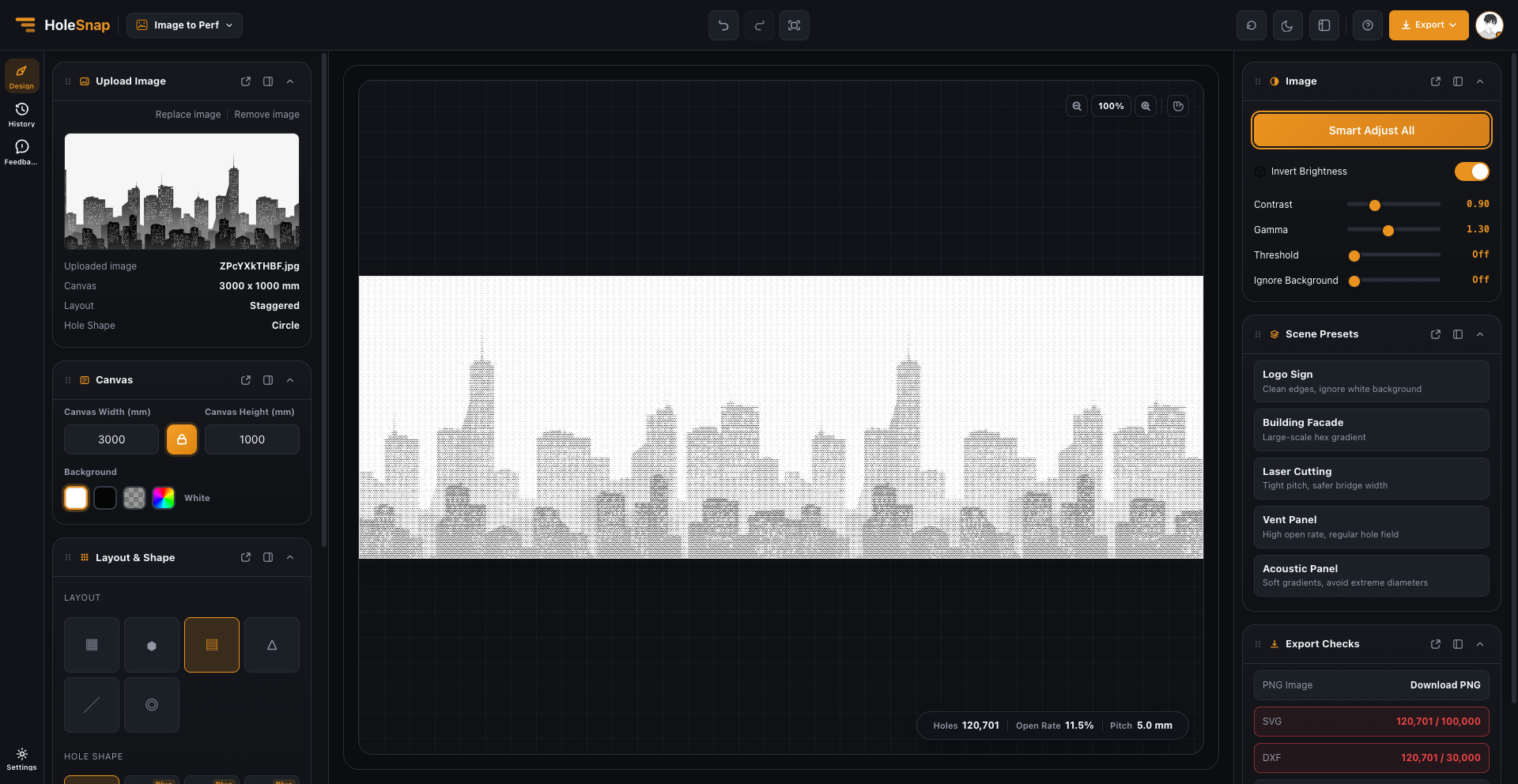
遇到超限,可以按这个顺序处理:
- 增大 Pitch,减少整体孔数;
- 降低 Density,保留主要建筑轮廓;
- 简化图片,删除不影响识别的细碎建筑;
- 将超长面板拆分后分别检查和交接。
不要为了保留所有细节而直接交付超限文件。复杂文件会影响浏览器预览、矢量编辑和下游加工。
导出与应用场景
PNG 适合方案展示,SVG 适合矢量编辑,DXF 适合 CAD/CAM 和激光切割前期检查,具体权限以当前账户页面为准。导出后检查单位、比例、重复线、开放路径、边框、安装区域和最小桥宽。
城市剪影可用于建筑立面、主题墙、遮阳板、隐私屏、展陈面板和装饰激光切割。若用于通风、结构或声学产品,还需验证风量、强度、材料和设备适配性。