Image to Perforation: Bilder online zuschneiden und anpassen | HoleSnap
Mit HoleSnap Image to Perforation kannst du Bilder im Browser zuschneiden und anpassen, bevor du sie in ein individuelles Perforationsmuster umwandelst.
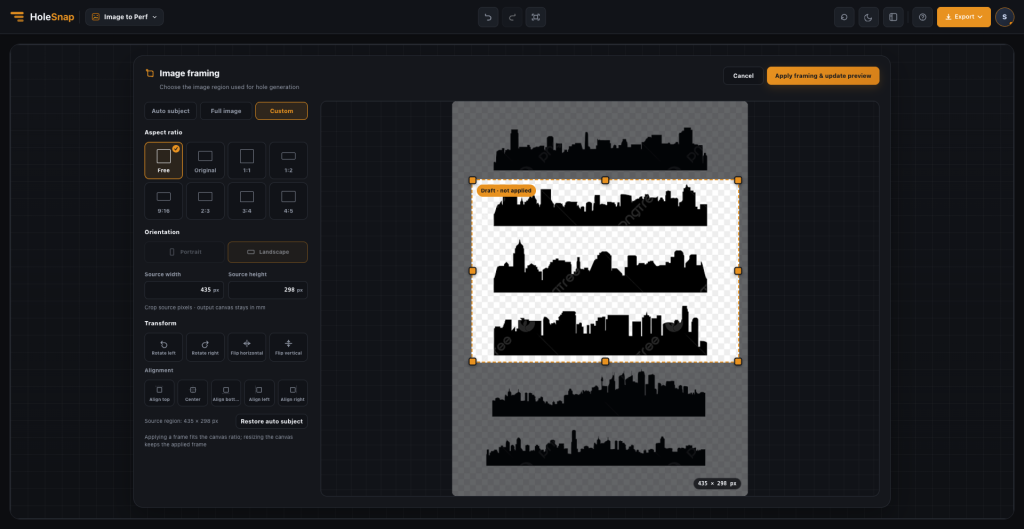
Bilder online zuschneiden und anpassen, bevor ein Perforationsmuster entsteht
Du möchtest ein Bild in ein Perforationsmuster umwandeln, ohne zwischen mehreren Programmen zu wechseln? Image to Perforation von HoleSnap ermöglicht es jetzt, das Ausgangsbild direkt im Browser zuzuschneiden und anzupassen, bevor daraus perforierte Geometrie wird.
Lade ein JPG-, PNG- oder WebP-Bild hoch, wähle den wichtigen Bereich, passe die Tonwerte an und erstelle im selben Workflow ein individuelles Muster.
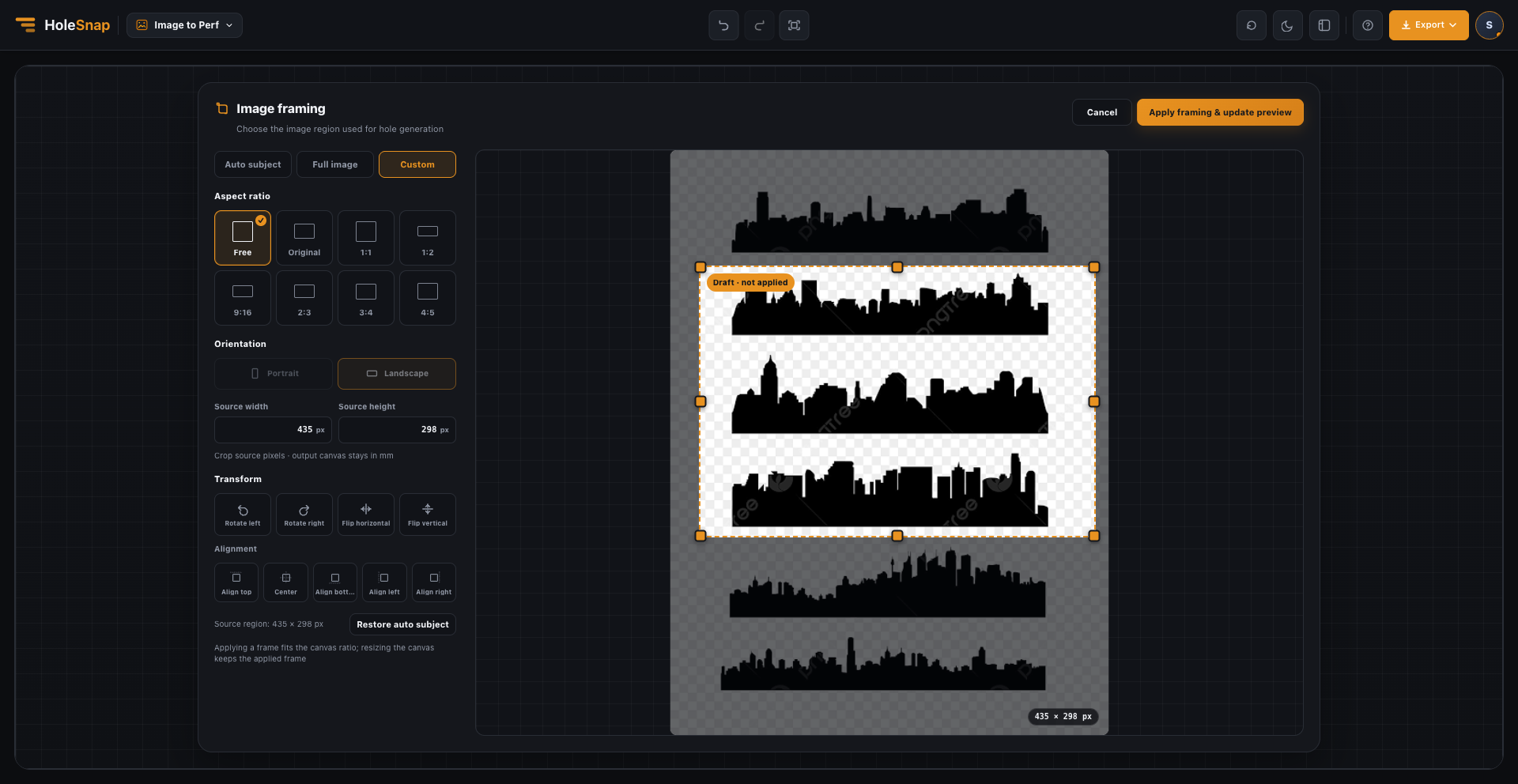
Das Ausgangsbild im Browser zuschneiden
Durch den Zuschnitt passt das wichtigste Motiv besser in das Panel. Wähle in Image framing Auto subject, Full image oder Custom und lege anschließend Seitenverhältnis, Ausrichtung, Transformation und Positionierung fest, bevor du den Rahmen anwendest.
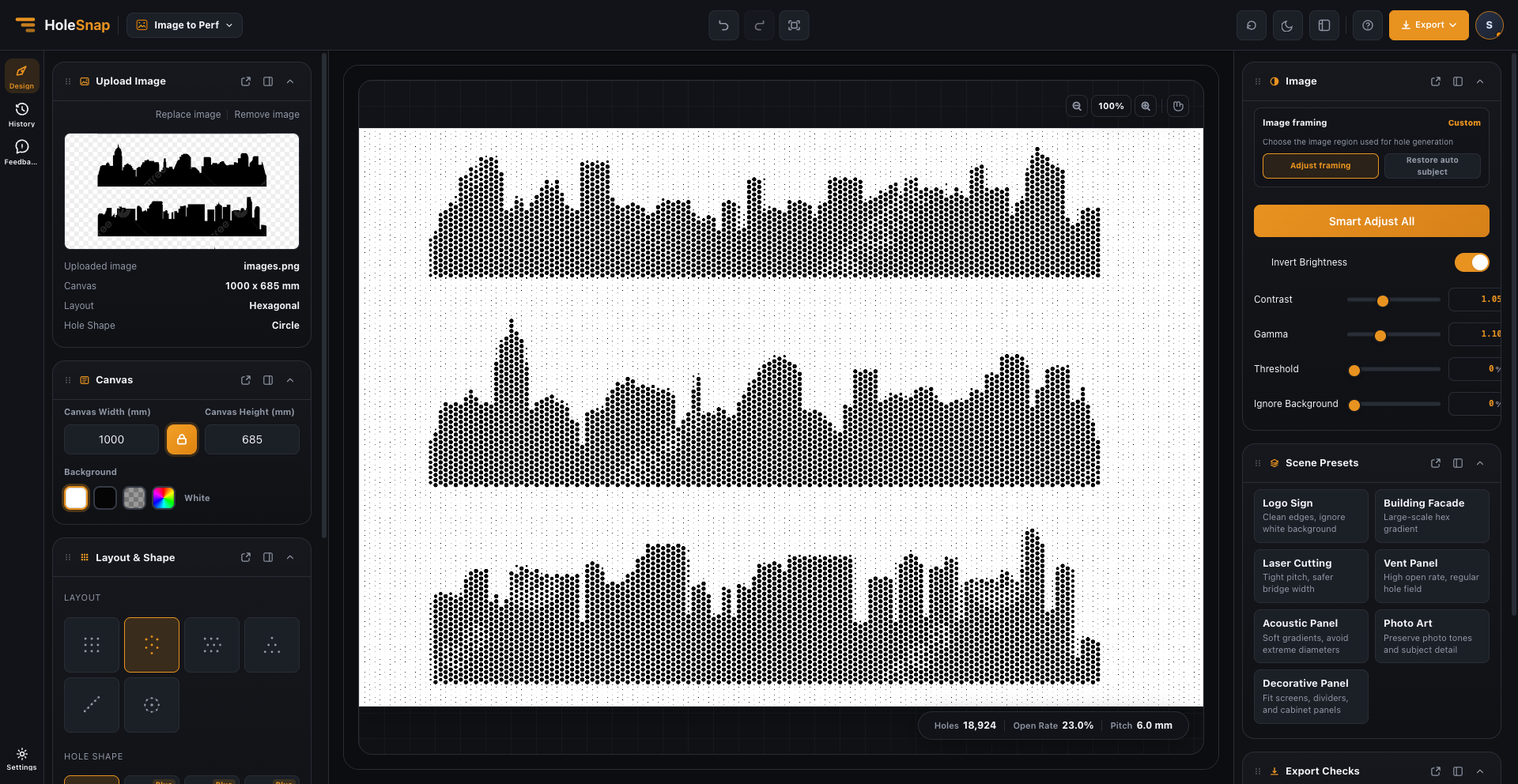
Nach dem Anwenden des Rahmens wird die Vorschau aktualisiert. So kannst du prüfen, ob das Motiv zu den Proportionen des Panels passt.
Kontrast und Tonwerte anpassen
Mit den Bildsteuerungen bereitest du die Quelle vor, bevor sie zu Geometrie wird. Nutze Smart Adjust All als Ausgangspunkt und passe bei Bedarf Invert Brightness, Contrast, Gamma, Threshold und Ignore Background an.
Das ist hilfreich bei zu viel Leerraum, ungleichmäßiger Beleuchtung oder Details, die das Muster schwer lesbar machen würden. Kontrast und Tonwerte lassen sich anpassen und der Hintergrund vereinfachen, ohne einen separaten Bildeditor zu öffnen.
Das bearbeitete Bild in Perforationsgeometrie umwandeln
Nach der Vorbereitung erzeugt Image to Perforation ein anpassbares Muster. Vergleiche Canvas, Layout, Lochform, Pitch, Density und den Durchmesserbereich in der Live-Vorschau. Du siehst außerdem, wie sich Lochzahl, Öffnungsfläche und Pitch verändern.
Das Ergebnis kann als Ausgangspunkt dienen für:
- perforierte Platten und dekorative Screens;
- Fassadengrafiken, Sichtschutzpaneele und Innenraumteiler;
- CNC- oder Laserschneidstudien und kleine Prototypen;
- Produktgehäuse, Lüftungspaneele und bildbasierte Experimente.
Datei vor der Fertigung prüfen
PNG eignet sich für Präsentationen; SVG und DXF können für Vektorbearbeitung und eine erste CAD/CAM- oder Laserschneidprüfung verwendet werden. Prüfe vor der Fertigung die exportierte Geometrie, Einheiten, Skalierung, Materialstärke, minimale Stegbreite, Randabstände und technische Anforderungen.
Image to Perforation beschleunigt die erste Designiteration, ersetzt aber keine statische, akustische, lüftungstechnische, materialbezogene oder normative Prüfung.
Für Parameterbeispiele siehe Katzenfoto in ein perforiertes Muster umwandeln. Ein Fassadenbeispiel findest du unter Perforierte Fassaden mit Image to Perf gestalten.
Häufige Fragen
Brauche ich ein separates Bildbearbeitungsprogramm?
Nein. Image framing, Bildanpassungen und die Perforationsvorschau gehören zum Browser-Workflow.
Ersetzt das die CAD/CAM-Prüfung?
Nein. Es ist ein Ausgangspunkt für Design und Geometrie. Prüfe vor der Fertigung Einheiten, Maßstab, Pfade, Stege, Material und technische Anforderungen.
Für welche Projekte eignet sich der Workflow?
Du kannst dekorative Screens, perforierte Platten, Fassadengrafiken, Sichtschutz, Gehäuse, Lüftung, CNC-Designs und Laserprototypen untersuchen.
Aktualisiertes Tool ausprobieren
Öffne HoleSnap Image to Perforation, lade ein Bild hoch und probiere den neuen Zuschnitt- und Anpassungsworkflow direkt im Browser aus.