
Turing Maze 图案生成器:在线创建迷宫和指纹风格矢量图案
使用 HoleSnap Flow Scene 的 Turing Maze 创建连续迷宫、指纹和流动带状图案,并导出 SVG 或 DXF。
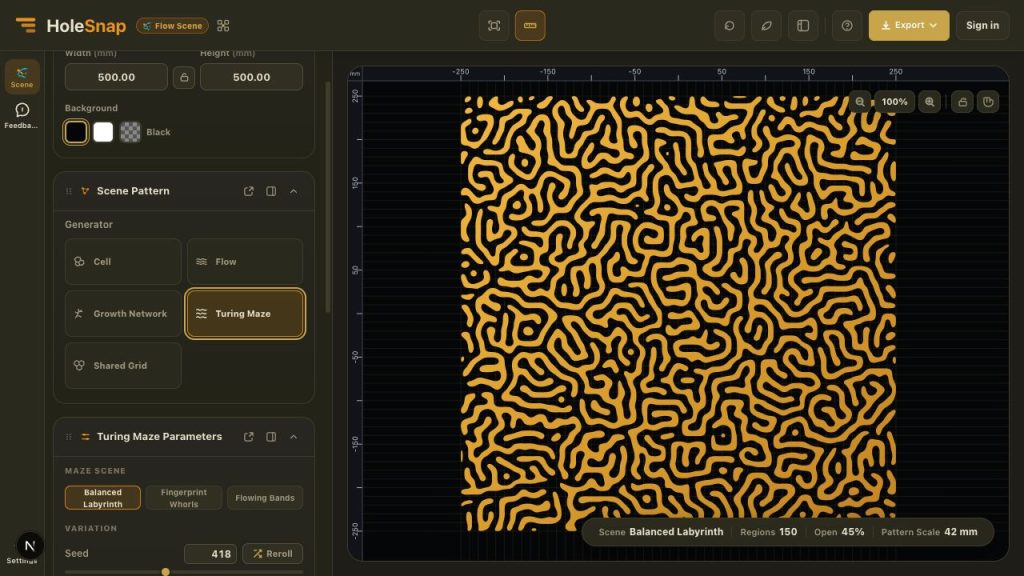
HoleSnap Flow Scene 现在支持 Turing Maze,用于生成连续的迷宫、指纹和流动带状矢量图案。
你不需要手动绘制数百条曲线。选择一个场景,调整图案尺度和开阔程度,就能在毫米画布上直接评估结果,再把几何图案导出为 SVG 或 DXF。
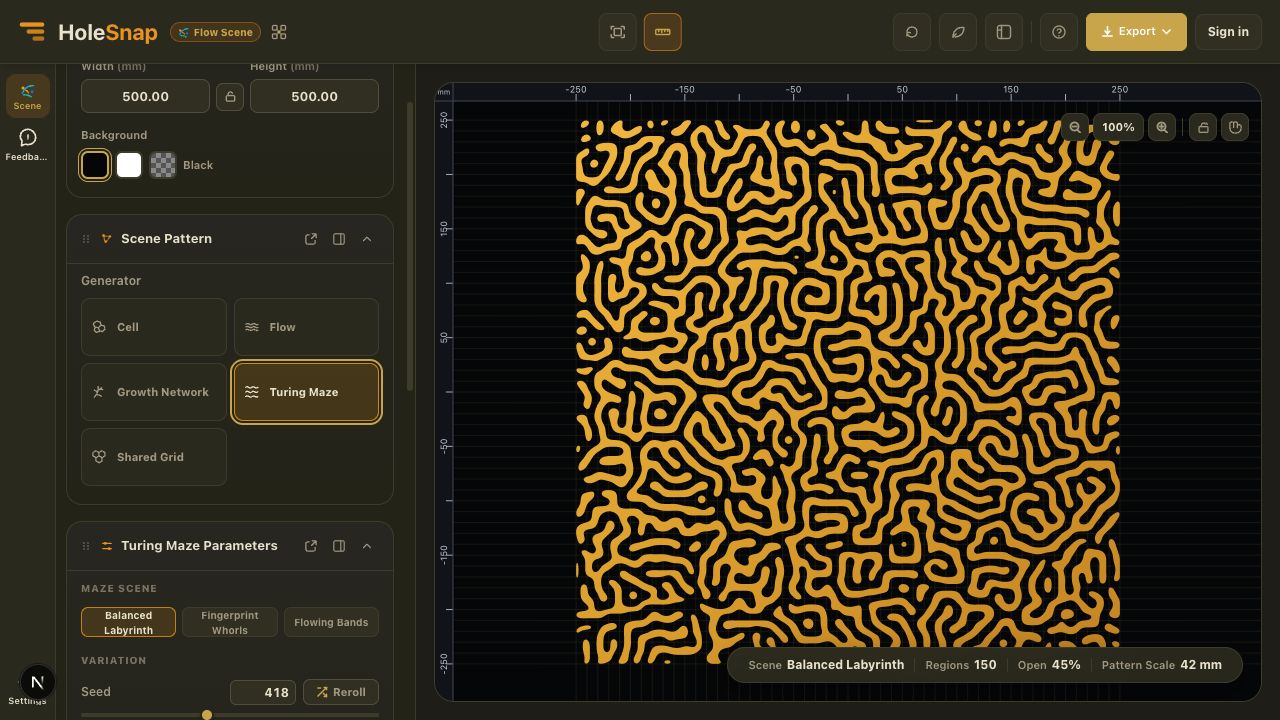
三种起始场景
Turing Maze 提供三种场景,它们共享同一套工作流,但视觉方向不同:
- Balanced Labyrinth 生成不规则、相互连接的迷宫轮廓,适合装饰屏风、抽象表面和有机格栅概念。
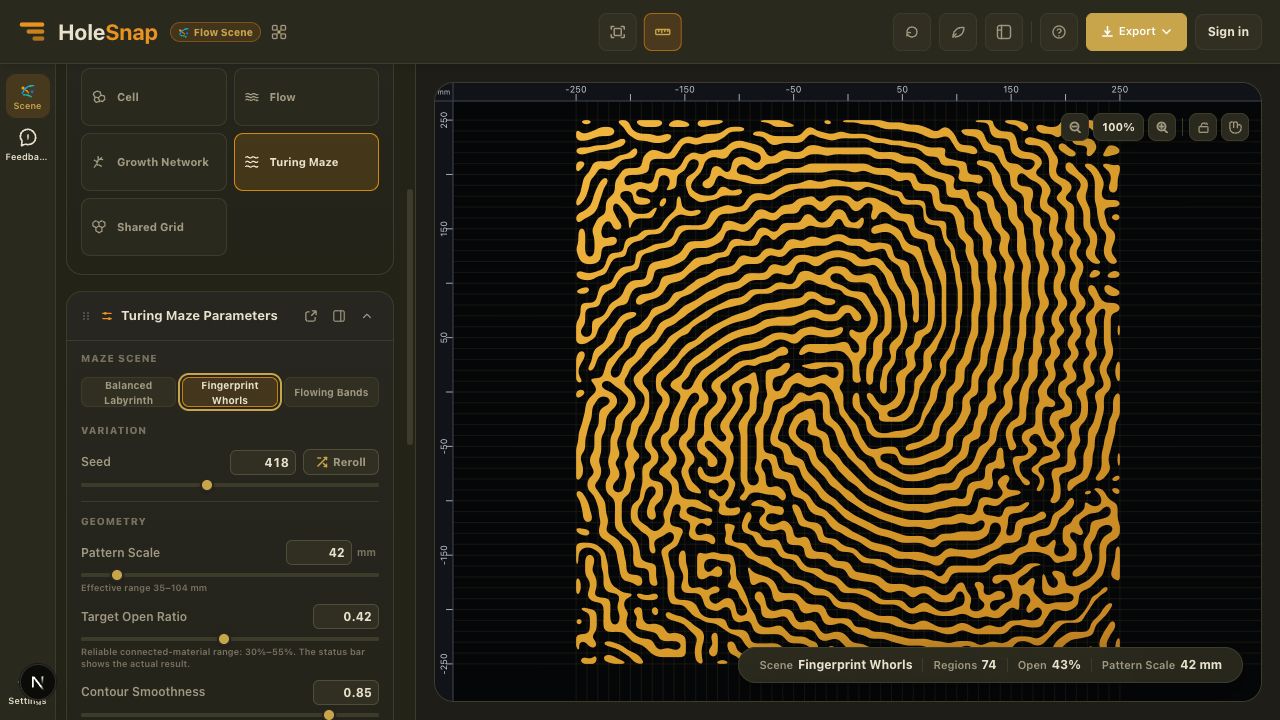
- Fingerprint Whorls 围绕可移动中心弯曲图案,形成指纹式旋涡,适合需要明确视觉焦点的设计。
- Flowing Bands 让轮廓沿主要方向展开,适合强调运动感的面板图案。
场景是可调整的起点。改变 Seed 或几何参数,可以得到新的结果,同时保留所选场景的大体特征。
控制图案结构
主要参数可以回答三个问题:图案要有多大、要多开阔、轮廓要多平滑?
- Seed 生成可复现的变化。
- Pattern Scale 改变迷宫带的特征间距和尺寸。数值较小会产生更细的细节,数值较大会产生更宽的形态。
- Target Open Ratio 引导图案趋向更开阔或更填充。编辑器显示的可靠连接材料范围为 30% 至 55%,状态栏会显示实际结果。
- Contour Smoothness 平滑预览和导出的轮廓。它是视觉几何控制,不是以毫米表示的实际圆角半径。
Fingerprint Whorls 还提供 Center X、Center Y 和 Whorl Density。Flowing Bands 则增加 Direction 和 Flow Coherence。
推荐操作流程
- 打开 HoleSnap Flow Scene。
- 设置画布宽度、高度、背景和比例行为。
- 在 Scene Pattern 面板中选择 Turing Maze。
- 选择 Balanced Labyrinth、Fingerprint Whorls 或 Flowing Bands。
- 调整 Pattern Scale、Target Open Ratio 和 Contour Smoothness。
- 微调场景专属参数,或更换 Seed 探索新变化。
- 添加矩形或圆形边界,并选择 Hide 或 Trim。
- 检查状态栏,然后登录导出 SVG 或 DXF。
适合什么场景
当规则网格太机械、手工绘制又太耗时时,Turing Maze 可以提供一个可控的起点。它适合装饰面板、隐私屏风、透光表面、产品纹理、激光切割图案研究和 CNC 概念设计。
生成器输出的是矢量图案几何,不是完整制造零件。加工前请在 CAD、矢量或 CAM 软件中检查尺寸、单位、闭合轮廓、狭窄材料区域、边界行为以及材料和设备限制。
Target Open Ratio 是生成目标,状态栏显示实际结果。两者都不是制造认证。
导出可编辑的起点
SVG 适合矢量设计、插图和许多激光加工流程。DXF 适合交给 CAD/CAM 检查。Flow Scene 导出需要登录,并使用账号当前的每日额度。