
Turing Mazeパターンジェネレーター:迷路と指紋のベクターをオンラインで作る
HoleSnap Flow SceneのTuring Mazeで連続した迷路、指紋、流れる帯状のパターンを作り、SVGまたはDXFへ書き出します。
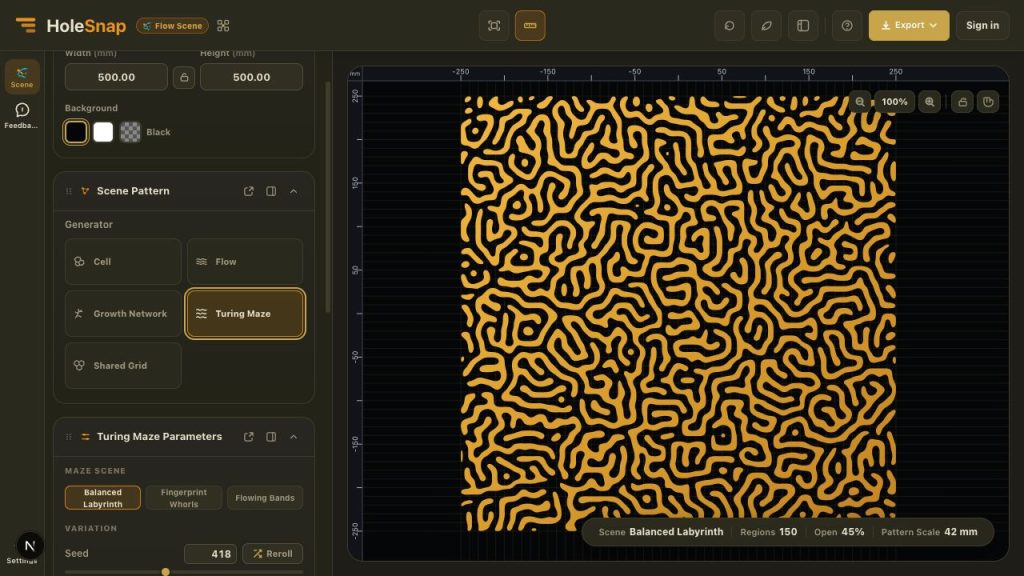
HoleSnap Flow Sceneに Turing Maze が加わりました。連続した迷路、指紋、流れる帯のようなベクターパターンを生成できます。
何百本もの曲線を手作業で描く必要はありません。シーンを選び、パターンのスケールと開き具合を調整し、ミリメートル単位のキャンバスで結果を確認してからSVGまたはDXFへ書き出せます。
3つのシーンから始める
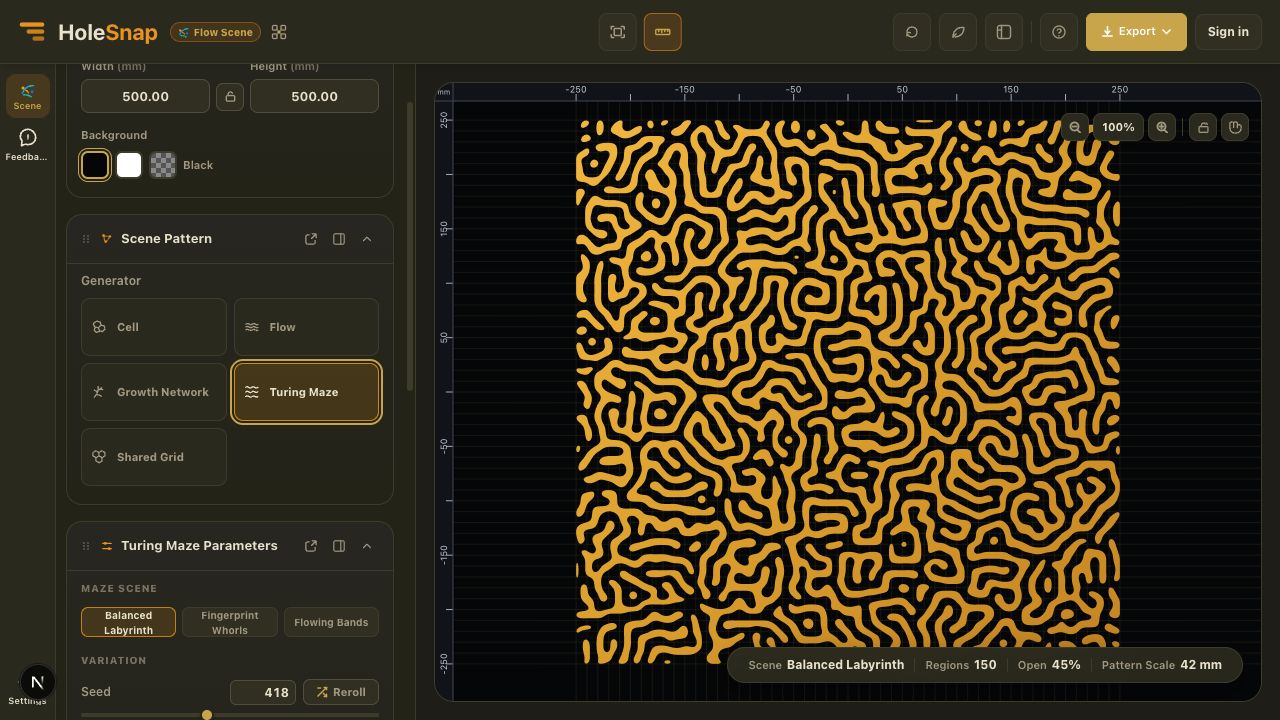
Turing Mazeには3種類のシーンがあります。基本ワークフローは共通ですが、見た目の方向が異なります。
- Balanced Labyrinth は不規則につながる迷路状の輪郭を作ります。装飾スクリーン、抽象的な表面、有機グリルに向いています。
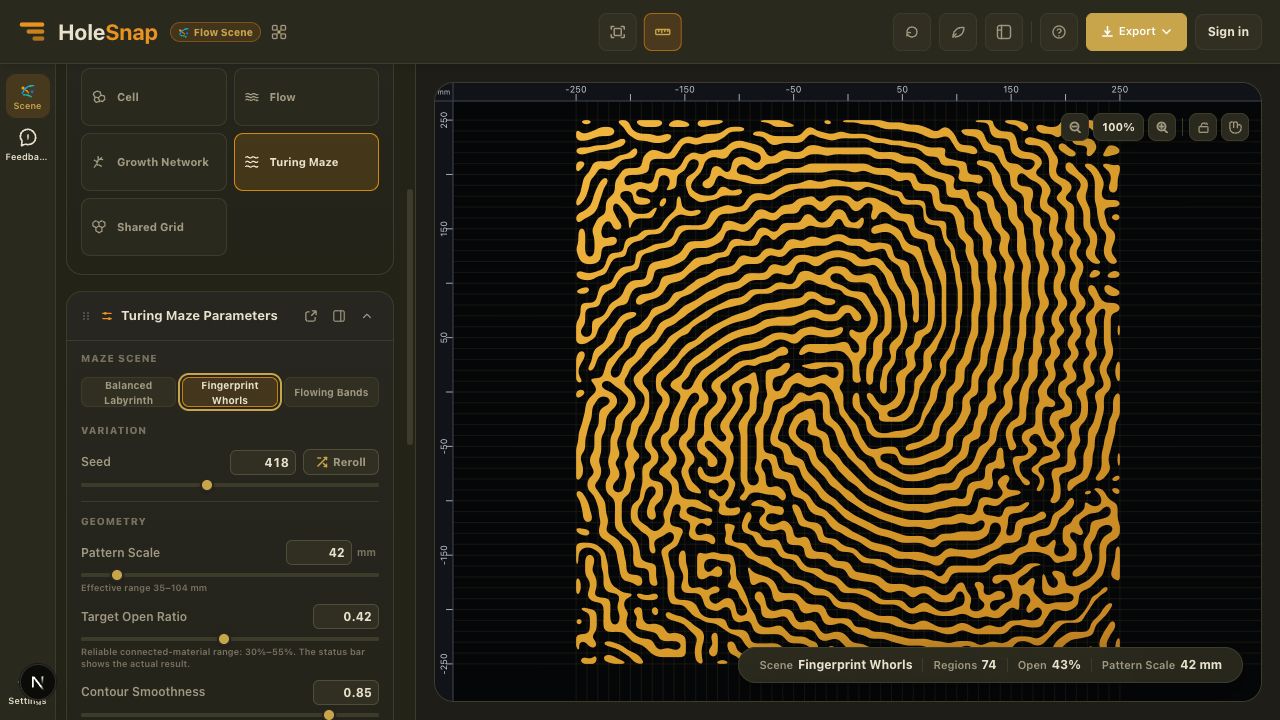
- Fingerprint Whorls は移動できる中心の周りにパターンを曲げ、指紋のような渦を作ります。
- Flowing Bands は輪郭を主方向に沿って配置し、パネルに動きを与えます。
シーンは調整可能な出発点です。Seedやジオメトリ設定を変えると、特徴を保ちながら別の結果を作れます。
パターン構造を制御する
主な設定は、パターンの大きさ、開き具合、輪郭の滑らかさを調整するためのものです。
- Seed は再現可能なバリエーションを作ります。
- Pattern Scale は迷路の帯の間隔とサイズを変えます。小さい値では細かく、大きい値では幅広い形になります。
- Target Open Ratio は開いた結果、または埋まった結果へ生成を誘導します。エディターで表示される接続材料の目安は30%から55%で、実際の結果はステータスバーに表示されます。
- Contour Smoothness はプレビューと書き出し輪郭を滑らかにします。ミリメートルの実際のR値ではありません。
Fingerprint Whorlsには Center X、Center Y、Whorl Density があります。Flowing Bandsには Direction と Flow Coherence があります。
基本ワークフロー
- HoleSnap Flow Sceneを開きます。
- キャンバスの幅、高さ、背景、比率の動作を設定します。
- Scene Patternパネルで Turing Maze を選びます。
- Balanced Labyrinth、Fingerprint Whorls、Flowing Bandsのいずれかを選びます。
- Pattern Scale、Target Open Ratio、Contour Smoothnessを調整します。
- シーン固有の設定を整えるか、Seedを変えて別の結果を試します。
- 矩形または円形の境界を追加し、HideまたはTrimを選びます。
- ステータスバーを確認し、サインインしてSVGまたはDXFを書き出します。
どんな用途に向くか
規則的なグリッドが機械的すぎ、手描きでは時間がかかる場合に、Turing Mazeは調整可能な出発点になります。装飾パネル、プライバシースクリーン、光を通す表面、製品テクスチャ、レーザーカットの検討、CNCコンセプトなどに使えます。
生成されるのはベクターパターンのジオメトリで、完成した製造部品ではありません。加工前にCAD、ベクター、CAMソフトで寸法、単位、閉じた輪郭、細い材料部分、境界、材料と機械の条件を確認してください。
Target Open Ratioは生成目標で、ステータスバーは実際の結果を示します。どちらも製造認証ではありません。
編集可能な出発点として書き出す
SVGはベクターデザインやイラスト、レーザー加工の多くの工程に向いています。DXFはCAD/CAMでの確認に便利です。Flow Sceneの書き出しにはサインインとアカウントのデイリー上限が必要です。