
Générateur de motifs Turing Maze : créer des vecteurs de labyrinthe et d’empreinte en ligne
Créez des motifs vectoriels continus de labyrinthe, d’empreinte et de bandes fluides avec Turing Maze dans HoleSnap Flow Scene, puis exportez-les en SVG ou DXF.
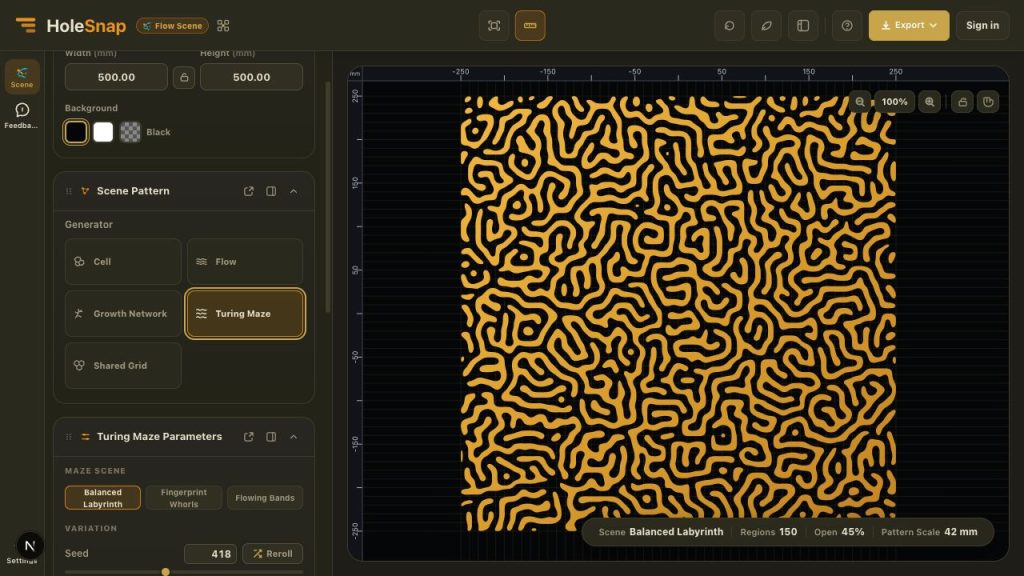
HoleSnap Flow Scene propose Turing Maze, un générateur procédural de motifs vectoriels continus inspirés des labyrinthes, des empreintes et des bandes fluides.
Au lieu de dessiner des centaines de courbes à la main, choisissez une scène, réglez l’échelle et l’ouverture du motif, puis évaluez le résultat sur un canevas en millimètres. La géométrie peut ensuite être exportée en SVG ou en DXF.
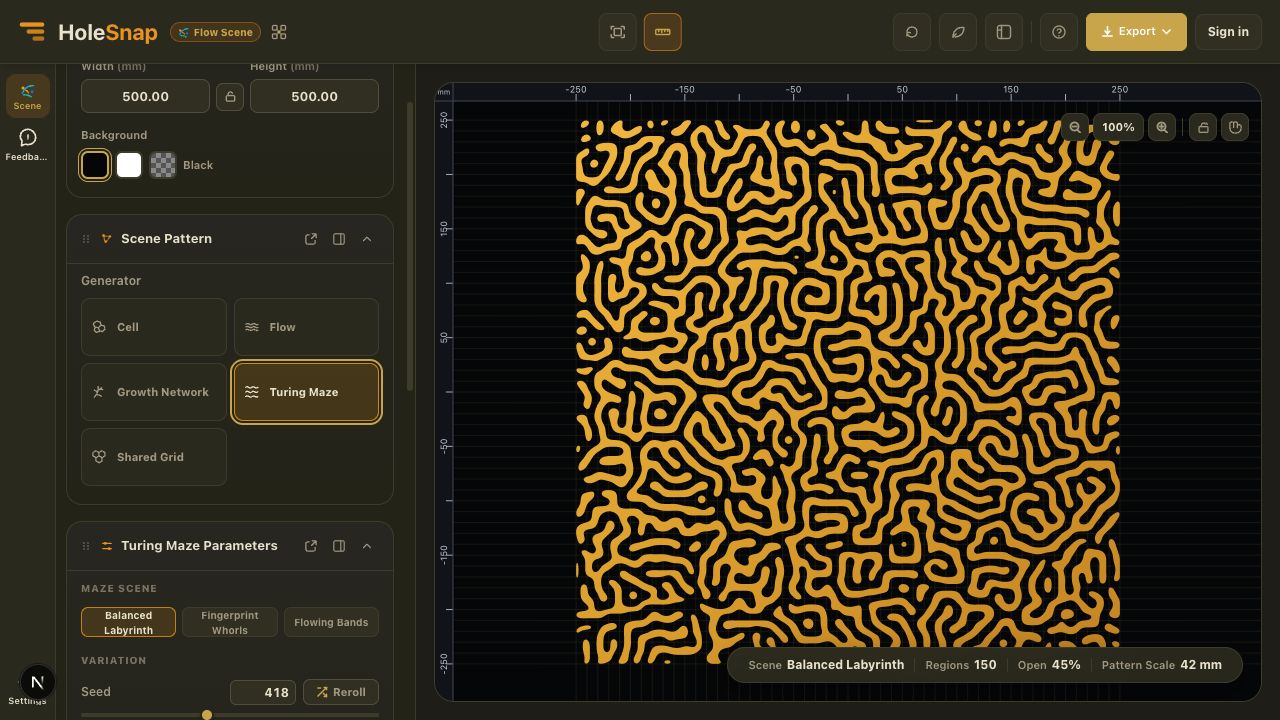
Trois scènes de départ
Turing Maze propose trois scènes qui partagent le même workflow, avec des directions visuelles différentes :
- Balanced Labyrinth crée des contours irréguliers et connectés, adaptés aux écrans décoratifs, surfaces abstraites et grilles organiques.
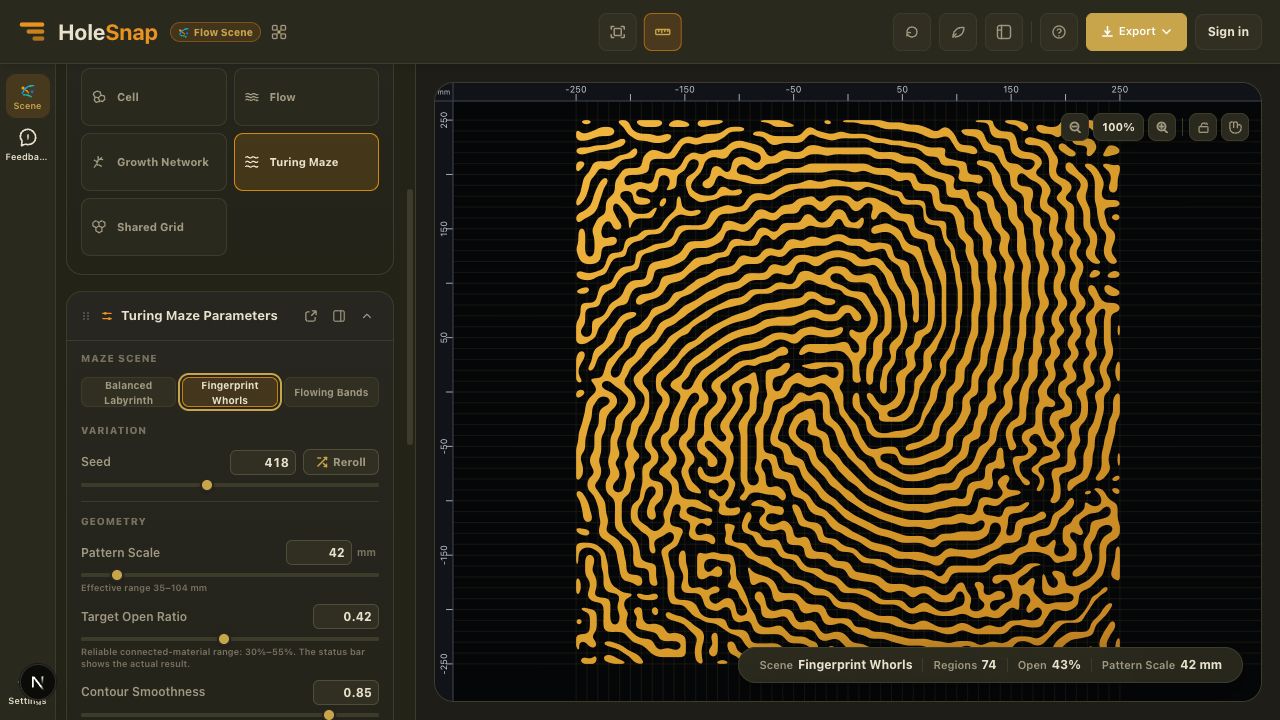
- Fingerprint Whorls courbe le motif autour d’un centre mobile pour créer un mouvement proche d’une empreinte digitale.
- Flowing Bands organise les contours autour d’une direction dominante et donne une impression de mouvement au panneau.
Ces scènes sont des recettes ajustables. En changeant la Seed ou les réglages géométriques, vous obtenez une nouvelle variante tout en conservant le caractère général choisi.
Contrôler la structure
Les réglages principaux répondent à trois questions : quelle taille donner au motif, quelle ouverture obtenir et quel degré de douceur appliquer aux contours ?
- Seed crée des variations reproductibles.
- Pattern Scale modifie l’espacement et la taille caractéristiques des bandes. Une petite valeur donne plus de détail ; une grande valeur produit des formes plus larges.
- Target Open Ratio oriente la génération vers un résultat plus ouvert ou plus rempli. La plage de matériau connecté indiquée comme fiable dans l’éditeur va de 30 % à 55 % ; la barre d’état affiche le résultat réel.
- Contour Smoothness lisse l’aperçu et les contours exportés. Ce n’est pas un rayon de congé physique en millimètres.
Fingerprint Whorls ajoute Center X, Center Y et Whorl Density. Flowing Bands ajoute Direction et Flow Coherence.
Procédure recommandée
- Ouvrez HoleSnap Flow Scene.
- Définissez largeur, hauteur, arrière-plan et comportement du ratio du canevas.
- Sélectionnez Turing Maze dans le panneau Scene Pattern.
- Choisissez Balanced Labyrinth, Fingerprint Whorls ou Flowing Bands.
- Réglez Pattern Scale, Target Open Ratio et Contour Smoothness.
- Affinez les réglages propres à la scène ou changez la Seed pour explorer une autre variante.
- Ajoutez une limite rectangulaire ou circulaire et choisissez Hide ou Trim.
- Vérifiez la barre d’état, puis connectez-vous pour exporter en SVG ou DXF.
Pour quels usages ?
Turing Maze est utile lorsqu’une grille régulière paraît trop mécanique, mais qu’un dessin manuel serait trop long. Il peut servir de point de départ pour des panneaux décoratifs, écrans de confidentialité, surfaces diffusant la lumière, textures de produits, études de motifs découpés au laser et concepts CNC.
Le générateur produit une géométrie vectorielle, pas une pièce complète prête à fabriquer. Avant la production, vérifiez dans votre logiciel CAD, vectoriel ou CAM les dimensions, unités, contours fermés, zones de matière étroites, limites et contraintes de la machine.
Target Open Ratio est un objectif de génération et la barre d’état indique le résultat réel. Aucun des deux ne constitue une certification de fabrication.
Exporter un point de départ modifiable
SVG convient au design vectoriel, à l’illustration et à de nombreux workflows laser. DXF facilite la transmission pour vérification CAD/CAM. L’export Flow Scene nécessite une connexion et utilise le quota quotidien du compte.