
Image to Perforation:把 Logo 和照片转换成穿孔图案
使用 HoleSnap 将 Logo、图标和照片转换为可导出 PNG、SVG 或 DXF 的穿孔图案。
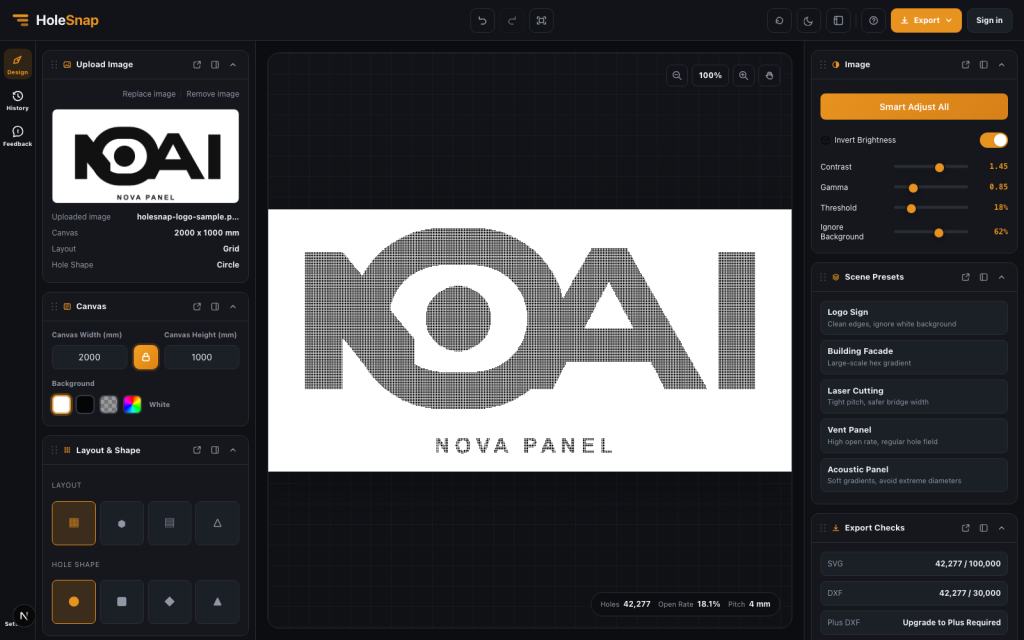
HoleSnap 的 Image to Perforation 会根据图片亮度改变孔径,把 Logo、图标、插画或照片转换成由圆形、方形、菱形或三角形组成的穿孔图案。结果可以作为 PNG 预览,也可以导出 SVG 或 DXF 继续编辑和检查。
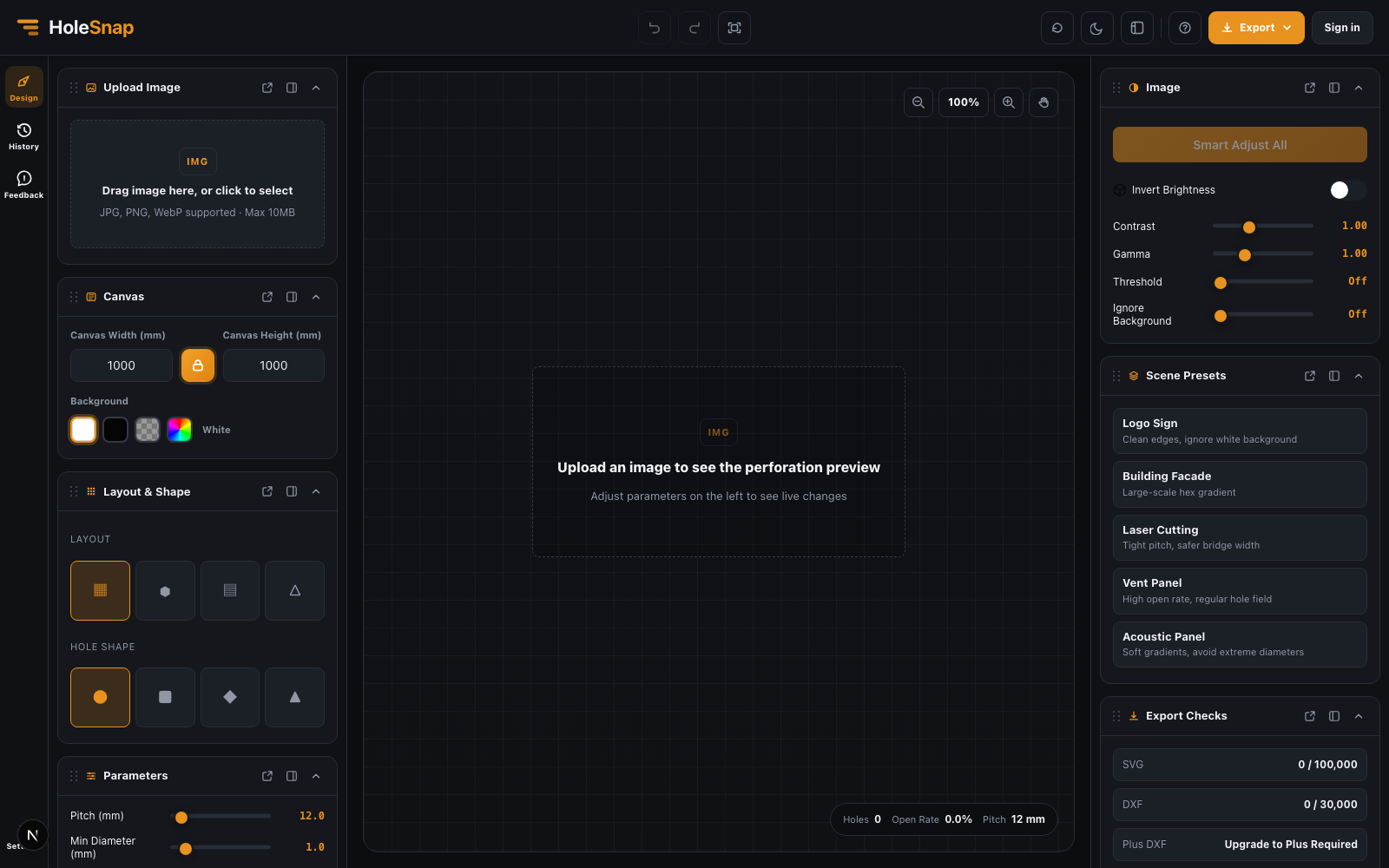
上传合适的图片
上传小于 10MB 的 JPG、PNG 或 WebP。高对比度 Logo、剪影和轮廓清晰的图标通常最容易获得稳定结果;细节很多、背景复杂或对比度较低的照片需要更多调整。
上传后,工作台会生成实时穿孔预览。使用 Canvas、Layout & Shape、Parameters 和 Image 卡片调整结果。
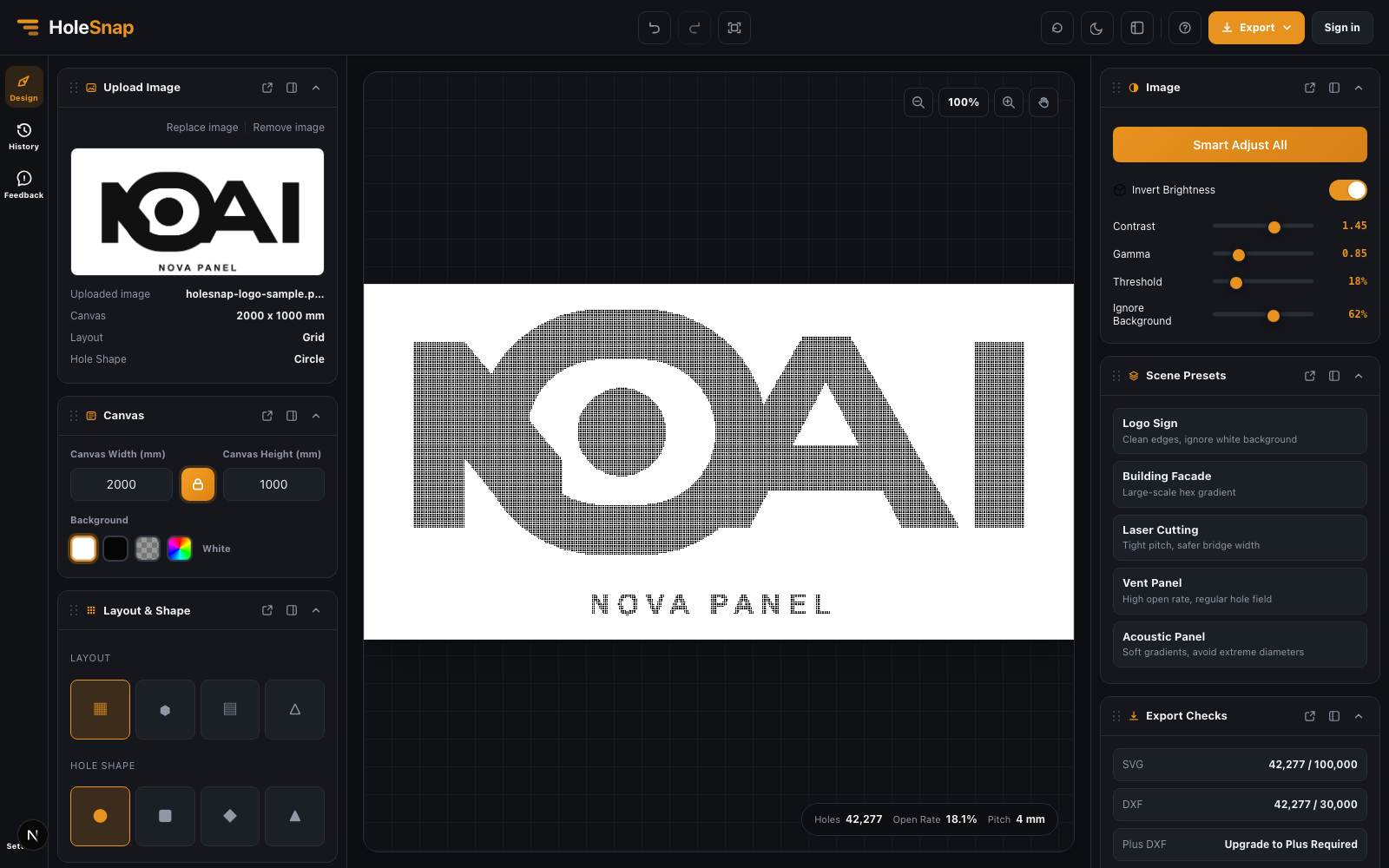
使用场景预设
在 Scene Presets 中可以选择 Logo Sign、Building Facade、Laser Cutting、Vent Panel 或 Acoustic Panel 作为起点。预设只是初始参数,不是制造认证;仍需根据材料和工艺调整。
调整 Pitch 和孔径
Pitch 是孔中心之间的距离。较小的 Pitch 会生成更多孔和更多图像细节,但也会增加文件复杂度和加工时间。最小与最大孔径决定图像的明暗范围。
预览状态栏当前显示:
- Hole count
- Open rate
- Pitch
工作台当前不会直接显示 Minimum Bridge。对于简单图案,可以用 Pitch - 最大孔径 做保守估算,再在导出的 SVG/DXF、Open Area Calculator 或 CAD 中检查最窄位置。开孔率和桥宽都是几何参考,不代表实际风量或材料强度。
选择布局和孔形
Layout & Shape 提供 Grid、Hex、Stagger 和 Tri 布局,以及 Circle、Square、Diamond 和 Triangle 孔形。相同图片在不同布局下会有明显不同的纹理和可制造性。
导出 PNG、SVG 或 DXF
PNG 适合评审和文档;SVG 适合继续进行矢量编辑;DXF 适合进入 CAD/CAM 或激光切割准备。Export Checks 会显示 SVG 和 DXF 的孔数量限制。
加工前应在目标软件中检查比例、单位、孔数量、最小间距、边距、桥宽和刀路行为。图片可读并不代表图案一定适合当前材料和设备。