
Image to Perforation: logo’s en foto’s omzetten in perforatiepatronen
Zet logo's, iconen en foto's om in perforatiepatronen voor PNG-, SVG- of DXF-export.
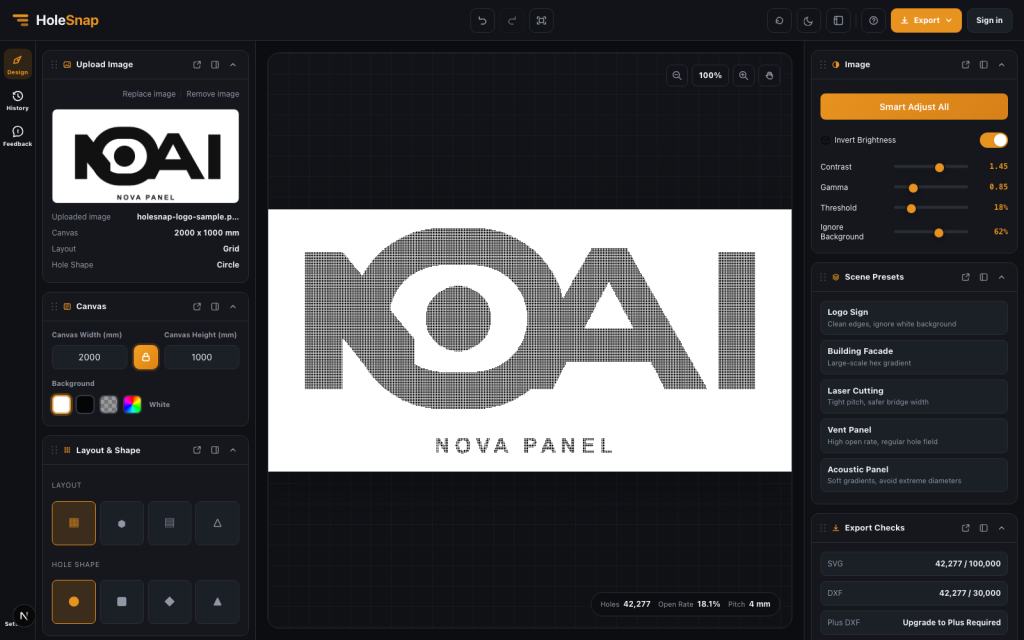
HoleSnap Image to Perforation vertaalt de helderheid van een afbeelding naar verschillende gatdiameters. Een logo, icoon, illustratie of foto wordt een patroon van cirkels, vierkanten, ruiten of driehoeken en kan als PNG, SVG of DXF worden geëxporteerd.
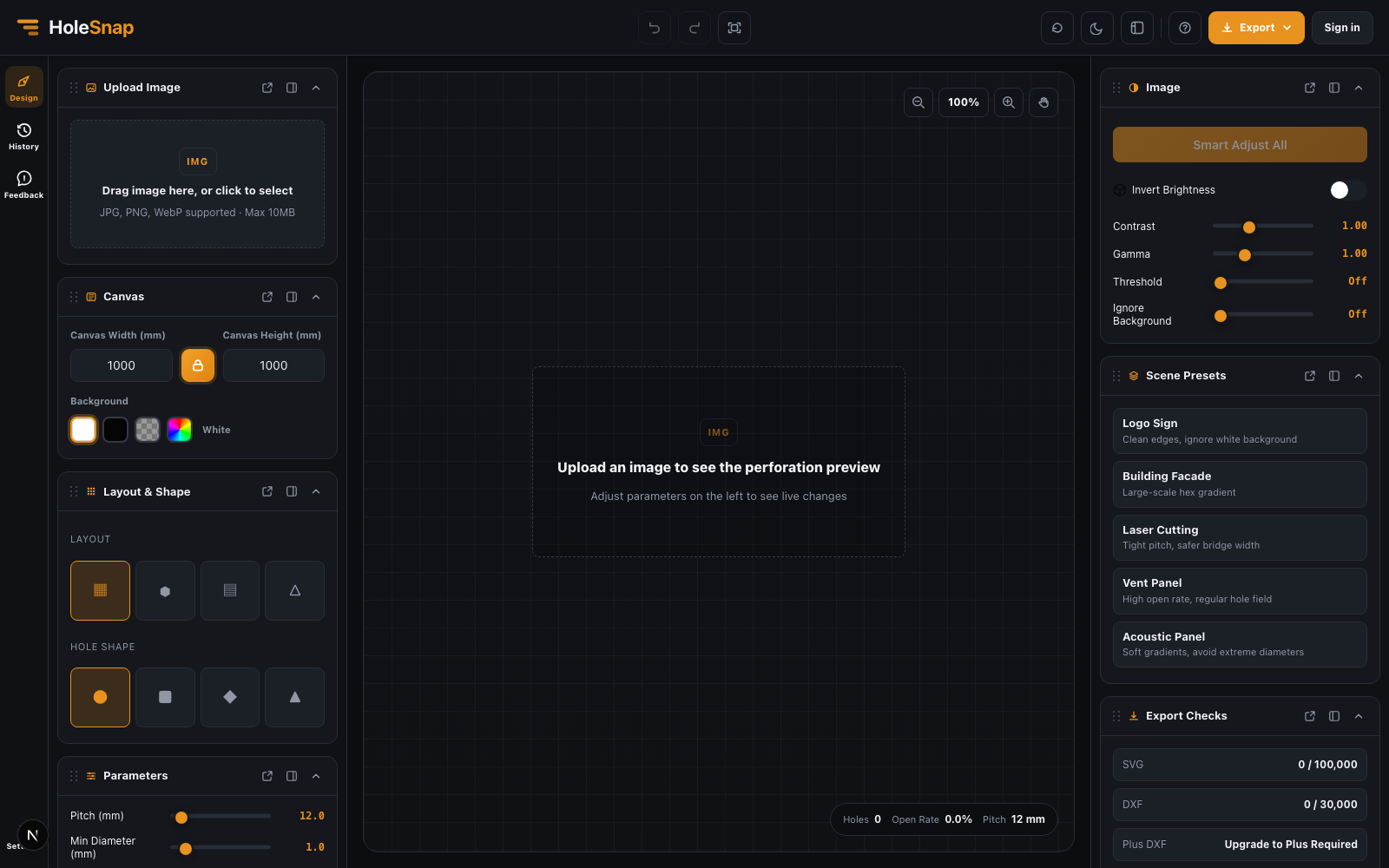
Upload een geschikte afbeelding
Gebruik een JPG, PNG of WebP kleiner dan 10MB. Logo’s met duidelijk contrast, silhouetten en scherpe iconen leveren meestal de stabielste resultaten. Foto’s met veel details of een drukke achtergrond vragen extra afstelling.
Pas na upload de preview aan via Canvas, Layout & Shape, Parameters en Image.
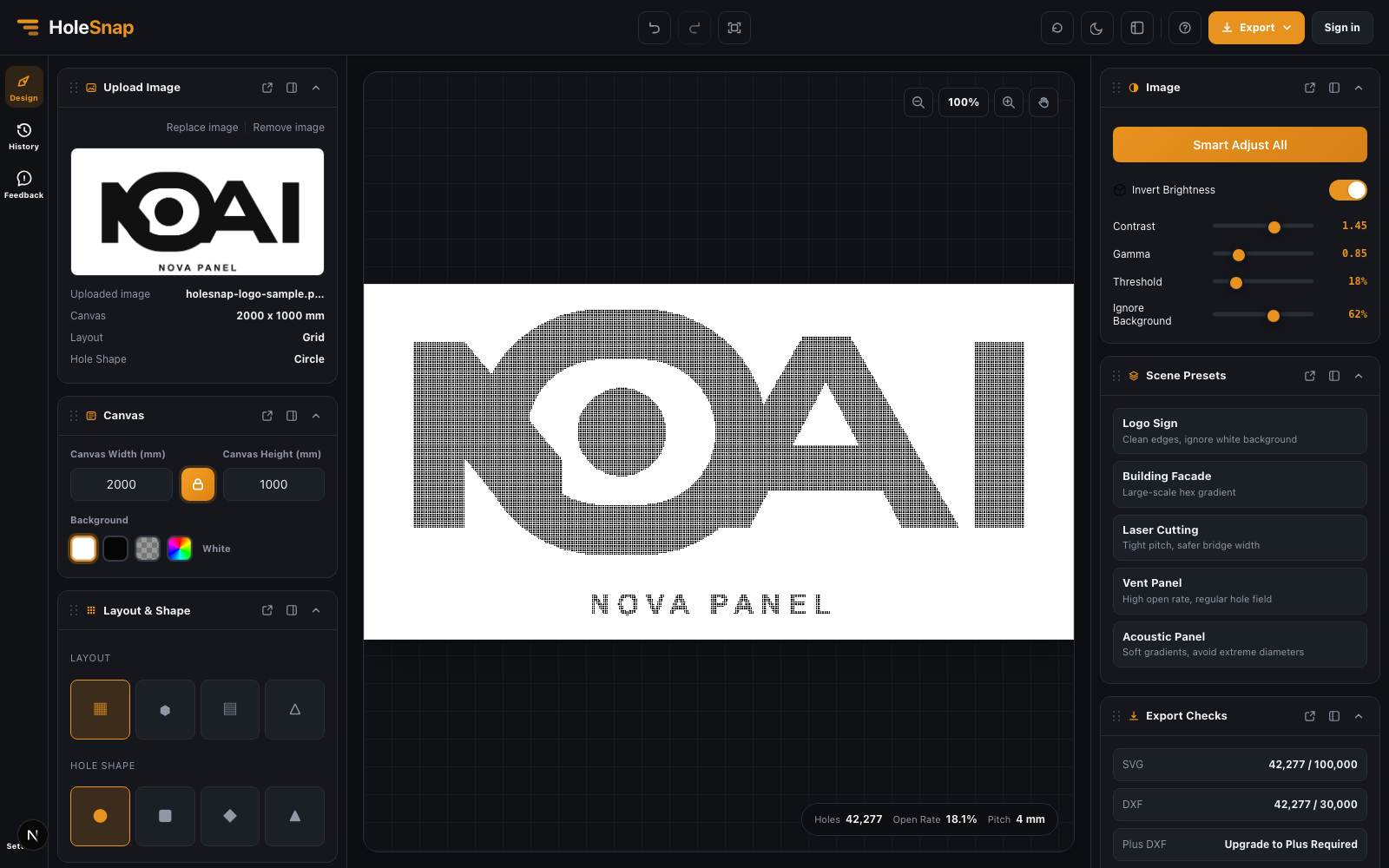
Begin met Scene Presets
Gebruik Logo Sign, Building Facade, Laser Cutting, Vent Panel of Acoustic Panel als startpunt. Een preset is geen productiecertificaat; pas de waarden aan op materiaal en proces.
Stel Pitch en diameter in
Pitch is de afstand tussen de middelpunten. Een kleinere waarde geeft meer detail en meer gaten, maar ook een zwaarder bestand en langere snijtijd. Minimum- en maximumdiameter bepalen het toonbereik van het patroon.
De statusbalk toont momenteel:
- Hole count
- Open rate
- Pitch
Minimum Bridge wordt niet rechtstreeks in deze Workbench getoond. Gebruik voor een eenvoudige schatting Pitch - maximumdiameter en controleer de smalste afstand opnieuw in het geëxporteerde SVG/DXF-bestand, Open Area Calculator of CAD. Open rate en bridge width zijn geometrische referenties, geen garantie voor luchtstroom of sterkte.
Kies layout en vorm
Layout & Shape bevat Grid, Hex, Stagger en Tri plus Circle, Square, Diamond en Triangle. De combinatie verandert zowel het beeld als de maakbaarheid.
Exporteer PNG, SVG of DXF
Gebruik PNG voor review, SVG voor vectorbewerking en DXF voor CAD/CAM of lasersnijvoorbereiding. Export Checks toont de gatlimieten voor SVG en DXF.
Controleer vóór productie schaal, units, gataantal, minimale afstand, randafstand, bridge width en toolpaths.