
Od obrazu do DXF: twórz perforowane panele w stylu półtonu online
Praktyczny przewodnik po zamianie obrazu w perforowany panel półtonowy i eksporcie pliku SVG lub DXF online.
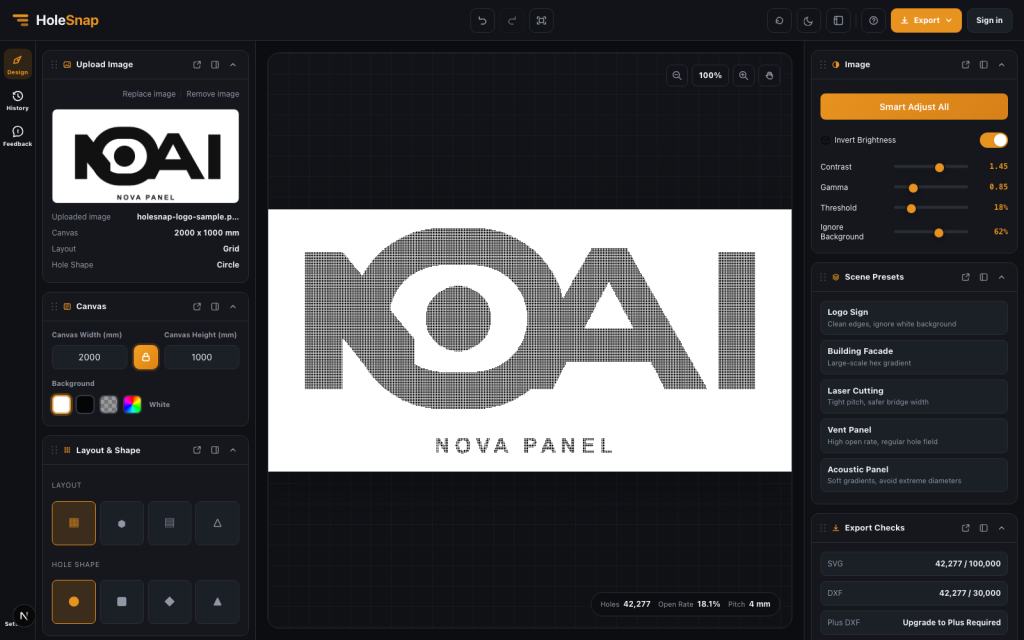
Chcesz zamienić logo lub zdjęcie w perforowany panel? Wzór półtonowy odtwarza obraz za pomocą wielu otworów: większe reprezentują jeden ton, mniejsze drugi, a całość staje się czytelna z pewnej odległości.
Narzędzie Image to Perforation HoleSnap pozwala uzyskać taki efekt online. Wczytaj obraz, ustaw podziałkę i zakres średnic, wybierz układ, a następnie wyeksportuj wynik jako SVG lub DXF.
Dlaczego konwertować obraz do DXF?
DXF jest powszechnym formatem produkcyjnym czytanym przez wycinarki laserowe, oprogramowanie CNC, programy CAD i wiele procesów związanych z blachą. Po konwersji obraz staje się edytowalną geometrią wektorową zamiast mapą bitową. Można go skalować, układać warstwami i przygotować ścieżki narzędzia w CAD/CAM.
Typowe zastosowania to panele z logo cięte laserem, portrety i grafiki perforowane, dekoracyjne osłony wentylacyjne, wizualizacje fasad, grafika obudów, panele akustyczne i własne wzory do projektów makerskich.
Krok 1: wczytaj obraz
Zacznij od obrazu z wyraźnym tematem. Logo i ikony są najłatwiejsze; zdjęcia również mogą działać, ale często wymagają dostrojenia.
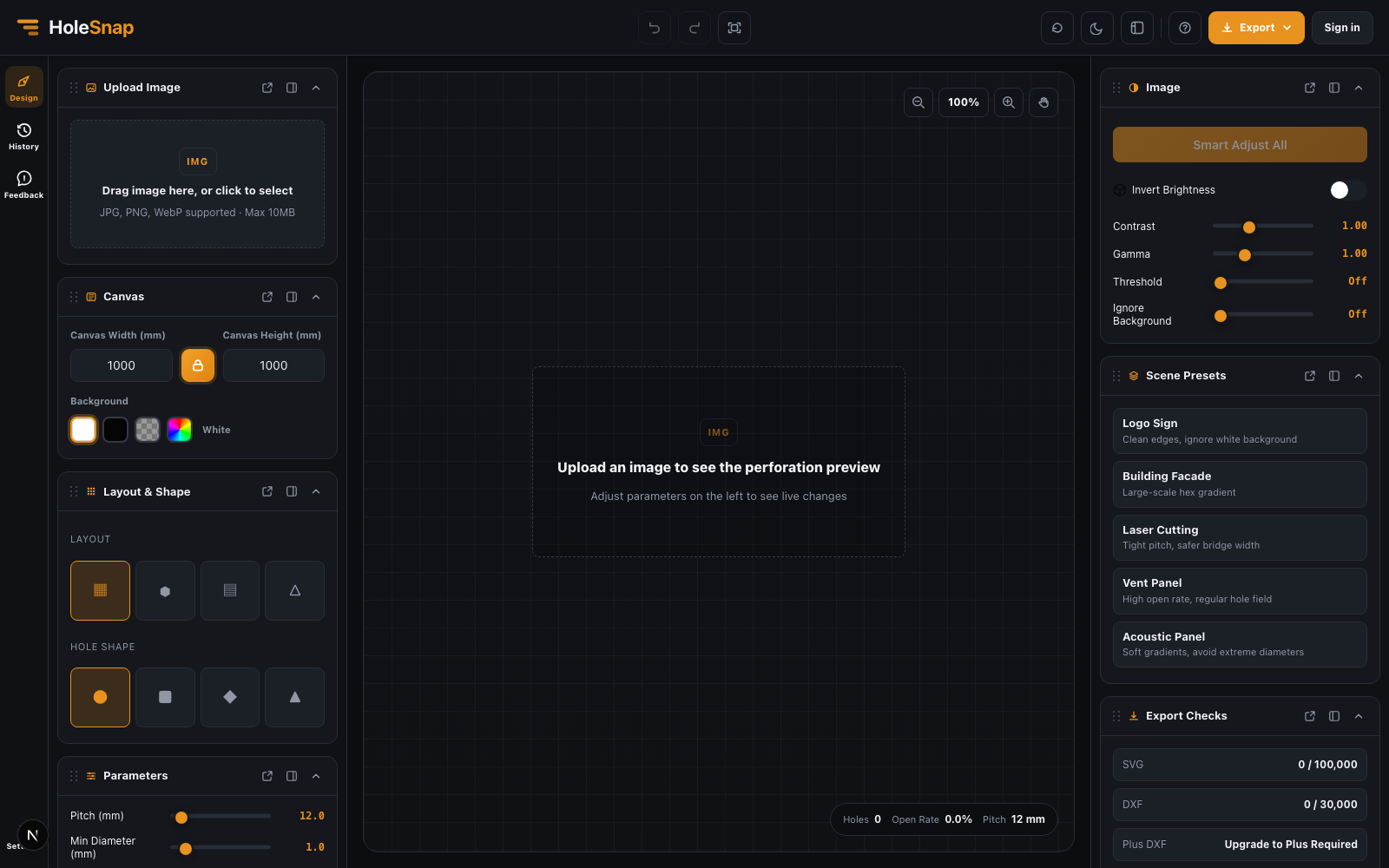
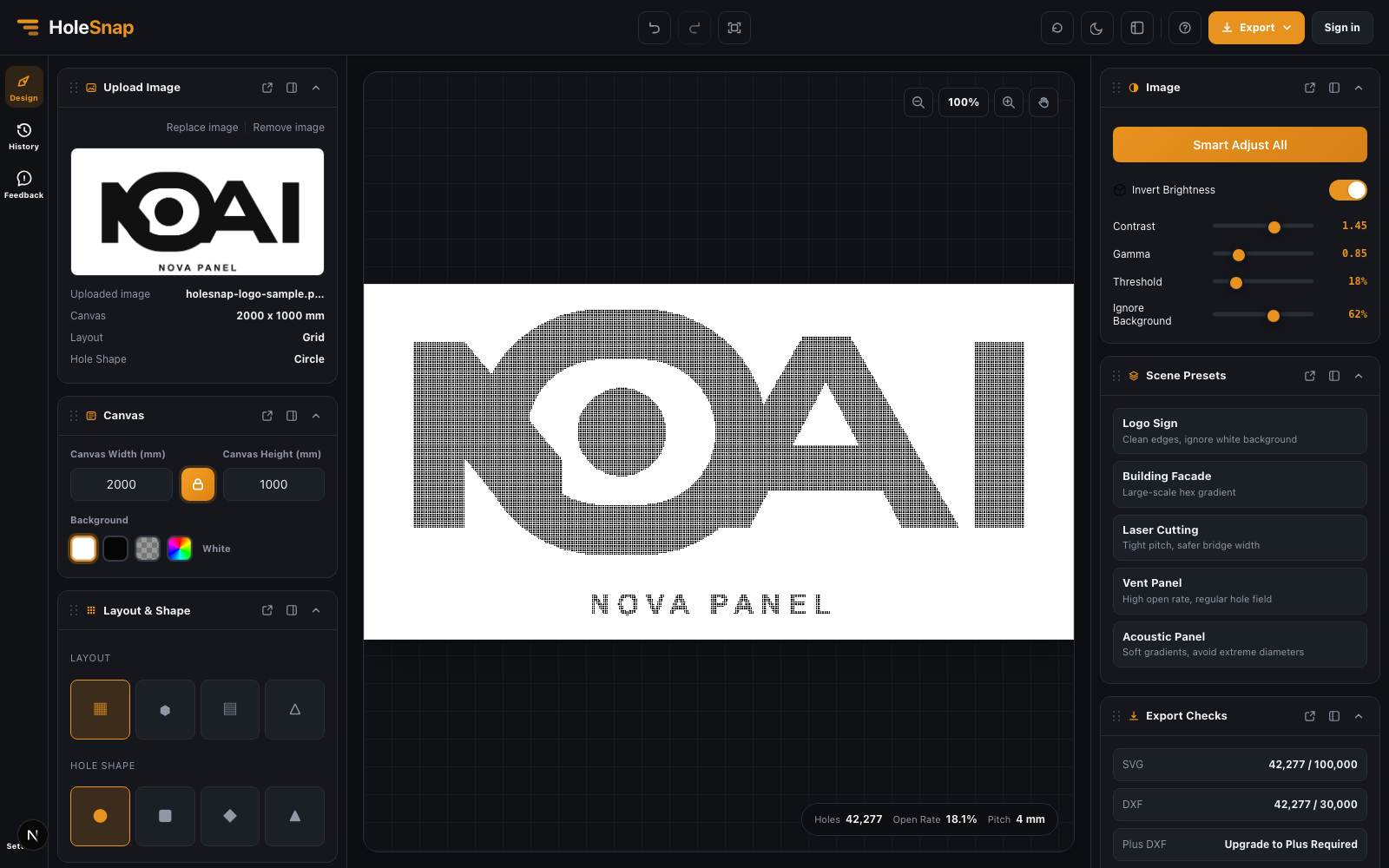
Po wczytaniu narzędzie wyświetla oryginał w karcie Image oraz generuje podgląd perforacji. Zmiany w Layout & Shape, Parameters i ustawieniach obrazu aktualizują wynik.
Krok 2: wybierz układ
W Layout & Shape wybierz układ i kształt otworów. Siatka kwadratowa jest przejrzysta i techniczna. Układ heksagonalny może dać gęstszy, bardziej organiczny półton. Układy przesunięte i trójkątne w niektórych obrazach tworzą bardziej ciągłe przejścia tonalne.
Jeśli panel będzie produkowany, wybierz układ pozostawiający odpowiednią ilość materiału. Gładki wizualnie półton może być niewykonalny, gdy podziałka jest zbyt mała albo maksymalny otwór zbyt duży.
Krok 3: dostrój podziałkę, średnice i kontrast
Podziałka określa odstęp między otworami i wpływa na jakość obrazu oraz rozmiar pliku. Mała podziałka daje więcej szczegółów i otworów; duża — prostszy wzór i lżejszy plik. Bardzo gęsty DXF może być duży albo powodować długie cięcie.
W Parameters ustawienia średnic sterują zakresem tonalnym: minimum określa najmniejsze otwory, maksimum — największe. Szerszy zakres zwiększa kontrast, węższy daje łagodniejszy obraz. Contrast i gamma pomagają odzyskać szczegóły, Threshold upraszcza grafikę do wyraźniejszych obszarów czerni i bieli, a Background ignore pomaga przy logo na białym tle.
Krok 4: sprawdź liczbę otworów i Open Rate
Pasek statystyk pokazuje liczbę otworów, Open Rate, rozmiar obszaru roboczego, podziałkę i zalecenie analizy obrazu. Wzór może zawierać dziesiątki tysięcy otworów — co nie zawsze nadaje się do danego CAD/CAM lub procesu produkcji.
Szerokość mostka to materiał pozostający między otworami. Pasek stanu nie pokazuje jej bezpośrednio. Wstępnie odejmij maksymalną średnicę od podziałki, a najwęższe miejsce sprawdź w wyeksportowanym pliku wektorowym lub Kalkulatorze Open Area. Jeśli otworów jest za dużo, zwiększ podziałkę, zmniejsz obszar roboczy albo uprość obraz ustawieniami Threshold i Contrast.
Krok 5: wyeksportuj SVG lub DXF
Menu Export umożliwia zapis podglądu PNG, pliku SVG do edycji wektorowej lub DXF do produkcji. Karta Export Checks pokazuje limity liczby otworów SVG i DXF. Przed cięciem laserowym lub CNC skontroluj skalę, jednostki, zamknięte ścieżki, duplikaty, minimalną szerokość mostków, odległość od krawędzi, wielkość pliku i zachowanie ścieżki narzędzia.
Wskazówki praktyczne
Złożone zdjęcie może wymagać większego kontrastu niż proste logo. Oceniaj wzór z odległości, z której będzie oglądany. Zacznij od umiarkowanej podziałki i zmniejszaj ją tylko wtedy, gdy plik pozostaje obsługiwalny. Jeśli obraz wygląda na odwrócony, przetestuj Invert Brightness. Przy laserze zadbaj o bezpieczną szerokość mostków; przy fasadzie — o czytelność z daleka; przy wentylacji i akustyce — o potrzeby funkcjonalne.
Podsumowanie
Perforacja obrazu do DXF zmienia grafikę rastrową w edytowalny wzór wektorowy. W Image to Perforation wczytaj obraz, wygeneruj podgląd półtonowy, dostrój parametry i wyeksportuj SVG lub DXF do dalszej kontroli CAD/CAM.