
Od obrázku k DXF: vytvořte děrované polotónové panely online
Praktický návod na převod obrázku do děrovaného polotónového panelu a online export do SVG nebo DXF.
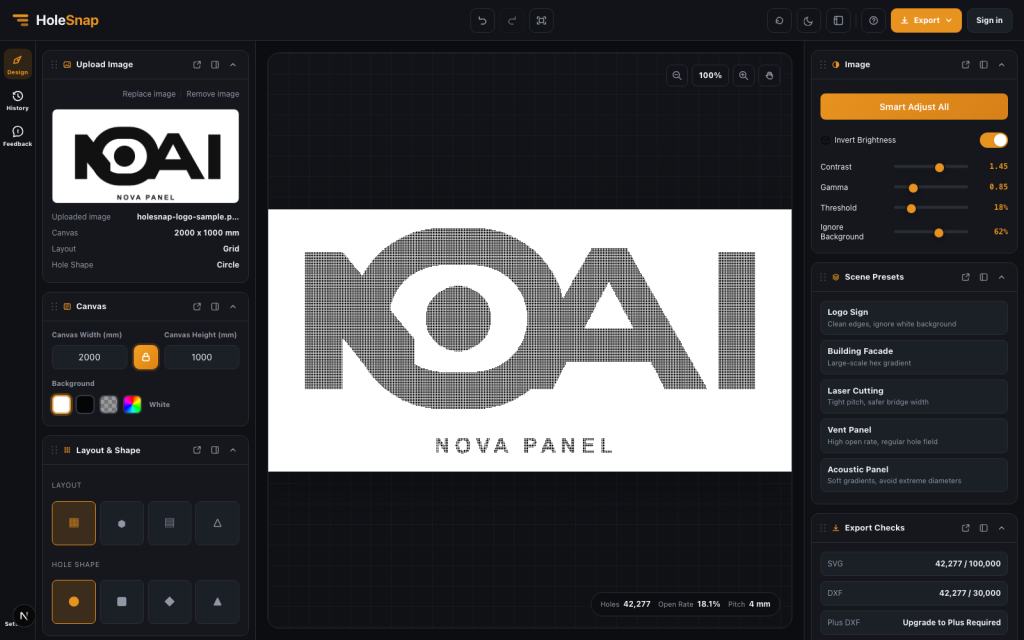
Chcete proměnit logo nebo fotografii v děrovaný panel? Polotónový panel skládá obraz z mnoha otvorů: větší představují jeden tón, menší jiný a z určité vzdálenosti je čitelný celý motiv.
Nástroj Image to Perforation od HoleSnap vytvoří tento efekt online. Nahrajte obrázek, upravte rozteč a rozsah průměrů, vyberte rozvržení a výsledek exportujte jako SVG nebo DXF.
Proč převádět obrázek do DXF?
DXF je běžný formát ve výrobě. Čtou jej laserové řezačky, CNC software, CAD programy i řada postupů pro zpracování plechu. Po převodu se z rastrového obrázku stane editovatelná vektorová geometrie, kterou lze kontrolovat, měnit měřítko, rozdělit do vrstev nebo připravit pro dráhy nástroje v CAD/CAM.
Používá se pro laserem řezané panely s logem, perforované portréty a grafiku, dekorativní kryty ventilace, návrhy fasád, grafiku krytů výrobků, akustické panely i vlastní výřezy pro projekty makerů.
Krok 1: nahrajte obrázek
Začněte obrázkem s jasným motivem. Loga a ikony se převádějí snadno. Lze použít i fotografie, které ale často vyžadují více úprav.
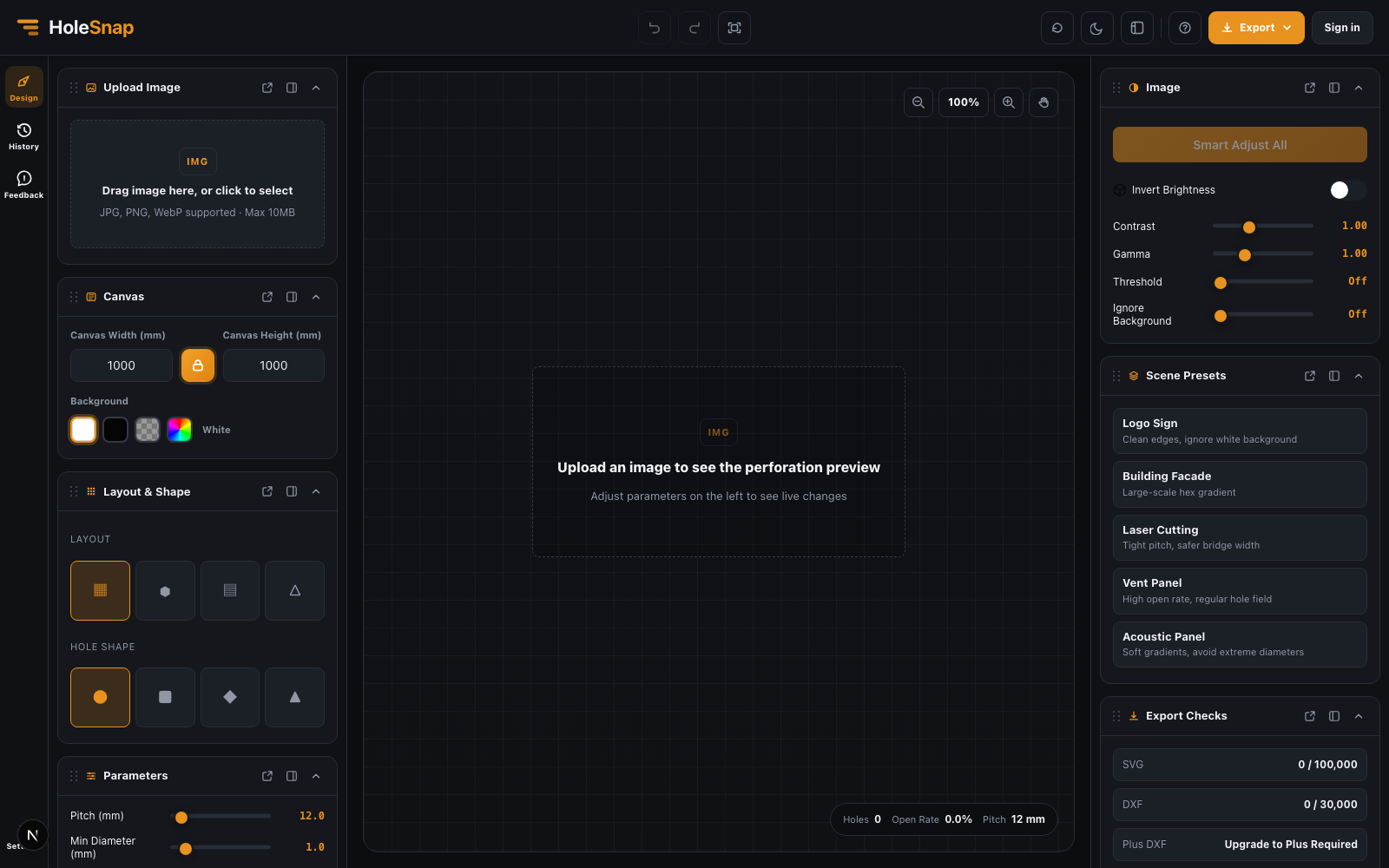
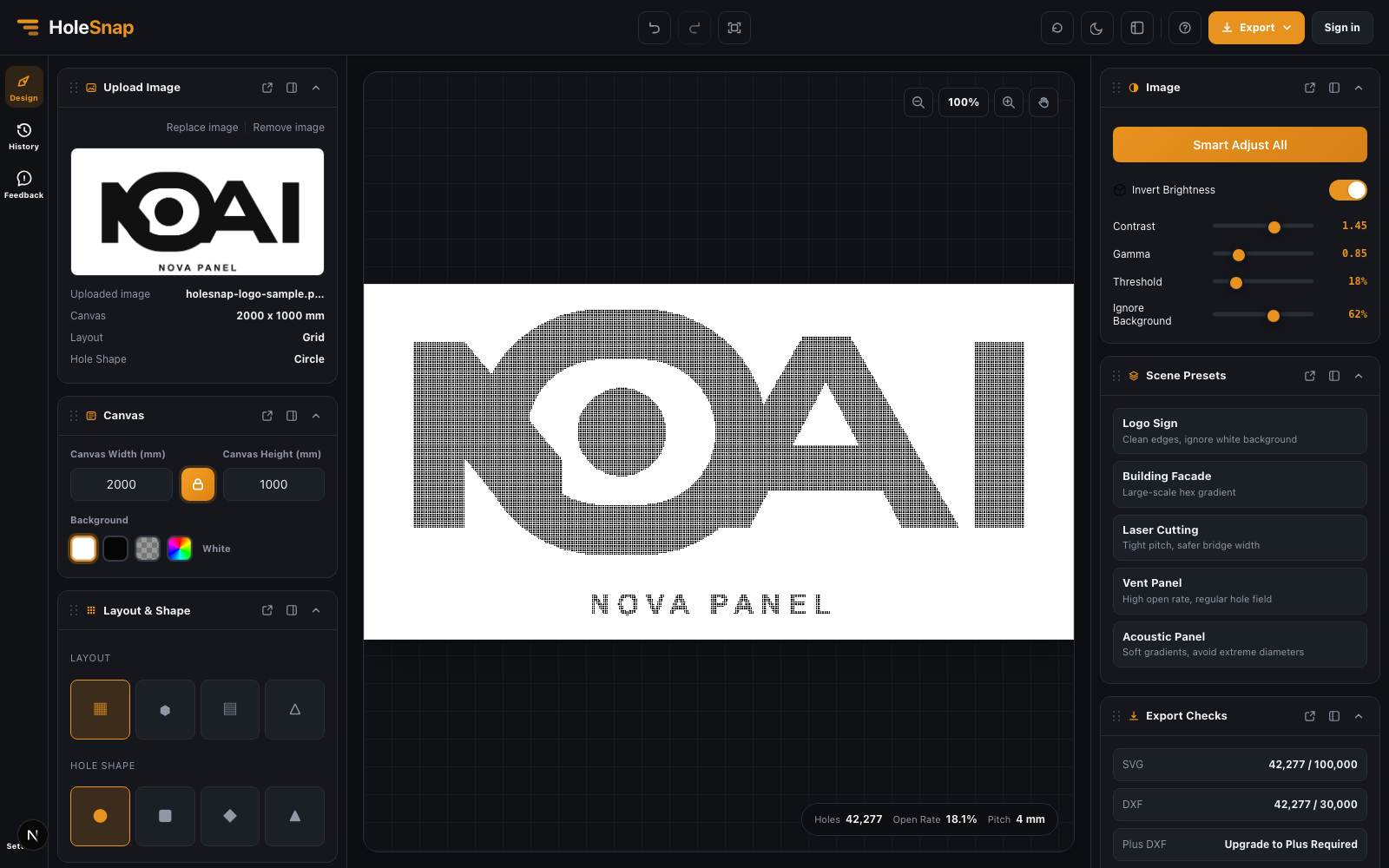
Po nahrání nástroj zobrazí originál v kartě Image a vytvoří náhled perforace. Výsledek se průběžně mění podle nastavení Layout & Shape, Parameters a ovládacích prvků obrázku.
Krok 2: vyberte správné rozvržení
V Layout & Shape zvolte rozvržení a tvar otvorů. Čtvercová mřížka je přehledná a působí technicky. Šestiúhelníkové nebo plástvové rozvržení může vytvořit hustší a organičtější polotón. Posunuté a trojúhelníkové varianty mohou u některých obrázků lépe navazovat v tónových přechodech.
Pokud se panel bude vyrábět, zvolte rozvržení s dostatkem materiálu mezi otvory. Vizuálně plynulý polotón nemusí být vyrobitelný, pokud je rozteč příliš malá nebo maximální otvor příliš velký.
Krok 3: upravte rozteč, průměr a kontrast
Rozteč určuje vzdálenost mezi otvory a zásadně ovlivňuje kvalitu obrazu i velikost souboru. Menší rozteč vytvoří více otvorů a detailů; větší rozteč jednodušší vzor. Velmi hustý DXF může být objemný a řezání může trvat dlouho.
V Parameters nastavte tónový rozsah průměrů. Minimum určuje nejmenší otvory, maximum největší. Širší rozsah zvýší kontrast, užší vytvoří jemnější obraz. Contrast a gamma pomáhají zvýraznit detaily, Threshold zjednoduší motiv do výraznější černobílé podoby a Background ignore se hodí pro logo na bílém pozadí.
Krok 4: zkontrolujte počet otvorů a Open Rate
Panel statistik ukazuje počet otvorů, Open Rate, velikost plochy, rozteč a doporučení z analýzy obrázku. Perforovaný motiv může obsahovat desítky tisíc otvorů; takový soubor nemusí vyhovovat každému CAD/CAM postupu ani výrobě.
Šířka můstku označuje materiál mezi otvory. Stavový řádek ji přímo nezobrazuje. Pro hrubý odhad odečtěte maximální průměr otvoru od rozteče a nejužší místo následně ověřte v exportovaném vektoru nebo v Kalkulátoru Open Area. Pokud je otvorů příliš mnoho, zvětšete rozteč, zmenšete plochu nebo zjednodušte obrázek pomocí Threshold a Contrast.
Krok 5: exportujte SVG nebo DXF
V nabídce Export uložte náhled jako PNG, vektor pro úpravy jako SVG nebo DXF pro výrobní postup. Karta Export Checks ukazuje limity počtu otvorů pro SVG a DXF. Před laserovým řezáním nebo CNC zkontrolujte měřítko, jednotky, uzavřené cesty, duplicity, minimální šířku můstku, vzdálenost od hrany, velikost souboru a chování drah nástroje.
Praktické tipy
Fotografie s mnoha detaily může potřebovat vyšší kontrast než jednoduché logo. Vzor kontrolujte ze vzdálenosti, ze které se bude skutečně sledovat. Začněte se střední roztečí a zmenšujte ji pouze tehdy, pokud soubor zůstane dobře zpracovatelný. Pokud výsledek působí obráceně, vyzkoušejte Invert Brightness. U laseru hlídejte bezpečnou šířku můstků, u fasády čitelnost z dálky a u ventilace či akustiky funkční požadavky.
Závěrem
Perforace obrázku do DXF převádí rastrovou grafiku na upravitelný vektorový vzor. V Image to Perforation nahrajte obrázek, vytvořte polotónový náhled, dolaďte parametry a exportujte SVG nebo DXF pro kontrolu v CAD/CAM.