
Jak vytvořit DXF děrovaného panelu online
Naučte se vytvořit DXF děrovaného panelu online nastavením rozměrů, tvaru otvorů, rozteče, open area a šířky můstků.
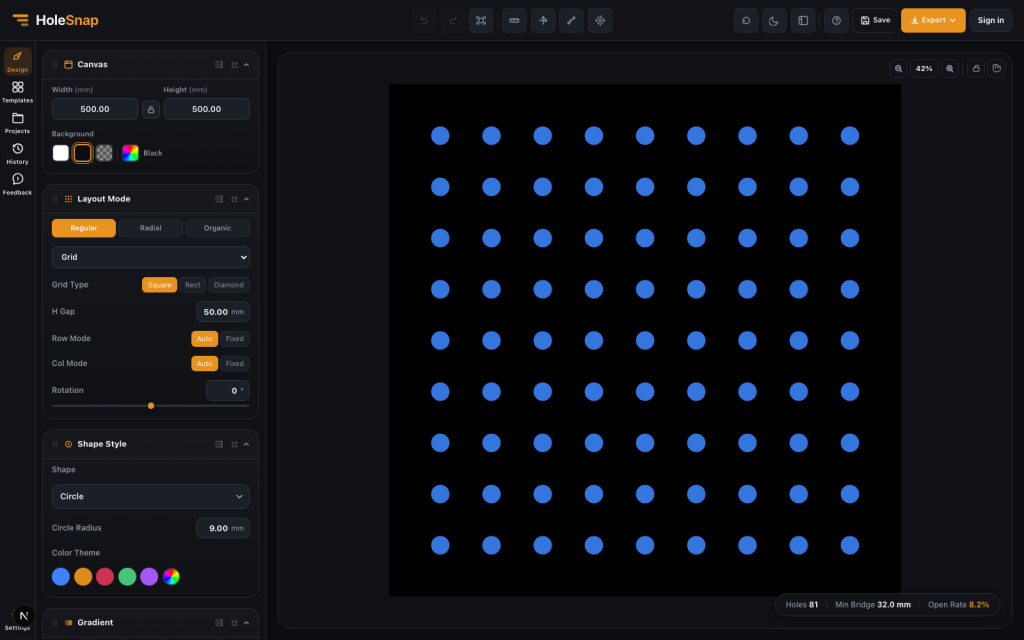
Potřebujete DXF děrovaného panelu, ale nechcete ručně kreslit každý otvor? HoleSnap vám umožní nastavit rozměry panelu, vybrat tvar a rozvržení, zkontrolovat odhad Open Rate a Minimum Bridge a exportovat DXF pro přípravu řezné nebo obráběcí dráhy v CAD/CAM.
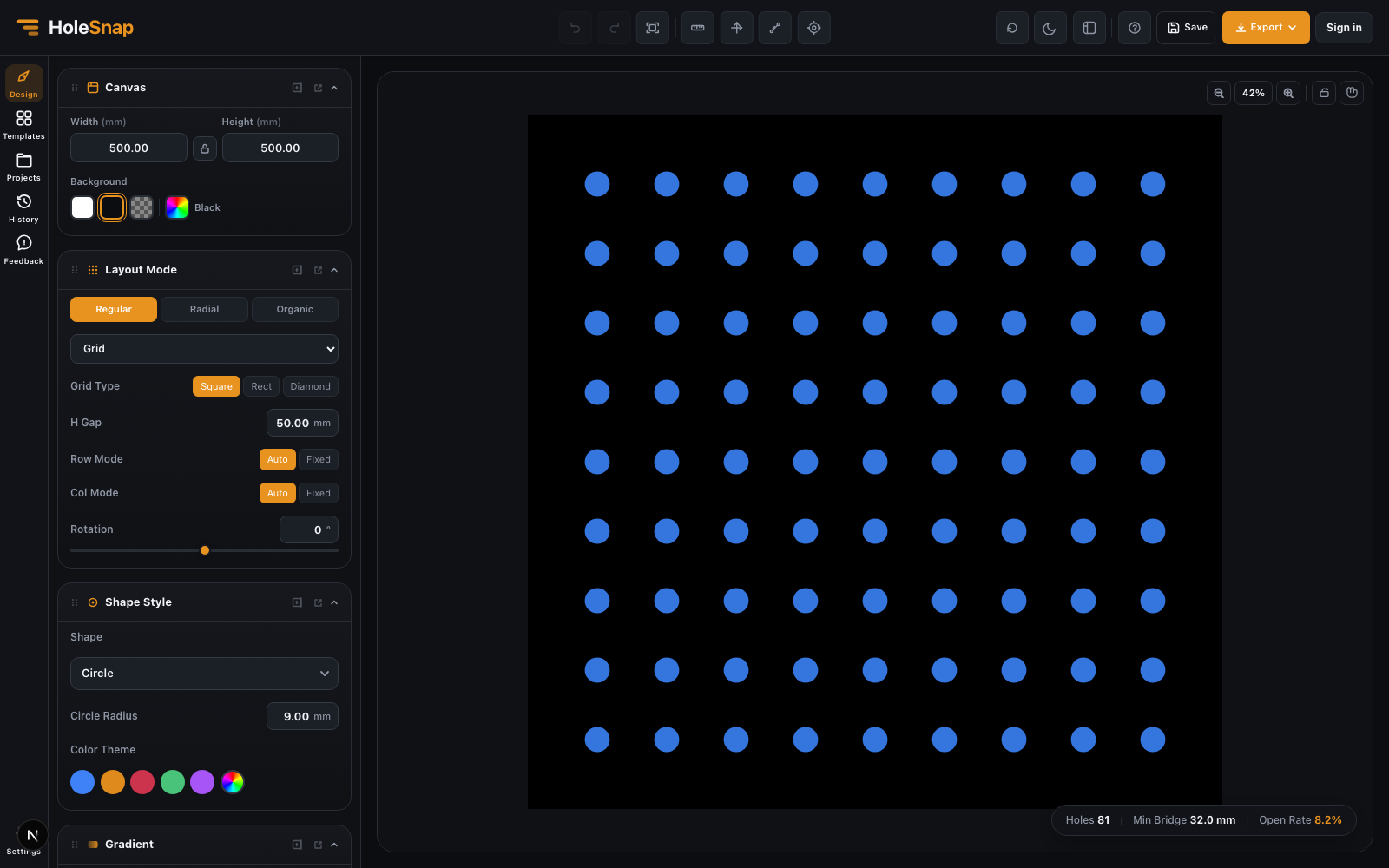
Kdy pomůže online generátor DXF
Online generátor se hodí pro návrhy založené na opakovaném vzoru: laserem řezané ventilační panely, CNC frézované mřížky, plechové prototypy, větrací otvory elektronických skříní, kryty reproduktorů a ventilátorů nebo dekorativní kovové clony.
U panelů se stovkami či tisíci opakovaných otvorů výrazně omezí ruční práci v CAD. Exportovaný soubor je před výrobou stále potřeba zkontrolovat v CAD/CAM, samotné vytvoření vzoru je však přímočařejší.
Krok 1: nastavte rozměry panelu
Otevřete kartu Canvas a zadejte Width (mm) a Height (mm). Většinou jde o fyzický rozměr plechu nebo oblasti řezu. Větrací otvor malé skříně může používat panel 120 × 80 mm, dekorativní clona může být mnohem větší.
Rozměry určují počet otvorů, chování rozestupů u hran i měřítko výsledného DXF. První export zkuste na jednoduchém obdélníku; zaoblení nebo vlastní obrys přidejte později.
Krok 2: vyberte tvar otvoru
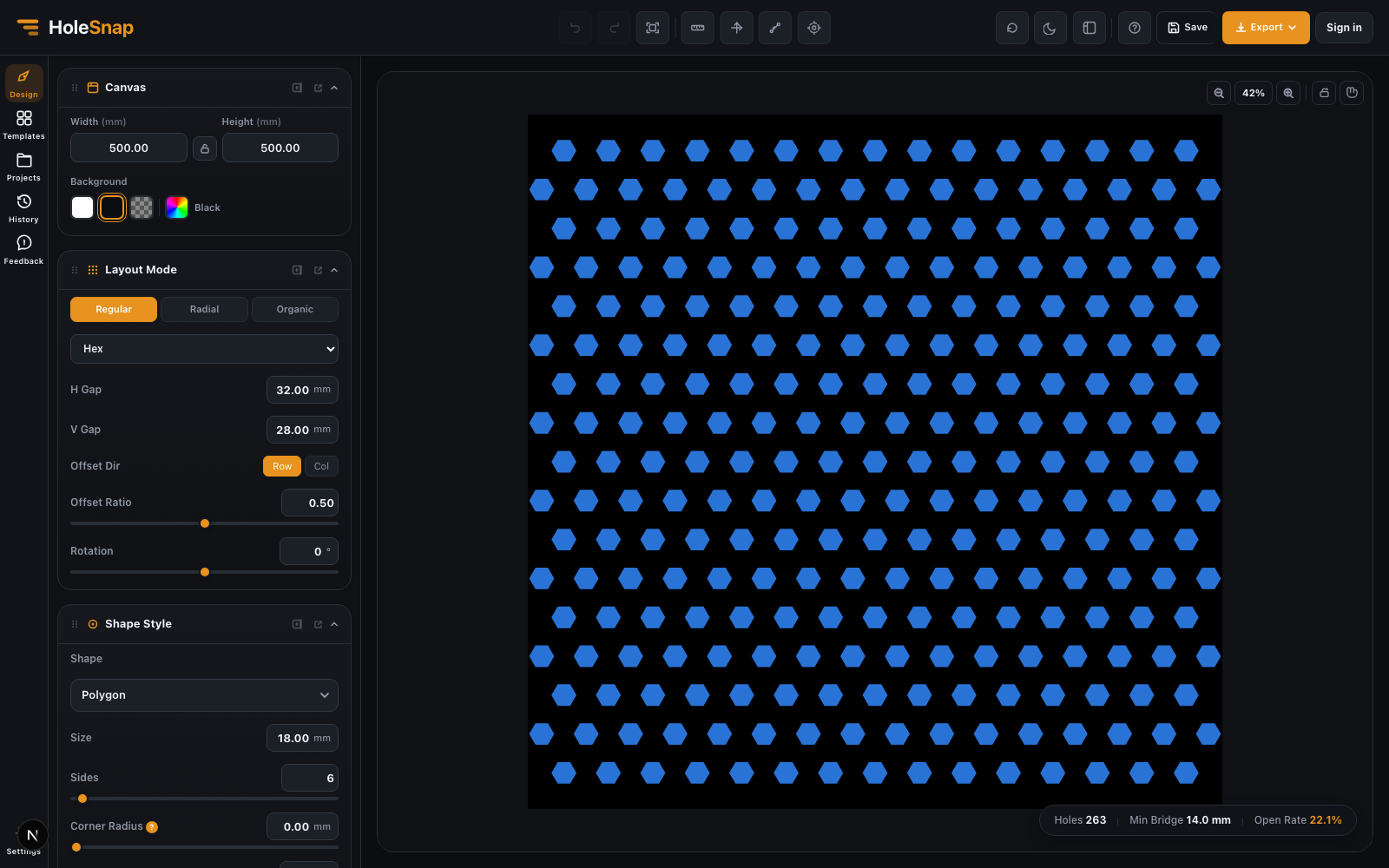
V Shape Style otevřete nabídku Shape a vyberte Circle, Rectangle, Polygon, Diamond, Star, Ring nebo Custom. Kruh je nejjednodušší začátek. Pro štěrbinu protáhněte obdélník jedním směrem a zvyšte Corner Radius. Šestiúhelník vytvoříte volbou Polygon a nastavením Sides na 6.
Před exportem ověřte, že tvar odpovídá řeznému procesu. Ostré rohy, drobné detaily a úzké můstky mohou komplikovat laserové řezání, CNC frézování, děrování i řezání vodním paprskem.
Krok 3: upravte rozteč a rozvržení
V Layout Mode vyberte typ a režim rozvržení. Pro první panel zvolte Regular > Grid a v Grid Type vyberte Square, Rect nebo Diamond. Základní mřížka se snadno kontroluje; posunuté a šestiúhelníkové vzory mohou působit hustěji.
Nastavte rozteč a sledujte aktualizovaný náhled. Příliš malá rozteč může způsobit překrývání otvorů nebo příliš tenké můstky. Příliš velká může omezit ventilaci, průchod světla nebo vizuální hustotu.
Krok 4: zkontrolujte Open Rate a šířku můstků
Před exportem ověřte živé hodnoty na stavovém řádku: počet otvorů, odhad Open Rate a Minimum Bridge. Open Rate odhaduje, jaká část panelu bude vyříznutá. Vyšší hodnota může snížit geometrické blokování a hmotnost, současně ale odebere více materiálu. Minimum Bridge odhaduje materiál, který zůstane mezi sousedními otvory.
Berete je jako návrhové údaje a před výrobou ověřte výslednou geometrii i limity procesu. Dobrý DXF musí ponechat dost materiálu mezi otvory i u okrajů.
Krok 5: podle potřeby přidejte hranici
Karta Boundary udrží vzor uvnitř určené oblasti — například kruhového panelu, zaoblených rohů, prostoru kolem montážních otvorů nebo importovaného obrysu. Hodí se také, když chcete uvnitř použitelné plochy ponechat pouze celé otvory.
Režim Hide skryje otvory mimo hranici. Režim Trim ořízne otvory, které hranici protínají.
Krok 6: exportujte DXF
Když je vzor připravený, v horní liště otevřete Export a zvolte DXF.
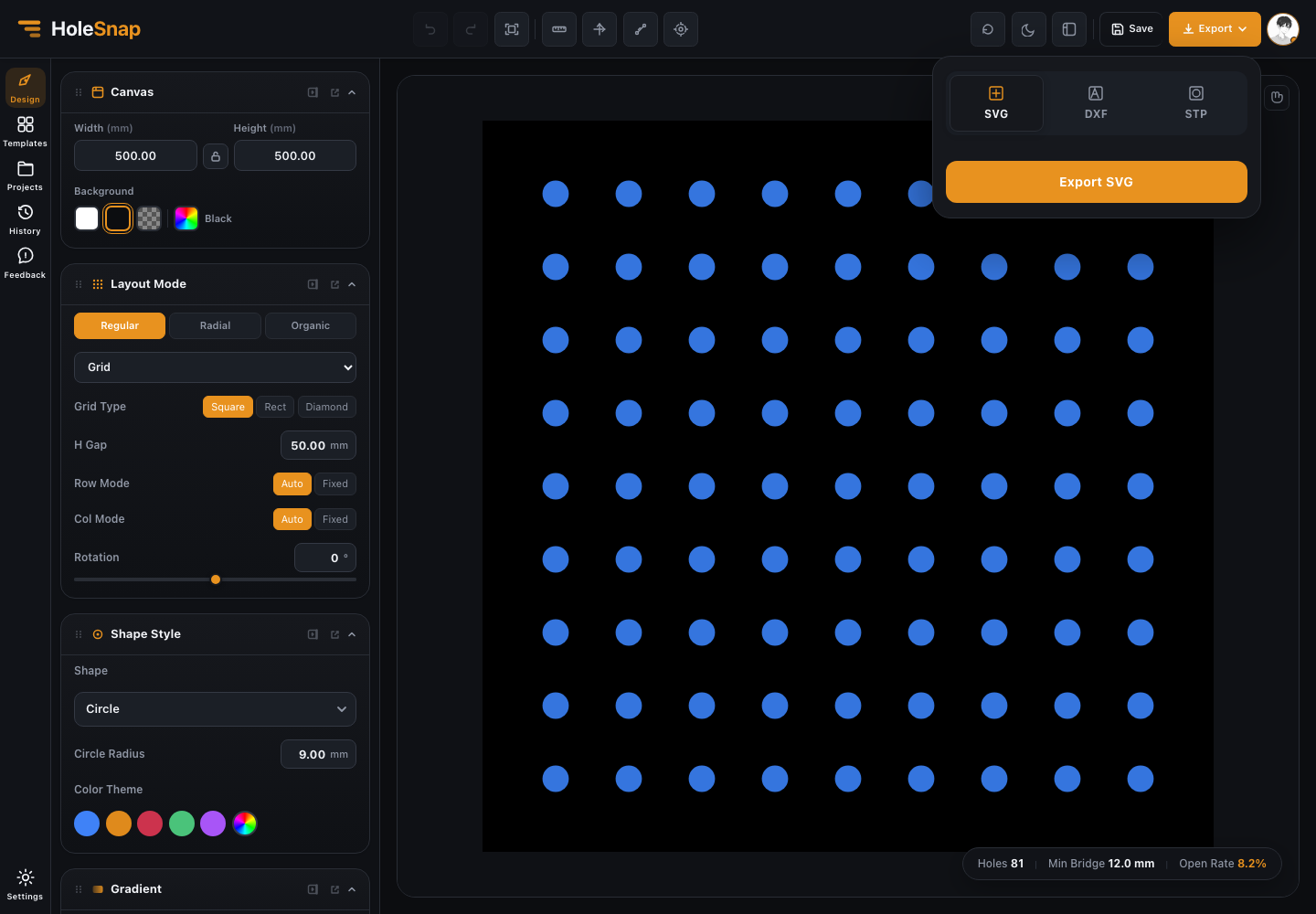
Před předáním do výroby otevřete soubor v CAD/CAM a zkontrolujte jednotky a měřítko, obrys desky, geometrii otvorů, oříznutí hran, duplicitní nebo překrývající se čáry, minimální rozestupy a vhodnost drah pro nástroj.
Závěrem
Online tvorba DXF děrovaného panelu urychluje opakovanou práci v CAD. Nastavte velikost panelu, vyberte kulaté otvory a pravidelnou mřížku, zkontrolujte Open Rate a Minimum Bridge a exportujte DXF. Jakmile první soubor funguje, vyzkoušejte vlastní hranice, přechody a radiální rozvržení.