
Jak utworzyć plik DXF panelu perforowanego online
Dowiedz się, jak przygotować DXF panelu perforowanego online, ustawiając rozmiar, kształt otworów, odstępy, open area i szerokość mostków.
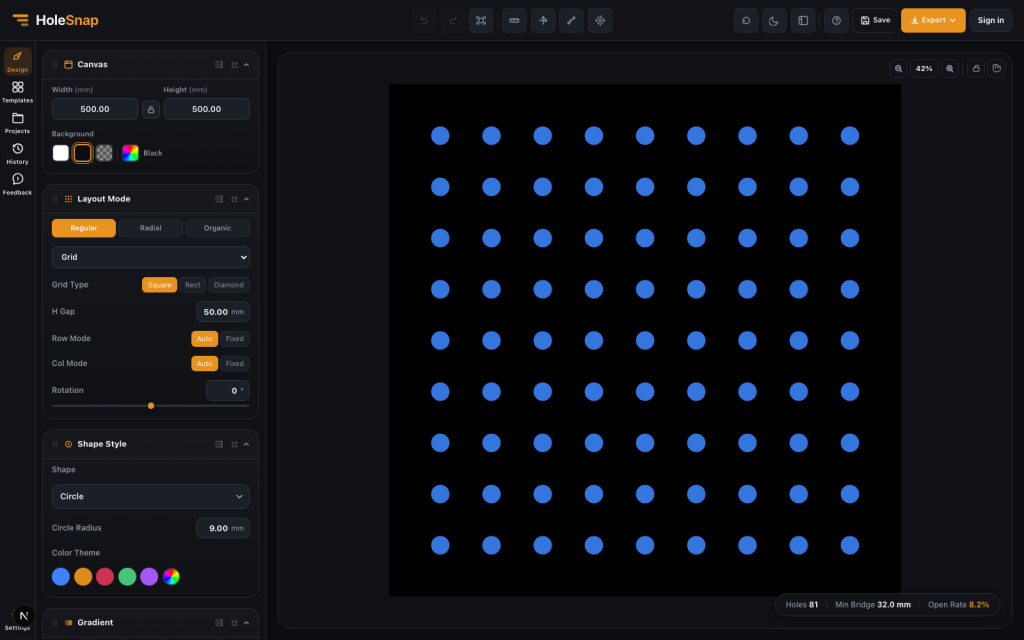
Potrzebujesz DXF panelu perforowanego, ale nie chcesz ręcznie rysować każdego otworu? HoleSnap pozwala ustawić rozmiar panelu, wybrać kształt i układ, sprawdzić szacowane Open Rate oraz Minimum Bridge, a następnie wyeksportować DXF do kontroli w oprogramowaniu CAD/CAM.
Kiedy warto użyć internetowego generatora DXF?
Generator online ułatwia projekty oparte na powtarzalnym wzorze, takie jak panele wentylacyjne cięte laserem, kratki frezowane CNC, prototypy blaszane, otwory w obudowach elektroniki, osłony głośników i wentylatorów oraz ekrany dekoracyjne.
Przy setkach lub tysiącach powtarzających się otworów generator ogranicza ręczną pracę CAD. Wyeksportowany plik nadal trzeba sprawdzić w CAD/CAM przed produkcją, ale samo tworzenie wzoru jest znacznie prostsze.
Krok 1: ustaw rozmiar panelu
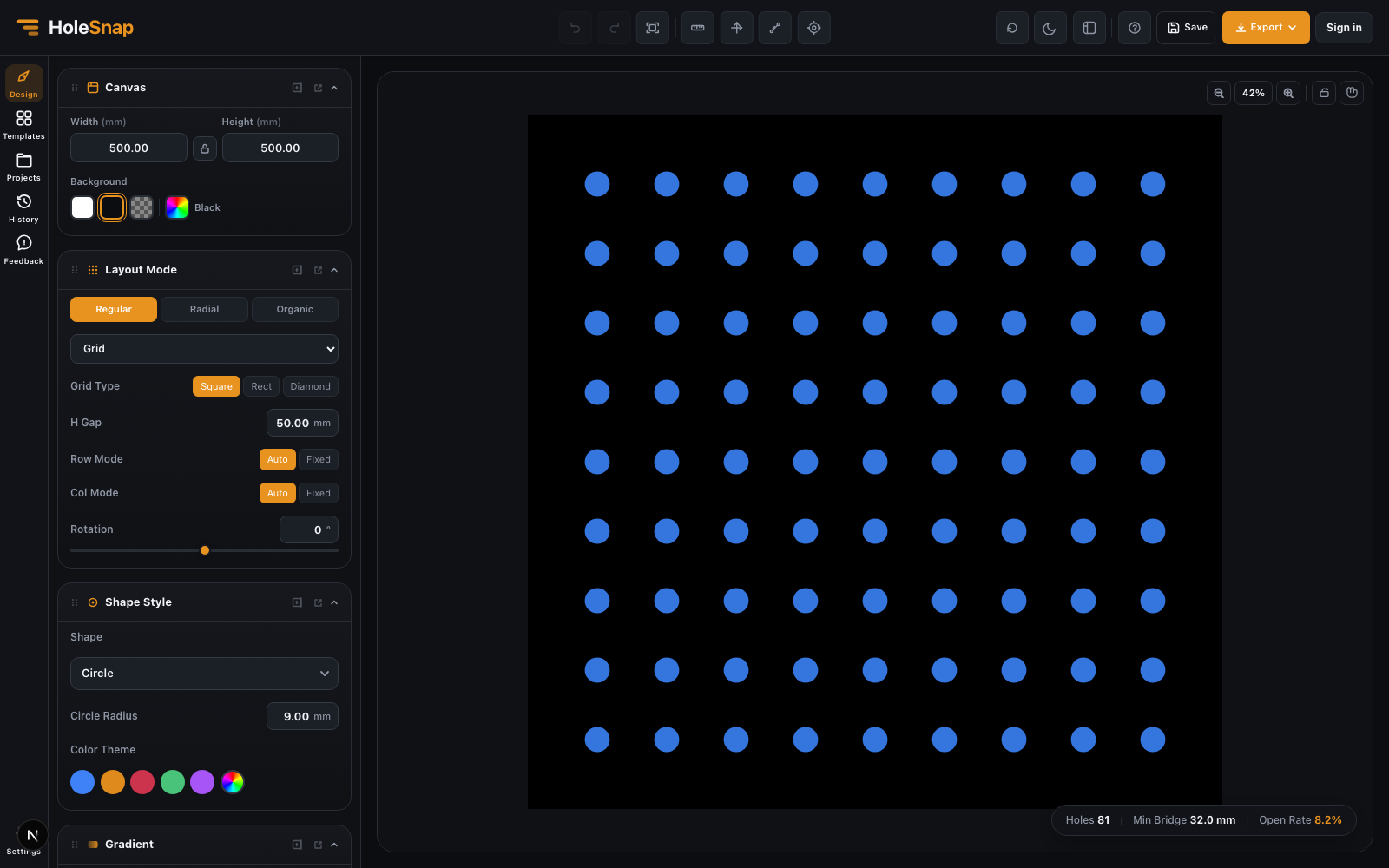
Otwórz kartę Canvas i wprowadź Width (mm) oraz Height (mm). Zwykle są to fizyczne wymiary arkusza lub obszaru cięcia. Przykładowy otwór wentylacyjny obudowy może zajmować panel 120 × 80 mm; ekran dekoracyjny — znacznie większy.
Wymiary określają liczbę otworów, zachowanie odstępów przy krawędziach i skalę DXF. Pierwszy eksport wykonaj dla prostokąta, a dopiero później dodawaj zaokrąglenia lub własny obrys.
Krok 2: wybierz kształt otworów
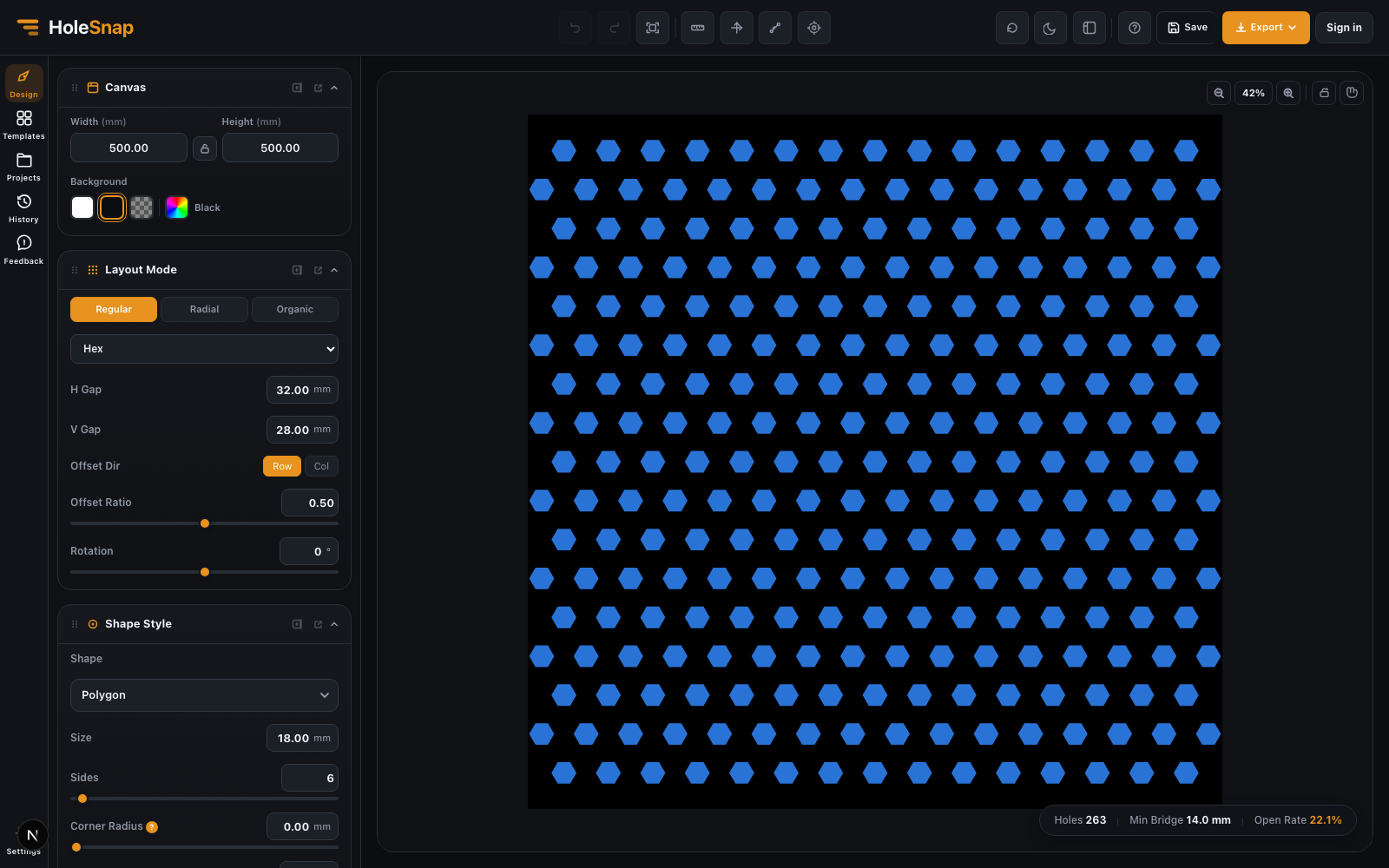
W Shape Style wybierz w menu Shape: Circle, Rectangle, Polygon, Diamond, Star, Ring lub Custom. Okrąg jest dobrym punktem wyjścia. Szczelinę uzyskasz przez wydłużenie prostokąta i zwiększenie Corner Radius. Aby utworzyć sześciokąt, wybierz Polygon i ustaw Sides na 6.
Upewnij się, że kształt pasuje do procesu cięcia. Ostre narożniki, drobne detale i wąskie mostki mogą sprawiać problemy przy cięciu laserowym, CNC, wykrawaniu lub cięciu strumieniem wody.
Krok 3: ustaw odstępy i układ
W Layout Mode wybierz rodzinę układów i tryb. Na początek użyj Regular > Grid, a w Grid Type wybierz Square, Rect lub Diamond. Siatkę łatwo sprawdzić; układy przesunięte i heksagonalne mogą wyglądać na gęstsze.
Ustaw odstępy i obserwuj podgląd. Zbyt małe odstępy mogą powodować nakładanie się otworów lub zbyt cienkie mostki. Zbyt duże mogą ograniczyć wentylację, przepuszczanie światła lub wizualną gęstość.
Krok 4: sprawdź Open Rate i szerokość mostków
Przed eksportem sprawdź wskaźniki na pasku stanu: liczbę otworów, szacowany Open Rate i Minimum Bridge. Open Rate szacuje, jaka część panelu zostanie wycięta. Większa wartość może ograniczyć blokowanie przepływu i zmniejszyć masę, ale usuwa też więcej materiału. Minimum Bridge szacuje materiał pozostający pomiędzy sąsiednimi otworami.
Traktuj te wskaźniki jako pomoc projektową i przed produkcją sprawdź gotową geometrię oraz możliwości procesu. Dobry DXF musi pozostawiać wystarczająco dużo materiału między otworami i przy krawędziach.
Krok 5: dodaj granicę, jeśli jest potrzebna
Karta Boundary pomaga utrzymać wzór w konkretnym obszarze — na przykład panelu okrągłym, narożnikach zaokrąglonych, obszarze wokół mocowań lub zaimportowanym obrysie. Użyj jej także wtedy, gdy chcesz zachować tylko pełne otwory wewnątrz użytecznej powierzchni.
Tryb Hide ukrywa otwory poza granicą. Trim przycina otwory przecinające krawędź.
Krok 6: wyeksportuj DXF
Gdy wzór jest gotowy, w górnym pasku otwórz Export i wybierz DXF.
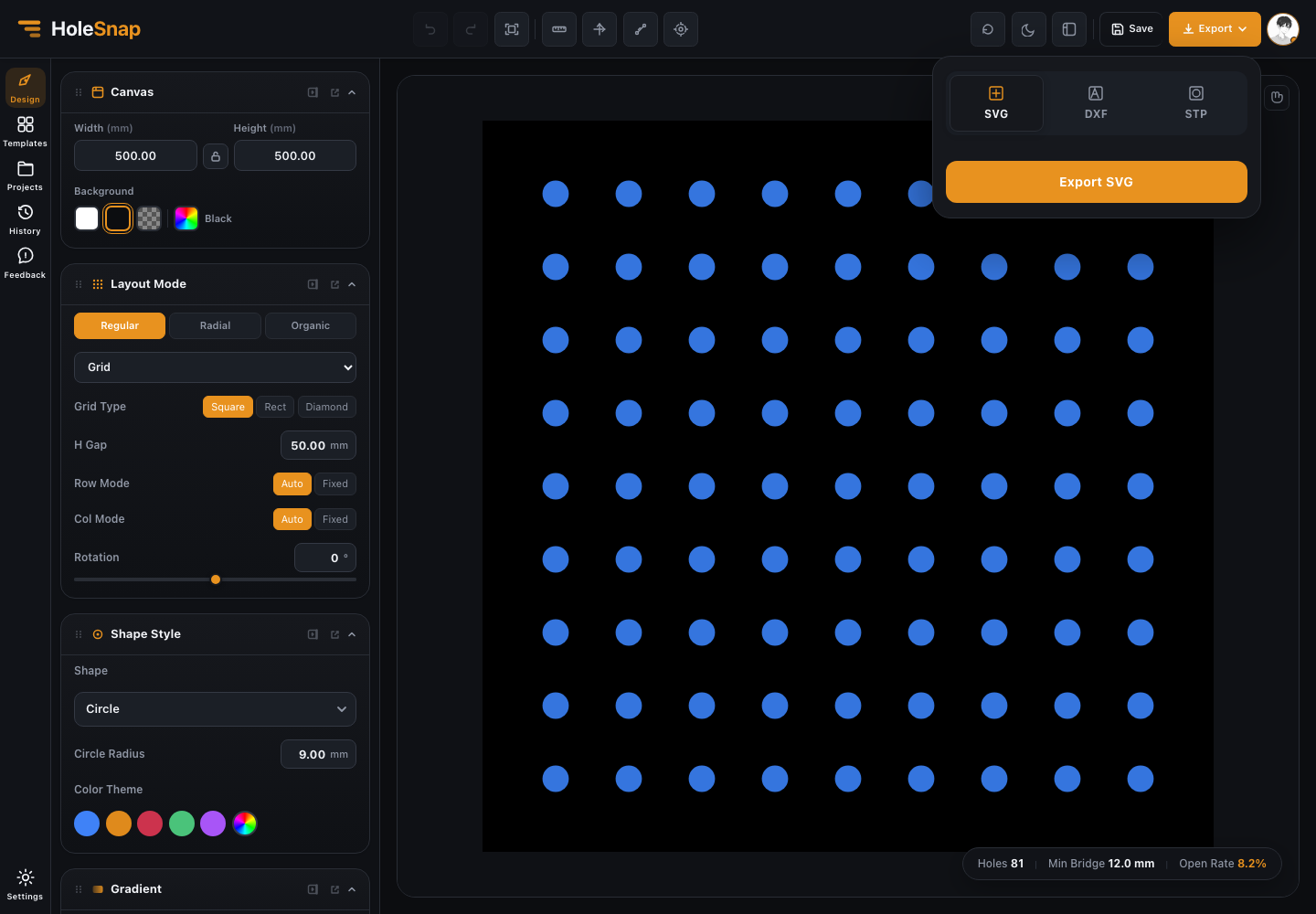
Przed wysłaniem pliku do produkcji sprawdź w CAD/CAM jednostki i skalę, obrys arkusza, geometrię otworów, przycięcie krawędzi, zdublowane lub nakładające się linie, minimalne odstępy i zgodność ścieżek z narzędziem.
Podsumowanie
Tworzenie DXF panelu perforowanego online przyspiesza powtarzalną pracę CAD. Ustaw rozmiar panelu, wybierz okrągłe otwory i regularny układ, sprawdź Open Rate oraz Minimum Bridge, a potem wyeksportuj DXF. Gdy podstawowy wariant działa, przetestuj własne granice, gradienty i układy promieniste.