Image to Perforation : recadrer et ajuster des images en ligne | HoleSnap
Avec HoleSnap Image to Perforation, recadrez et ajustez une image dans le navigateur avant de la convertir en motif perforé personnalisé.
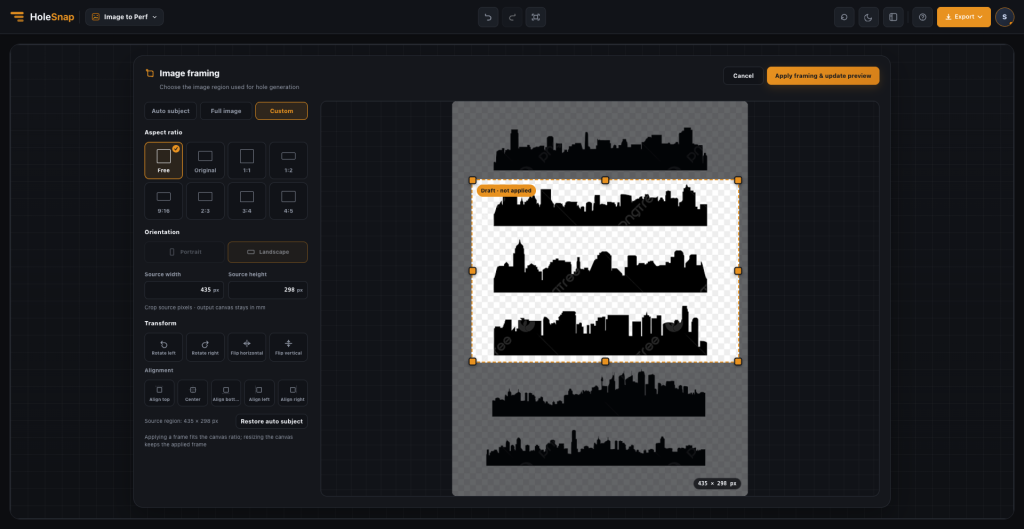
Recadrer et ajuster une image avant de créer un motif perforé
Vous voulez transformer une image en motif perforé sans passer d’un logiciel à l’autre ? Image to Perforation de HoleSnap permet désormais de recadrer et d’ajuster l’image source directement dans le navigateur avant de la convertir en géométrie perforée.
Importez une image JPG, PNG ou WebP, conservez la zone utile, ajustez ses tons et créez un motif personnalisé dans le même flux de travail.
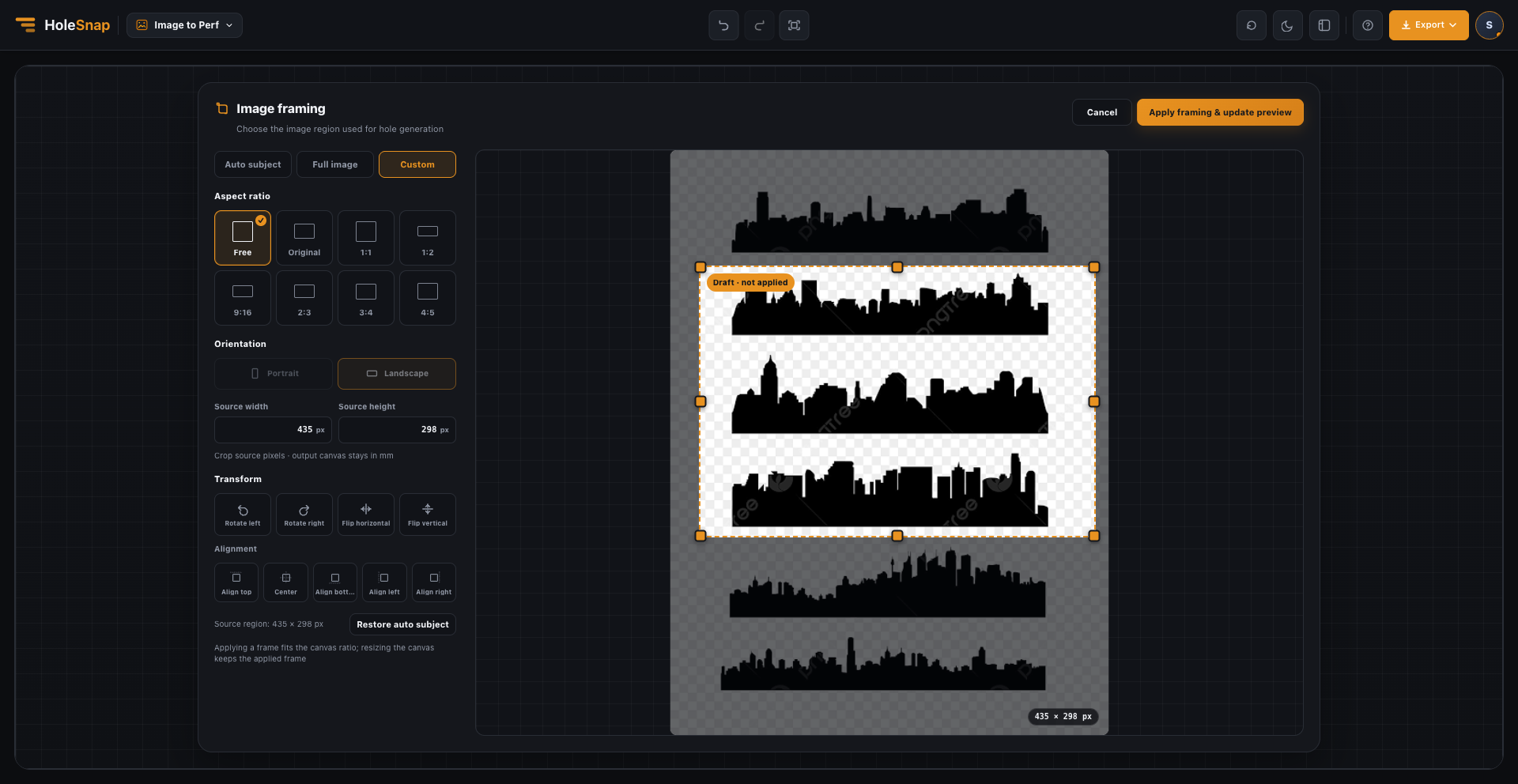
Recadrer l’image dans le navigateur
Le recadrage aide à faire entrer le sujet important dans le panneau. Dans Image framing, choisissez Auto subject, Full image ou Custom, puis définissez le ratio, l’orientation, la transformation et l’alignement avant d’appliquer le cadre.
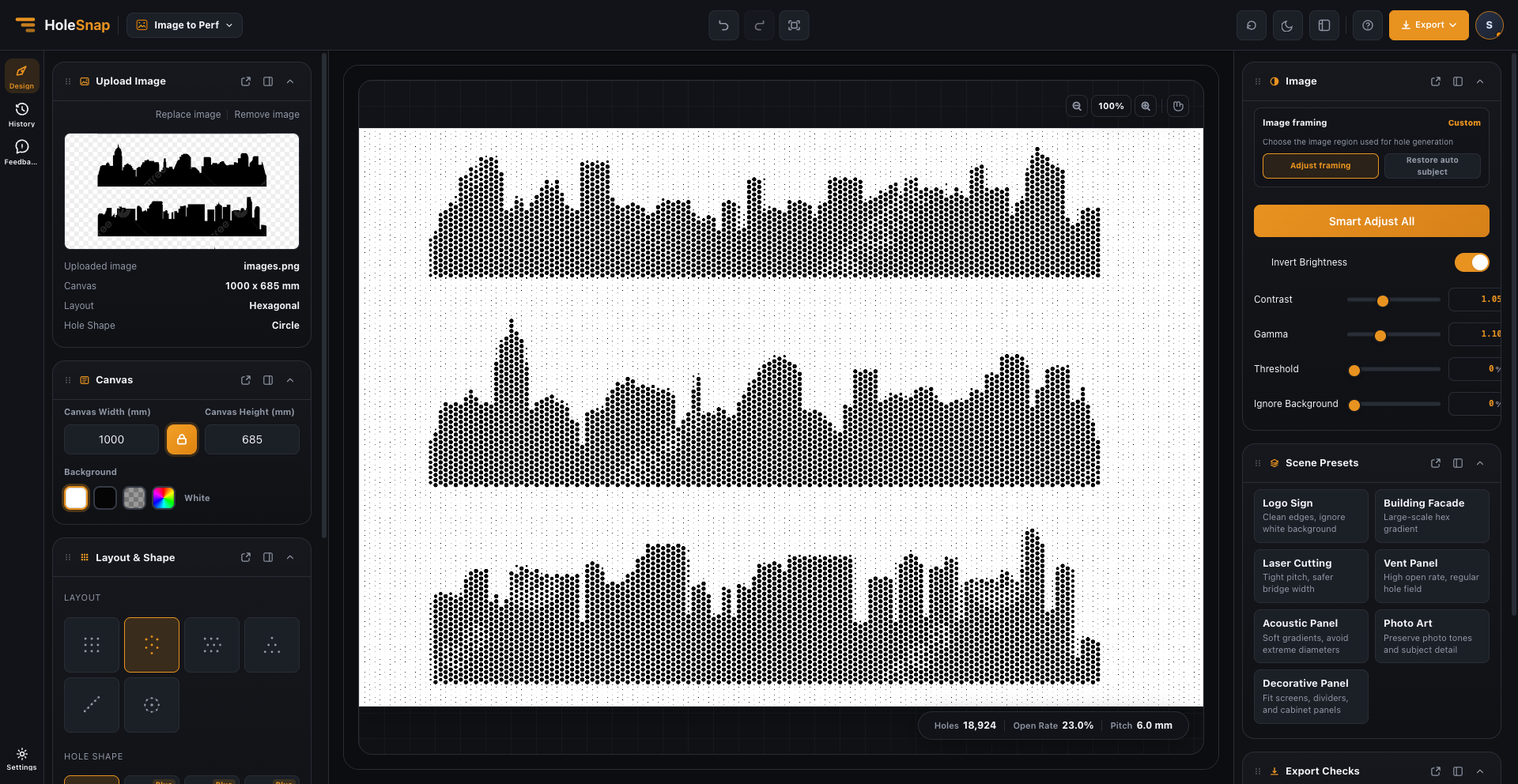
L’aperçu se met à jour après l’application du cadrage afin de vérifier si le sujet fonctionne avec les proportions du panneau.
Ajuster le contraste et les détails de tonalité
Les commandes d’image préparent la source avant sa conversion en géométrie. Utilisez Smart Adjust All comme point de départ, puis ajustez si nécessaire Invert Brightness, Contrast, Gamma, Threshold et Ignore Background.
Ces réglages sont utiles lorsque l’image comporte trop d’espace vide, une lumière inégale ou des détails qui rendraient le motif difficile à lire. Vous pouvez renforcer ou adoucir le contraste, régler les tons et simplifier le fond sans ouvrir un autre logiciel d’image.
Convertir l’image retouchée en géométrie perforée
Une fois l’image préparée, Image to Perforation crée un motif ajustable. Comparez le canevas, la disposition, la forme des trous, le Pitch, la Density et la plage de diamètres dans l’aperçu en temps réel. Vous pouvez aussi observer l’évolution du nombre de trous, du taux d’ouverture et du pitch.
Le résultat peut servir de point de départ pour :
- des panneaux perforés et des écrans décoratifs ;
- des graphismes de façade, panneaux d’intimité et cloisons intérieures ;
- des études de conception CNC ou laser et de petits prototypes ;
- des boîtiers, panneaux de ventilation et expérimentations graphiques.
Vérifier le fichier avant la fabrication
Le PNG convient à la présentation, tandis que le SVG et le DXF peuvent servir à l’édition vectorielle et à une première vérification CAD/CAM ou laser. Avant la fabrication, vérifiez la géométrie exportée, les unités, l’échelle, l’épaisseur du matériau, la largeur minimale des ponts, les marges et les exigences d’ingénierie.
Image to Perforation accélère la première itération de conception, mais ne remplace pas les validations structurelles, acoustiques, aérauliques, matérielles ou réglementaires.
Pour les réglages, consultez Transformer une photo de chat en motif perforé. Pour un exemple de façade, consultez Concevoir une façade perforée avec Image to Perf.
Questions fréquentes
Faut-il un autre logiciel pour recadrer l’image ?
Non. Image framing, les réglages de l’image et l’aperçu perforé font partie du flux de travail dans le navigateur.
L’outil remplace-t-il la vérification CAD/CAM ?
Non. Il s’agit d’un point de départ pour la conception et la géométrie. Vérifiez les unités, l’échelle, les tracés, les ponts, le matériau et les exigences techniques avant la fabrication.
Pour quels projets peut-on l’utiliser ?
Vous pouvez explorer des écrans décoratifs, panneaux perforés, graphismes de façade, panneaux d’intimité, boîtiers, ventilations, designs CNC et prototypes laser.
Essayer la version mise à jour
Ouvrez HoleSnap Image to Perforation, importez une image et testez le nouveau flux de recadrage et d’ajustement dans le navigateur.