
Transformer une photo de chat en motif perforé : guide des réglages Image to Perforation
À partir d'une photo de chat, découvrez le canvas, les réglages d'image, le pitch, les diamètres, la densité et les layouts de HoleSnap.
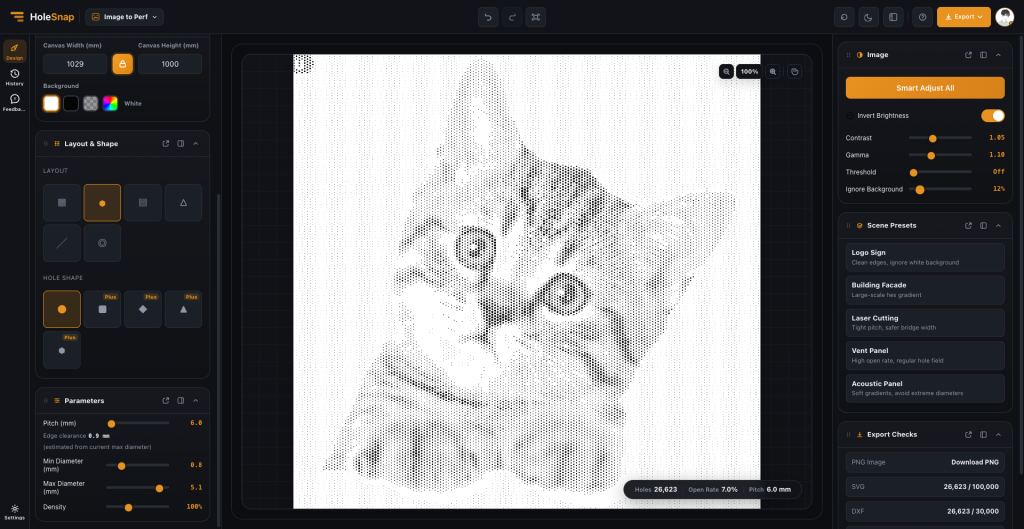
Pour transformer une photo de chat en panneau perforé, il ne faut pas conserver chaque pixel. Les yeux, les oreilles, le contour du visage et les principales zones claires et sombres doivent rester lisibles. Image to Perforation de HoleSnap convertit la luminosité en diamètres de trous pour les portraits d’animaux, les panneaux décoratifs et les surfaces personnalisées.
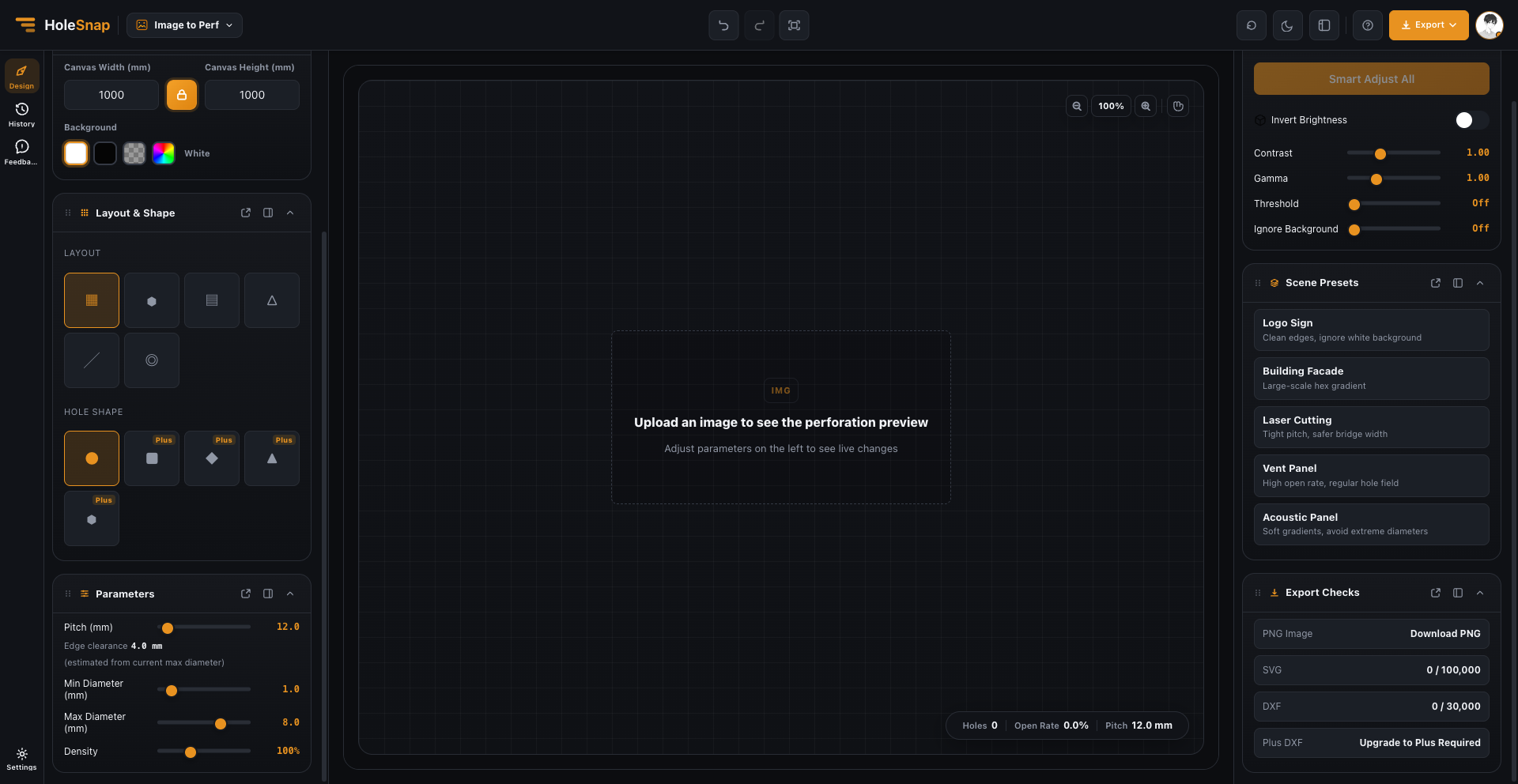
Commencer par les dimensions réelles
L’outil accepte les fichiers JPG, PNG et WebP jusqu’à 10 Mo. Une image au sujet net, au fond simple et au contraste marqué donne généralement un résultat plus propre. Si le fond est chargé, recadrez-le ou simplifiez-le avant d’augmenter la densité.
Dans Canvas, saisissez la largeur et la hauteur réelles en millimètres, puis verrouillez le ratio pour éviter toute déformation. Une petite plaque pour animal et un grand panneau mural demanderont des valeurs de Pitch et de diamètre différentes.
Régler l’image avant la géométrie
Dans le panneau Image, essayez les réglages dans cet ordre :
- Contrast sépare le chat de l’arrière-plan.
- Gamma récupère les tons moyens du visage et du pelage.
- Threshold renforce le contour, mais peut supprimer des détails.
- Ignore Background réduit le bruit de fond.
- Invert Brightness ne sert que si le sens clair-foncé doit être inversé.
Smart Adjust All fournit un bon point de départ. Zoomez ensuite sur les yeux, les oreilles, le nez et la bouche avant d’ajouter des trous.
Équilibrer Pitch, diamètre et Density
Le Pitch est la distance entre les centres des trous. Un Pitch plus petit conserve davantage de détails, mais augmente le nombre de trous et la complexité du fichier. Les diamètres minimal et maximal règlent le contraste ; Density règle la quantité d’information générale.
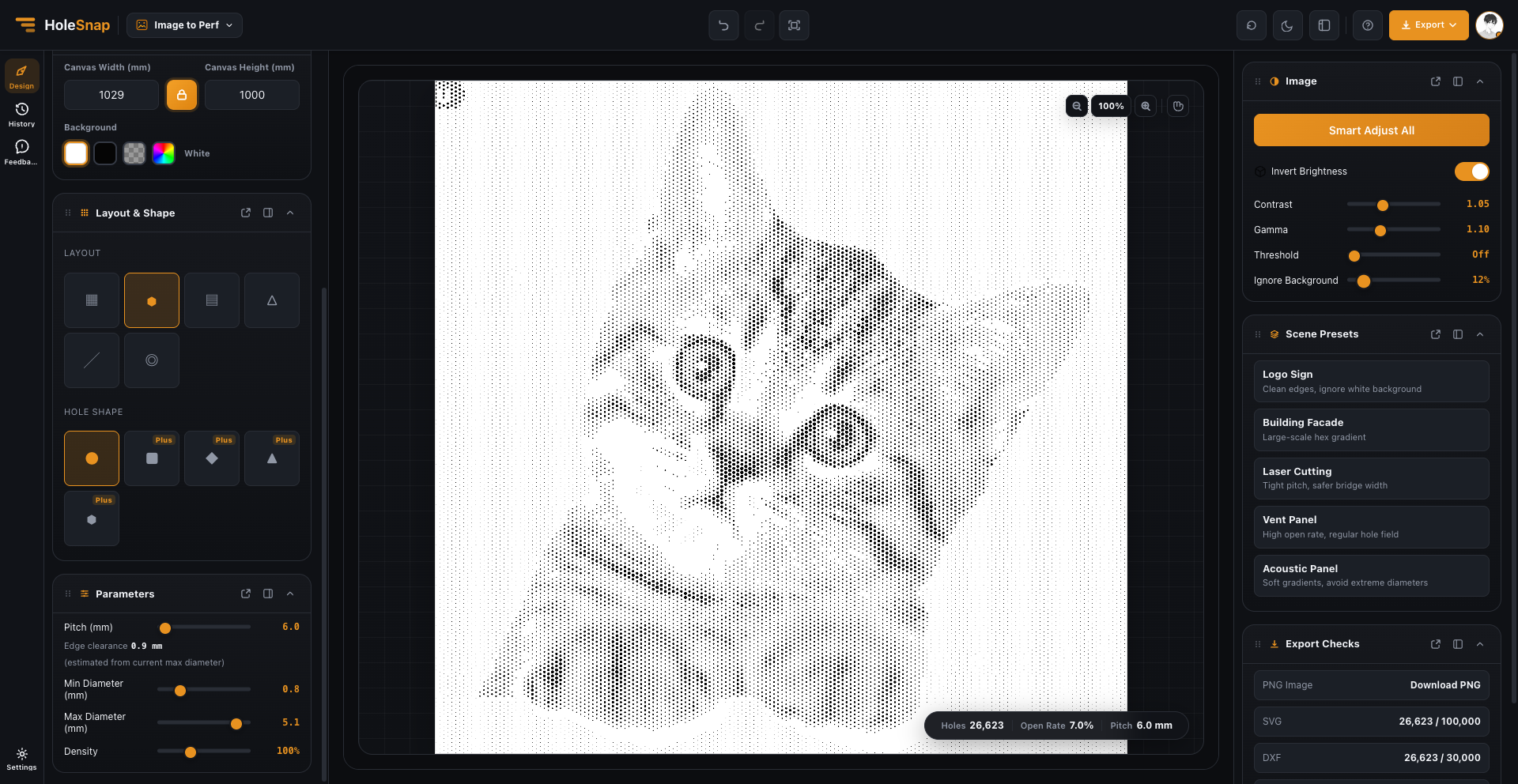
Dans l’exemple, un canvas de 1029 × 1000 mm utilise un Pitch de 6,0 mm, un diamètre minimal de 0,8 mm et maximal de 5,1 mm. L’aperçu affiche 26 623 trous et un taux d’ouverture de 7,0 %. C’est un point de comparaison, pas une recette de fabrication universelle.
Choisir le layout selon l’usage
- Grid + Circle facilite la vérification du contour et des niveaux de gris.
- Hexagonal ou Staggered donne une texture plus continue à un panneau décoratif.
- Logo Sign convient à une silhouette de chat nette ou à une enseigne personnalisée.
- Acoustic Panel sert de point de départ pour une surface graphique.
Pour un portrait, privilégiez la reconnaissance du sujet à distance. Pour un panneau décoratif, comparez les formes de trous et les layouts une fois la silhouette stabilisée.
Vérifier l’export
PNG convient à la présentation, SVG à l’édition vectorielle et DXF à une première vérification CAD/CAM ou découpe laser. Avant fabrication, contrôlez les unités, l’échelle, les lignes dupliquées, les contours fermés, l’espacement minimal, la marge extérieure et les limites de la machine. L’outil crée la géométrie issue de l’image, mais ne remplace pas les validations matériau, structure, acoustique ou fabrication.