
Como transformar uma foto de gato em um padrão perfurado: guia do Image to Perforation
Use uma foto de gato para entender canvas, ajustes de imagem, pitch, diâmetro, densidade e layouts no HoleSnap Image to Perforation.
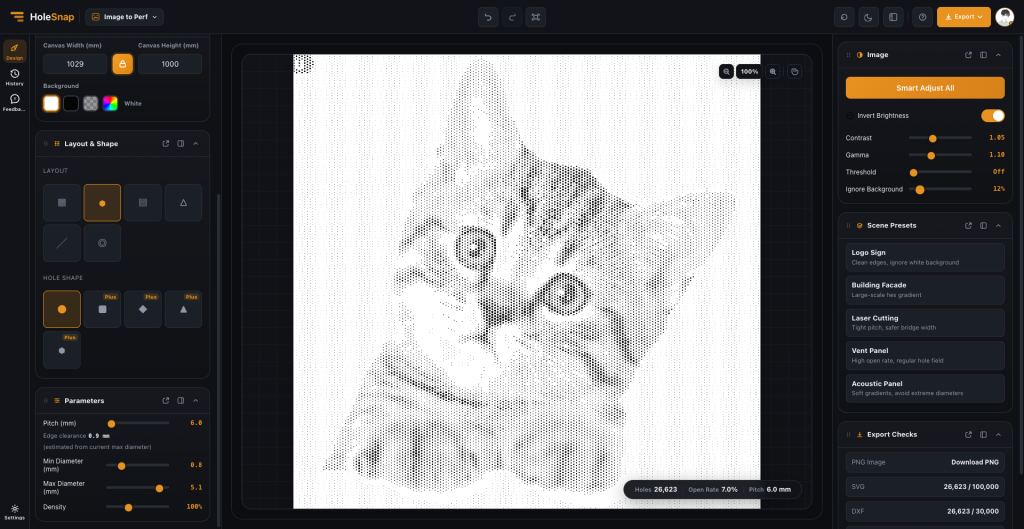
Ao transformar uma foto de gato em um painel perfurado, o objetivo não é preservar cada pixel. Os olhos, as orelhas, o contorno do rosto e as principais áreas claras e escuras precisam continuar legíveis. O Image to Perforation da HoleSnap converte o brilho da imagem em diâmetros de furos para retratos de animais, painéis decorativos e superfícies personalizadas.
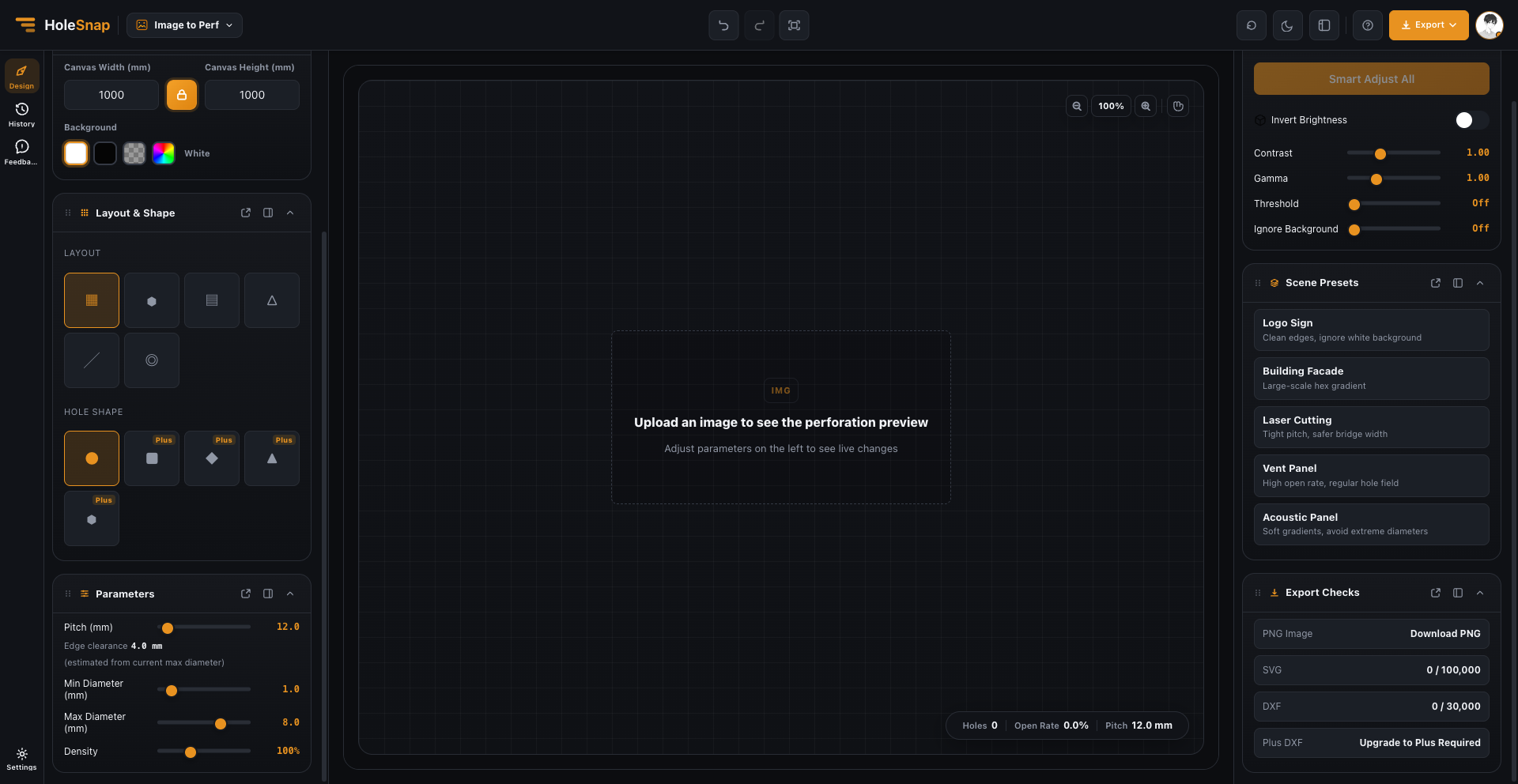
Comece com o tamanho real do painel
A ferramenta aceita JPG, PNG e WebP de até 10 MB. Uma imagem com sujeito claro, fundo simples e bom contraste costuma gerar um resultado mais limpo. Se o fundo tiver muito ruído, recorte ou simplifique-o antes de aumentar a densidade.
Em Canvas, informe a largura e a altura reais em milímetros e bloqueie a proporção para evitar deformações. Uma pequena placa de identificação e um painel de parede grande precisarão de valores diferentes de Pitch e diâmetro.
Ajuste a imagem antes da geometria
No painel Image, experimente nesta ordem:
- Contrast separa o gato do fundo.
- Gamma recupera os tons médios do rosto e do pelo.
- Threshold reforça o contorno, mas pode remover detalhes.
- Ignore Background reduz o ruído do fundo.
- Invert Brightness só é necessário quando a direção claro-escuro deve ser invertida.
Smart Adjust All é um bom ponto de partida. Depois, amplie a visualização e confira olhos, orelhas, nariz e boca antes de adicionar mais furos.
Equilibre Pitch, diâmetro e Density
Pitch é a distância entre os centros dos furos. Um Pitch menor preserva mais detalhes, mas cria mais furos e um arquivo mais complexo. Os diâmetros mínimo e máximo controlam o contraste; Density controla a quantidade total de informação.
O exemplo usa canvas de 1029 × 1000 mm, Pitch de 6,0 mm, diâmetro mínimo de 0,8 mm e máximo de 5,1 mm. A prévia mostra 26.623 furos e área aberta de 7,0%. Use esses números para comparação, não como receita fixa de fabricação.
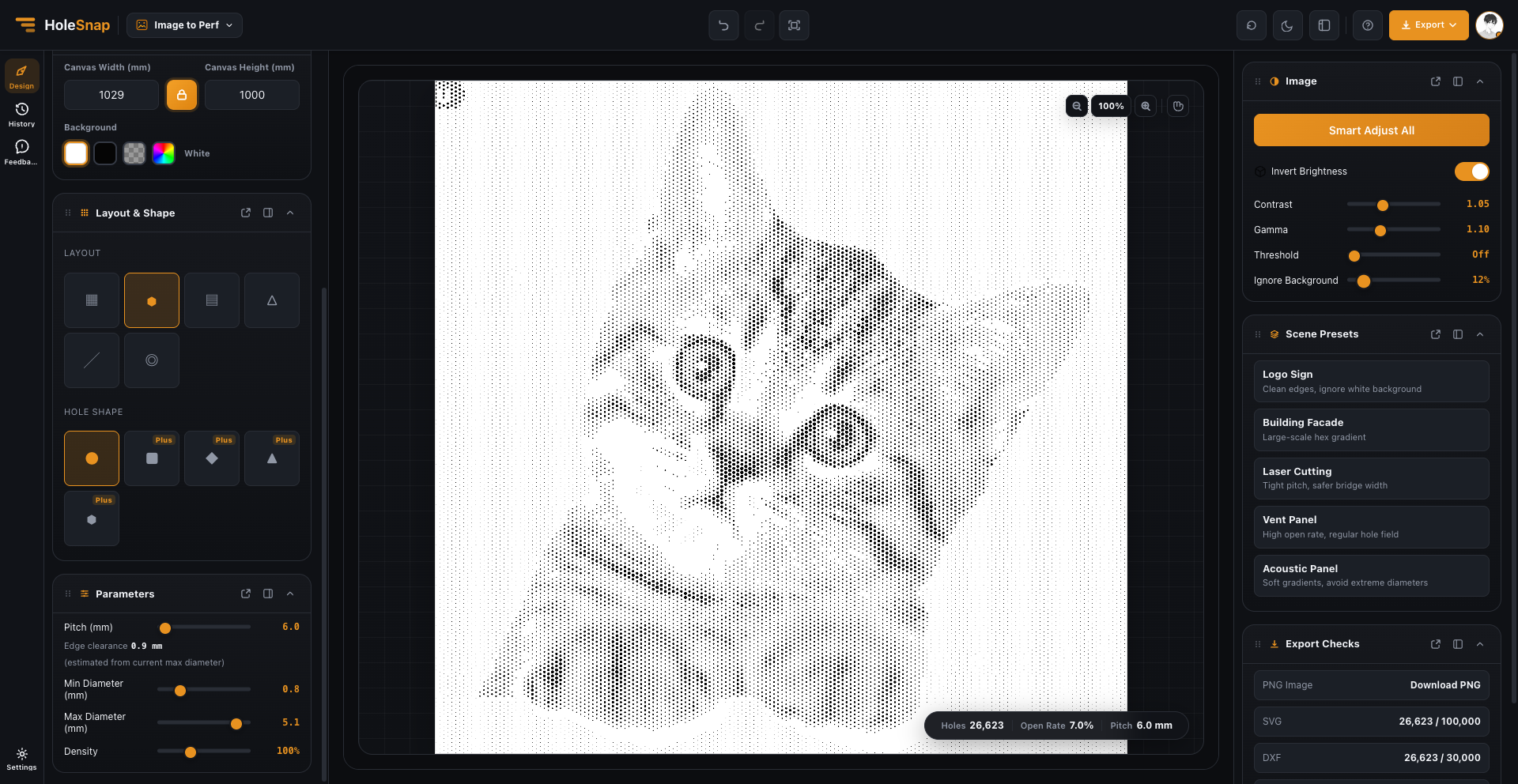
Escolha o layout conforme o uso
- Grid + Circle facilita conferir o contorno e os tons do retrato.
- Hexagonal ou Staggered deixa a textura de um painel decorativo mais contínua.
- Logo Sign funciona com uma silhueta de gato limpa ou uma placa personalizada.
- Acoustic Panel é um ponto de partida para uma superfície gráfica.
Em um retrato de animal, priorize o reconhecimento à distância. Em um painel decorativo, compare outras formas e layouts depois de estabilizar a silhueta principal.
Confira a exportação
PNG é indicado para apresentações, SVG para edição vetorial e DXF para uma primeira revisão CAD/CAM ou de corte a laser. Antes de fabricar, verifique unidades, escala, linhas duplicadas, contornos fechados, espaçamento mínimo, margem da borda e limites da máquina. A ferramenta gera a geometria baseada na imagem, mas não substitui a validação de material, estrutura, acústica ou fabricação.