
Generatore di pattern Turing Maze: crea vettori di labirinto e impronta digitale online
Crea pattern vettoriali continui a labirinto, impronta digitale e fasce fluide con Turing Maze in HoleSnap Flow Scene ed esportali in SVG o DXF.
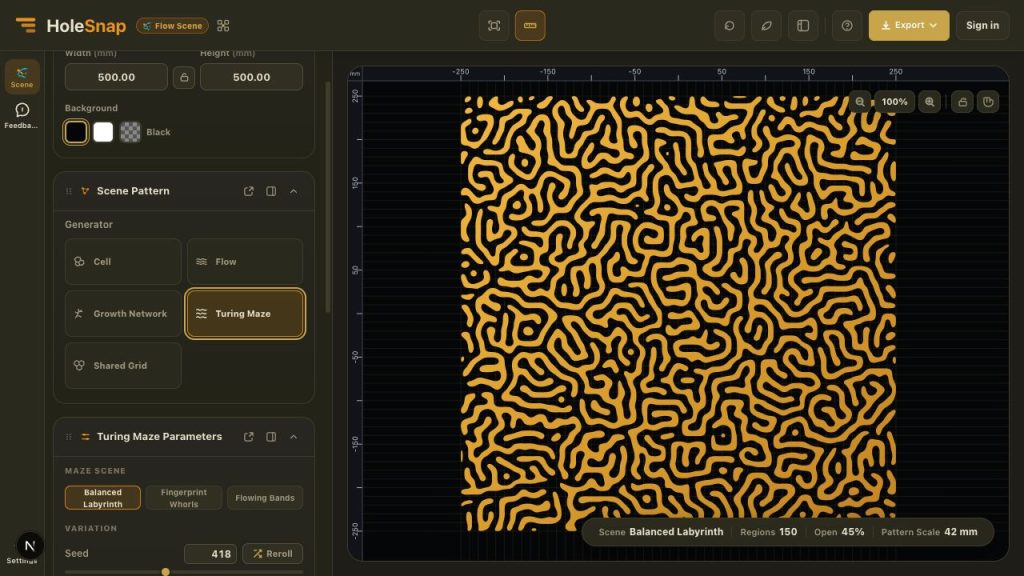
HoleSnap Flow Scene include ora Turing Maze, un generatore procedurale per pattern vettoriali continui ispirati a labirinti, impronte digitali e fasce fluide.
Invece di disegnare a mano centinaia di curve, scegli una scena, regola scala e apertura del pattern e valuta il risultato su un canvas in millimetri. Poi esporta la geometria in SVG o DXF.
Tre scene iniziali
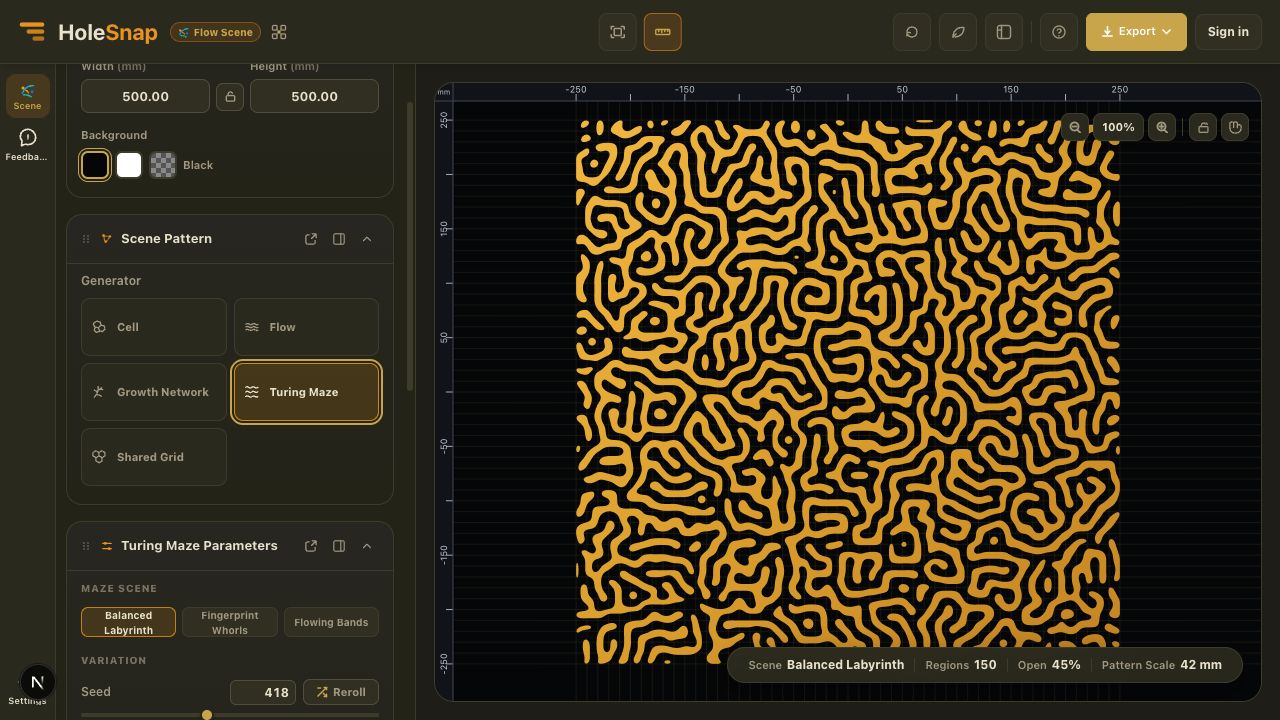
Turing Maze offre tre scene con lo stesso workflow ma direzioni visive diverse:
- Balanced Labyrinth crea contorni irregolari e collegati, utili per schermi decorativi, superfici astratte e griglie organiche.
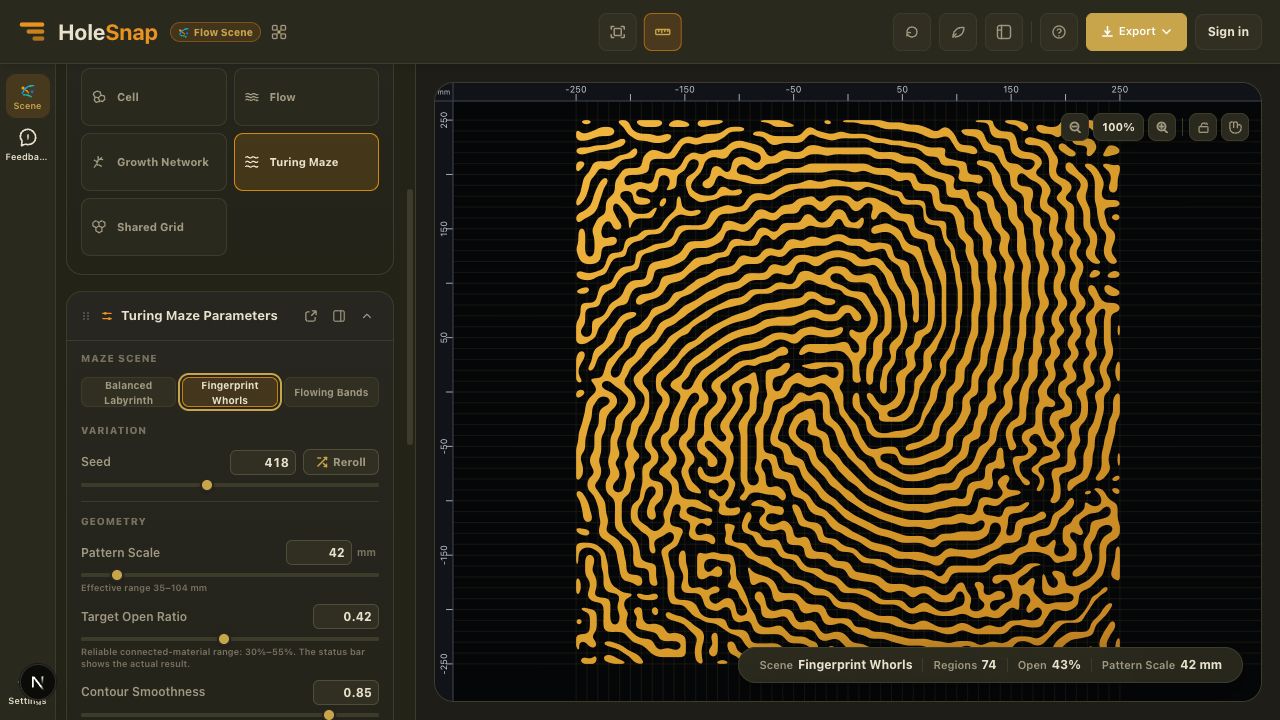
- Fingerprint Whorls curva il pattern attorno a un centro spostabile per creare un flusso simile a un’impronta digitale.
- Flowing Bands organizza i contorni attorno a una direzione dominante e dà movimento al pannello.
Le scene sono ricette modificabili. Cambiando Seed o i controlli geometrici puoi creare una nuova variante mantenendo il carattere generale scelto.
Controlla la struttura del pattern
I controlli principali regolano dimensione, apertura e morbidezza dei contorni:
- Seed crea variazioni riproducibili.
- Pattern Scale modifica distanza e dimensione delle fasce. Un valore più piccolo crea più dettagli; uno più grande forme più ampie.
- Target Open Ratio guida la generazione verso un risultato più aperto o più pieno. L’intervallo di materiale collegato indicato come affidabile nell’editor va dal 30% al 55%; la barra di stato mostra il risultato reale.
- Contour Smoothness rende più lisci l’anteprima e i contorni esportati. Non è un raggio fisico in millimetri.
Fingerprint Whorls aggiunge Center X, Center Y e Whorl Density. Flowing Bands aggiunge Direction e Flow Coherence.
Workflow consigliato
- Apri HoleSnap Flow Scene.
- Imposta larghezza, altezza, sfondo e comportamento del rapporto del canvas.
- Seleziona Turing Maze nel pannello Scene Pattern.
- Scegli Balanced Labyrinth, Fingerprint Whorls o Flowing Bands.
- Regola Pattern Scale, Target Open Ratio e Contour Smoothness.
- Affina i controlli della scena o cambia Seed per esplorare un’altra variante.
- Aggiungi un confine rettangolare o circolare e scegli Hide o Trim.
- Controlla la barra di stato e accedi per esportare SVG o DXF.
Dove è utile
Turing Maze è utile quando una griglia regolare appare troppo meccanica, ma disegnare a mano richiederebbe troppo tempo. Può essere un punto di partenza per pannelli decorativi, schermature privacy, superfici che diffondono la luce, texture di prodotto, studi per il taglio laser e concept CNC.
Il generatore crea geometria vettoriale, non un componente completo pronto per la produzione. Prima di fabbricare, controlla in CAD, software vettoriale o CAM dimensioni, unità, contorni chiusi, zone strette, confini e limiti di materiale e macchina.
Target Open Ratio è un obiettivo di generazione e la barra di stato mostra il risultato reale. Nessuno dei due è una certificazione produttiva.
Esporta un punto di partenza modificabile
SVG è utile per design vettoriale, illustrazione e molti workflow laser. DXF è pratico per il passaggio alla verifica CAD/CAM. L’export di Flow Scene richiede l’accesso e usa il limite giornaliero dell’account.