
Image to Perforation:ロゴや写真をパンチングパターンに変換
HoleSnapでロゴ、アイコン、写真をPNG、SVG、DXFに書き出せるパンチングパターンへ変換します。
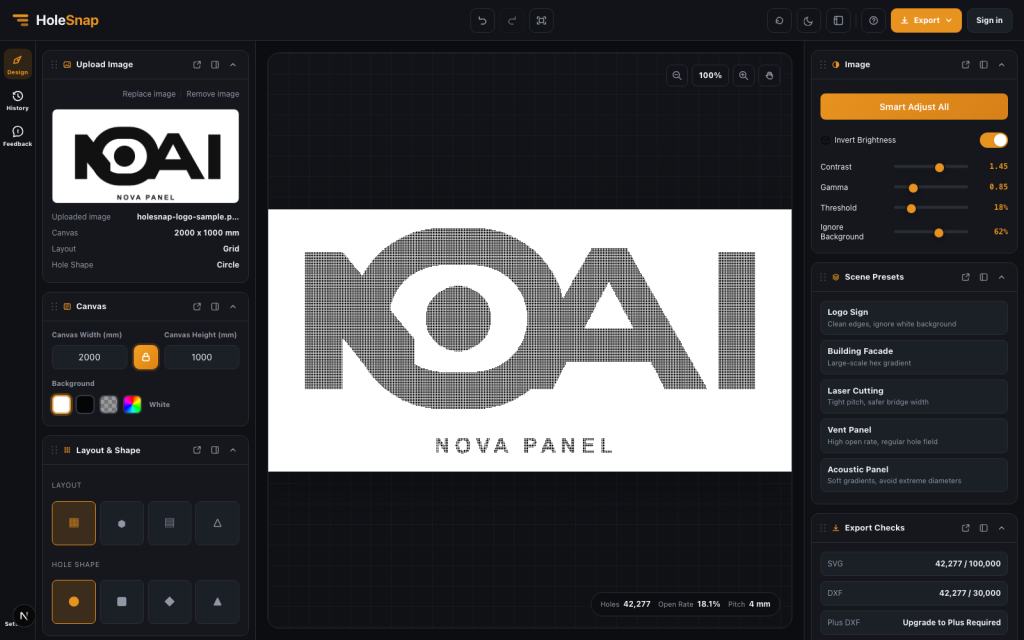
HoleSnapのImage to Perforationは、画像の明るさを穴径へ変換します。ロゴ、アイコン、イラスト、写真を、円、四角、ひし形、三角形で構成されたパンチングパターンとしてプレビューし、PNG、SVG、DXFへ書き出せます。
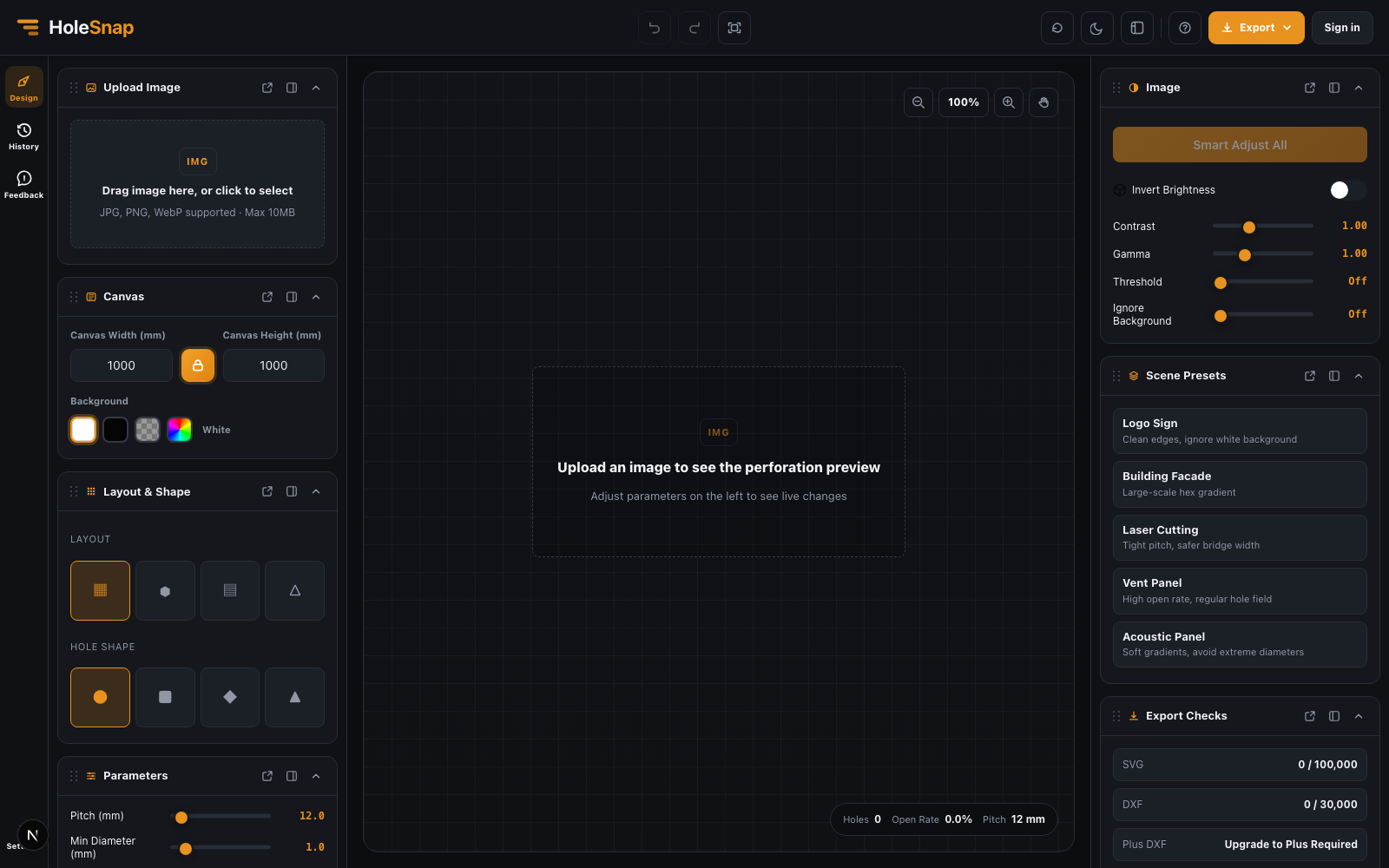
画像をアップロード
10MB未満のJPG、PNG、WebPを使用します。コントラストが高いロゴやシルエットは安定した結果を得やすく、細部や背景が複雑な写真は追加調整が必要です。
アップロード後、Canvas、Layout & Shape、Parameters、Imageカードでプレビューを調整します。
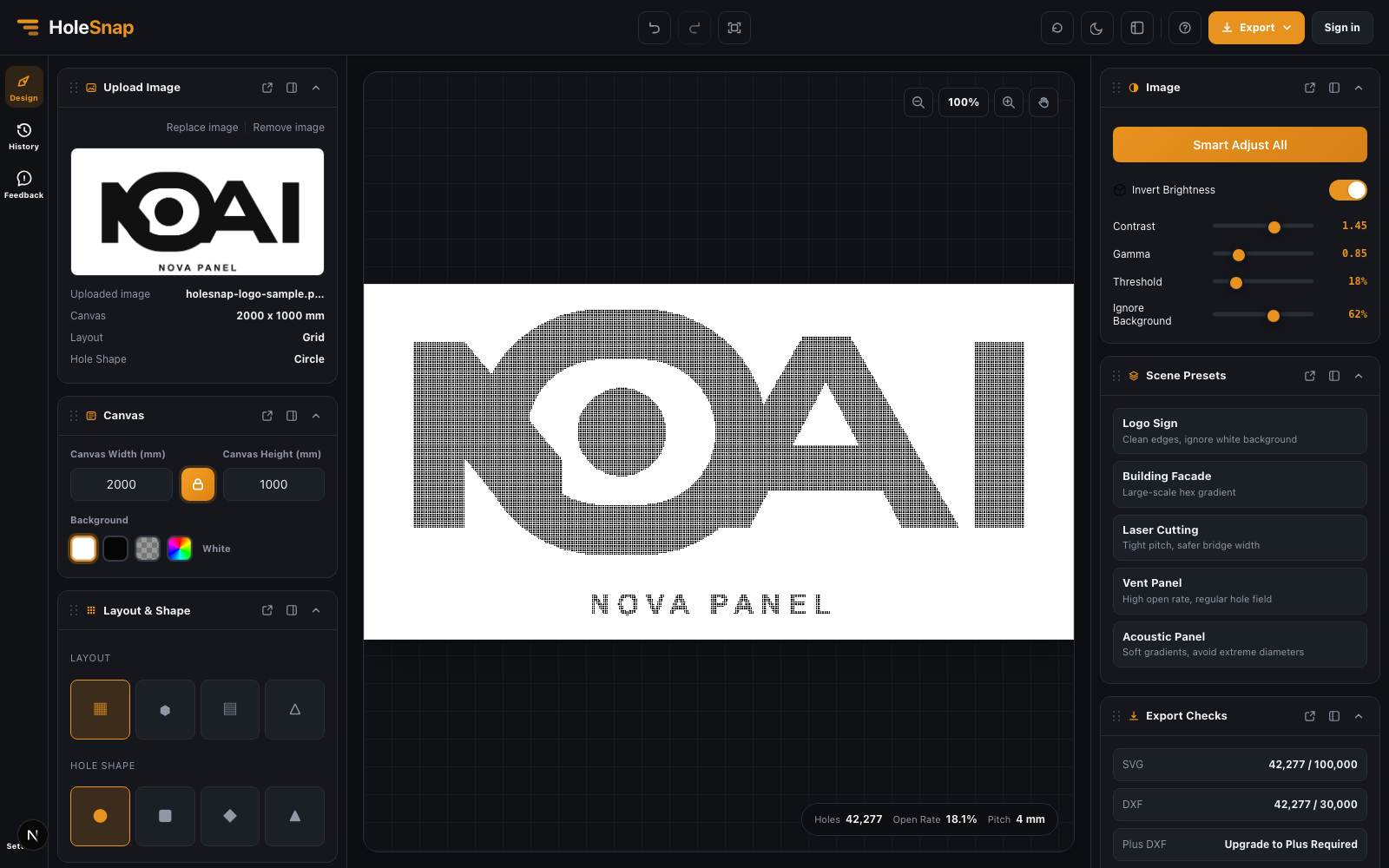
Scene Presetsから始める
Logo Sign、Building Facade、Laser Cutting、Vent Panel、Acoustic Panelを初期値として利用できます。プリセットは製造条件の保証ではないため、材料と加工方法に合わせて調整してください。
Pitchと穴径を調整
Pitchは穴中心間の距離です。小さくすると細部と穴数が増えますが、ファイルと加工時間も大きくなります。最小穴径と最大穴径は画像の明暗表現を決めます。
現在のステータスバーには次の値が表示されます。
- Hole count
- Open rate
- Pitch
Minimum Bridgeはこのワークベンチに直接表示されません。単純な目安として Pitch - 最大穴径 を使い、書き出したSVG/DXF、Open Area Calculator、またはCADで最も狭い箇所を再確認してください。Open rateとブリッジ幅は幾何学的な参考値で、風量や材料強度の保証ではありません。
レイアウトと穴形状
Layout & ShapeではGrid、Hex、Stagger、Triと、Circle、Square、Diamond、Triangleを選択できます。同じ画像でも組み合わせによって見え方と加工しやすさが変わります。
PNG、SVG、DXFを書き出す
PNGはレビュー資料、SVGはベクター編集、DXFはCAD/CAMやレーザー加工準備に向いています。Export ChecksにはSVGとDXFの穴数上限が表示されます。
加工前に対象ソフトでスケール、単位、穴数、最小間隔、端部距離、ブリッジ幅、ツールパスを確認してください。