
Crear un patrón DXF para rejilla de ventilador con Polar Array
Crea el patrón radial con HoleSnap Plus Polar Array y completa orificios de montaje y contorno en CAD.
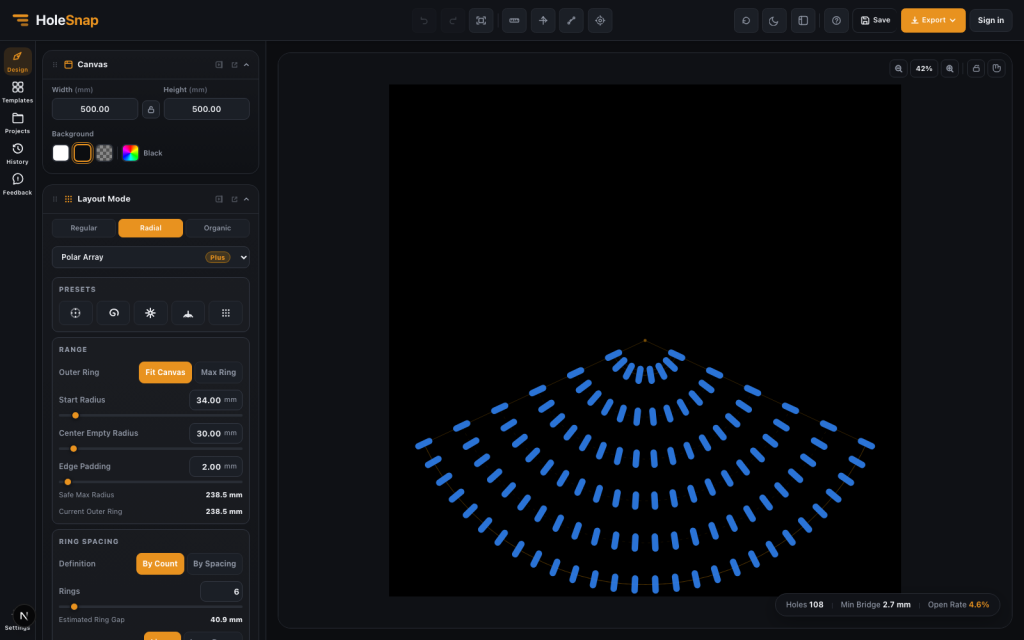
Una rejilla debe equilibrar ventilación, protección, buje central, montaje y material restante. Plus Polar Array permite generar el patrón radial y exportarlo como SVG, DXF o STP.
El flujo crea la perforación repetida, no los orificios de montaje ni el contorno final específico de la carcasa. Completa y verifica esas características en CAD.
1. Confirmar dimensiones
Registra tamaño exterior, posiciones de tornillos, diámetro del buje, espacio de las aspas, margen y espesor. Los tamaños habituales incluyen 40, 60, 80, 92, 120 y 140mm.
Fan Grill Finder propone valores iniciales de panel, diámetro, Pitch, bridge width y Open Area, que debes contrastar con material y hardware.

2. Elegir Polar Array
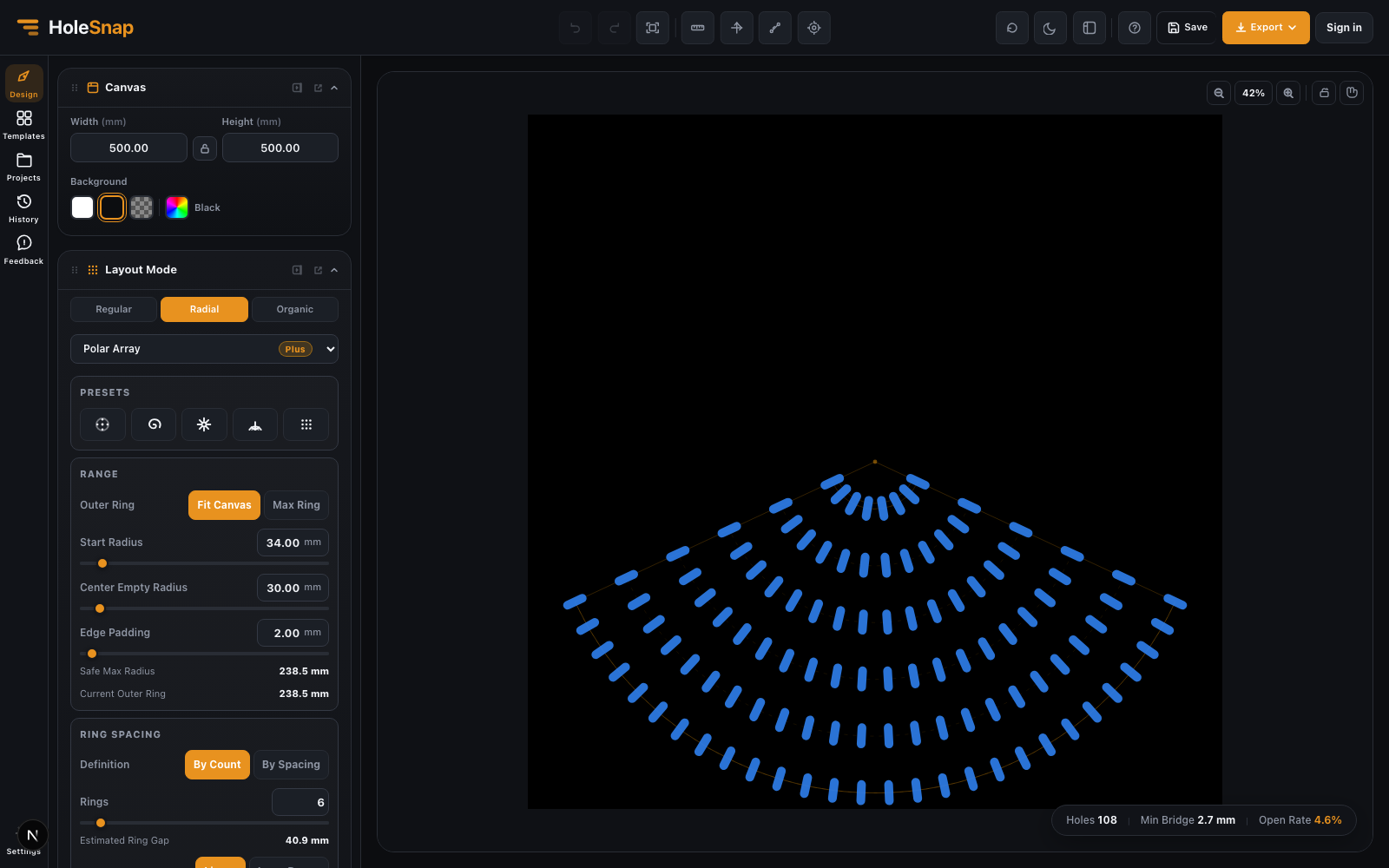
En Layout Mode, selecciona Radial > Polar Array. Para una forma tipo ranura, alarga Rectangle, aumenta Corner Radius y utiliza orientación Radial o Tangent.
3. Reservar el centro
Center Empty Radius deja una zona sin formas repetidas y Edge Padding conserva el margen exterior. Center Empty Radius no crea un recorte circular central.
4. Ajustar anillos y puntos
Configura Ring Spacing por cantidad o separación y Ring Points con Fixed, By Radius, By Spacing o Sequence. Reduce puntos o tamaño si el exterior queda demasiado denso.
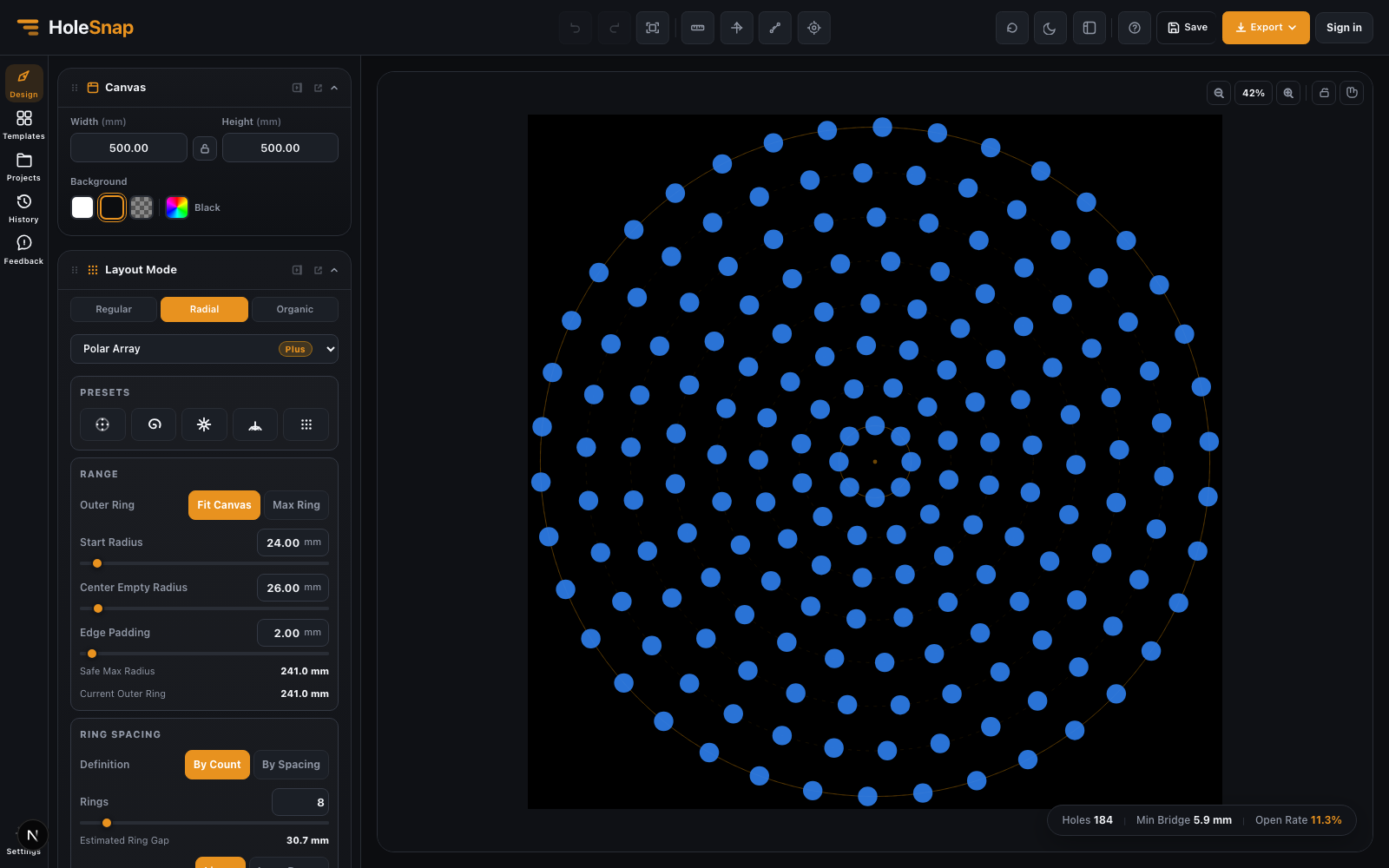
5. Usar Sector
Selecciona Sector y define Start Angle y End Angle. Tangent orienta formas alrededor del círculo; Radial las orienta hacia afuera.
6. Revisar estimaciones
Open Rate no es caudal medido y Minimum Bridge no garantiza resistencia. Revisa también el material alrededor del centro, tornillos y borde.
7. Completar en CAD
Después de exportar DXF, añade los orificios reales y el contorno final en CAD. Comprueba unidades, escala, duplicados, separación, herramienta y kerf.