
HoleSnap Flow Scene aggiunge Growth Network per pattern organici ramificati
Crea pattern vettoriali ramificati, simili a venature, con Growth Network in Flow Scene, regola la struttura ed esporta SVG o DXF.
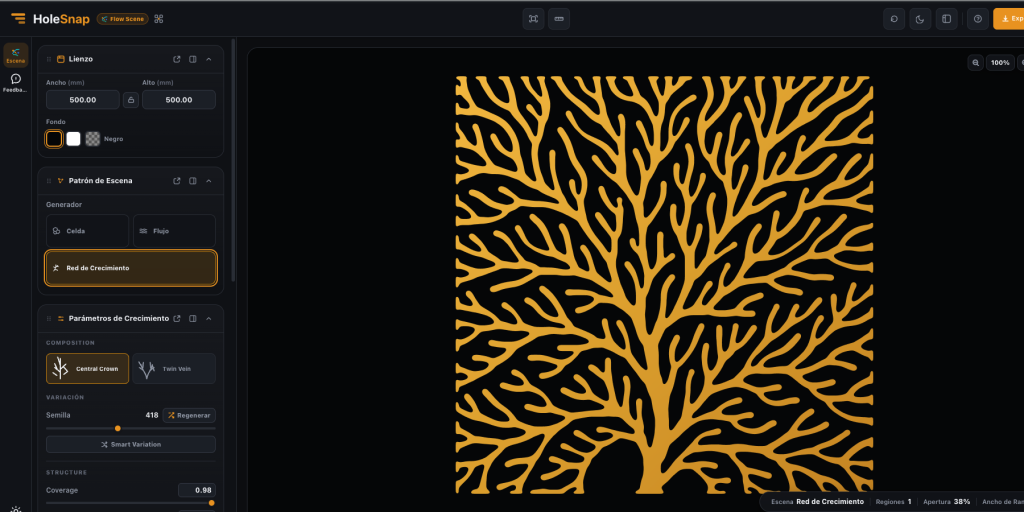
HoleSnap Flow Scene include ora Growth Network, un generatore di pattern vettoriali ramificati che ricordano rami o venature.
È utile per griglie decorative, pannelli d’accento, schermature privacy, superfici di prodotto e altri progetti che richiedono una struttura naturale invece di una griglia regolare. Regola i parametri nel browser ed esporta il risultato in SVG o DXF per il passaggio successivo.
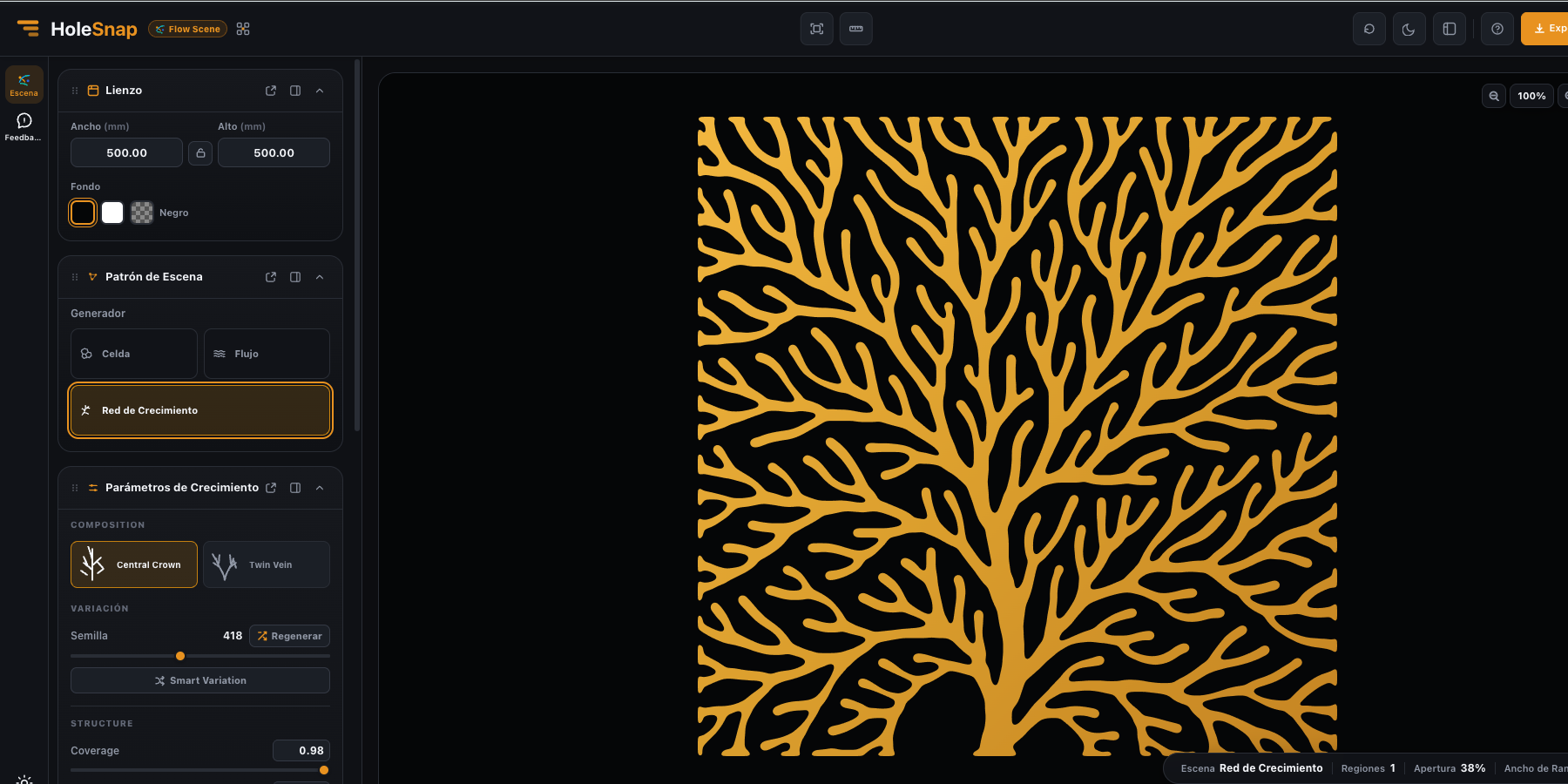
Scegli una composizione
Growth Network offre due composizioni iniziali:
- Central Crown crea un tronco centrale forte e porta i rami verso l’esterno.
- Twin Vein crea due strutture collegate che si aprono verso lati opposti.
Scegli la composizione più vicina al pannello o alla superficie prevista e usa l’anteprima live per valutare il ritmo generale. Sono punti di partenza modificabili, non grafiche fisse.
Regola la struttura ramificata
I controlli principali sono:
- Coverage controlla quanta area utile viene raggiunta dalla rete.
- Branch Depth controlla il numero di livelli di ramificazione.
- Branch Spread controlla quanto si aprono i rami.
- Seed crea variazioni riproducibili.
- Smart Variation genera una nuova variazione mantenendo la composizione.
Puoi passare da una forma botanica compatta a un pattern più pieno senza ricostruire il progetto.
Regola il carattere delle linee
Puoi modificare anche la geometria dei rami:
- Primary Width definisce la larghezza della struttura principale.
- Branch Width controlla rami secondari e punte.
- Taper controlla quanto i rami si assottigliano verso le estremità.
- Smoothness mantiene più fluidi i percorsi generati.
- Curvature cambia direzione e curvatura della crescita.
Per un pannello decorativo, parti da una struttura principale ampia e da un Taper moderato. Per una griglia leggera, riduci le larghezze e controlla i ponti rimasti prima dell’export.
Workflow consigliato
- Apri HoleSnap Flow Scene.
- Imposta dimensioni del canvas e sfondo.
- Seleziona Growth Network nel pannello Scene Pattern.
- Scegli Central Crown o Twin Vein.
- Regola Coverage, Branch Depth e Branch Spread.
- Affina le impostazioni delle linee o cambia Seed per esplorare un’altra variante.
- Aggiungi un confine rettangolare o circolare e scegli Hide o Trim.
- Controlla anteprima e barra di stato, poi accedi per esportare SVG o DXF.
Growth Network genera geometria di pattern, non un componente completo pronto per la produzione. Prima del taglio o della lavorazione, verifica in CAD/CAM dimensioni, unità, contorni chiusi, bordi, ponti minimi e limiti di materiale e macchina.
Per concept di pannelli organici
Quando un design deve ricordare rami, radici, nervature, corallo o crescita naturale, Growth Network è un punto di partenza rapido. La geometria vettoriale resta modificabile in un software vettoriale o CAD.
Flow Scene è un’app separata da HoleSnap Mesh. Usa Flow Scene per celle organiche, linee di flusso e reti ramificate; usa Mesh per layout regolari, template, parametri e percorsi personalizzati.