
HoleSnap Flow Scene ajoute Growth Network pour les motifs organiques ramifiés
Créez des motifs vectoriels ramifiés inspirés des veines avec Growth Network dans Flow Scene, ajustez leur structure puis exportez-les en SVG ou DXF.
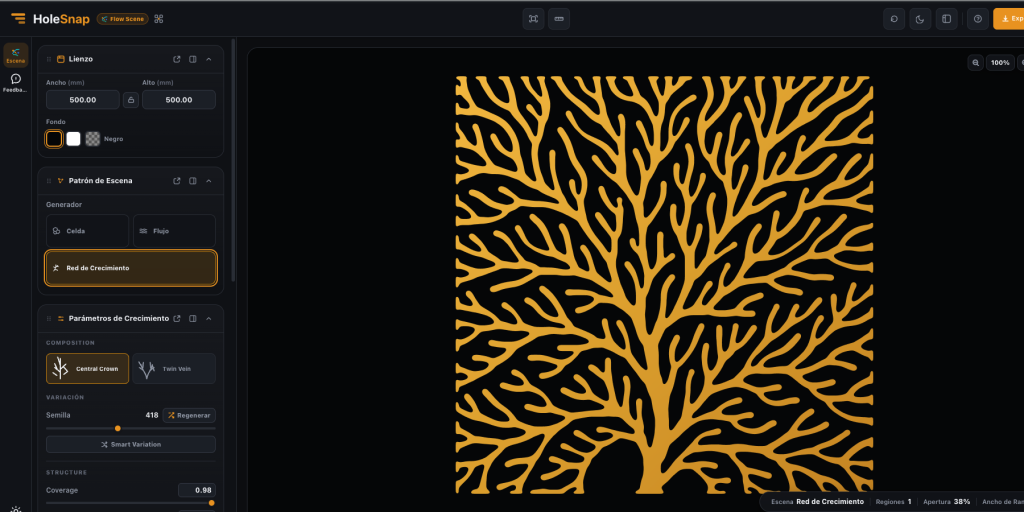
HoleSnap Flow Scene propose désormais Growth Network, un générateur de motifs vectoriels ramifiés, proches de branches ou de nervures.
Il convient aux grilles décoratives, panneaux d’accent, écrans de confidentialité, surfaces de produits et autres projets qui ont besoin d’une structure naturelle plutôt que d’une grille régulière. Ajustez les paramètres dans le navigateur, puis exportez le résultat en SVG ou en DXF pour la suite du travail.
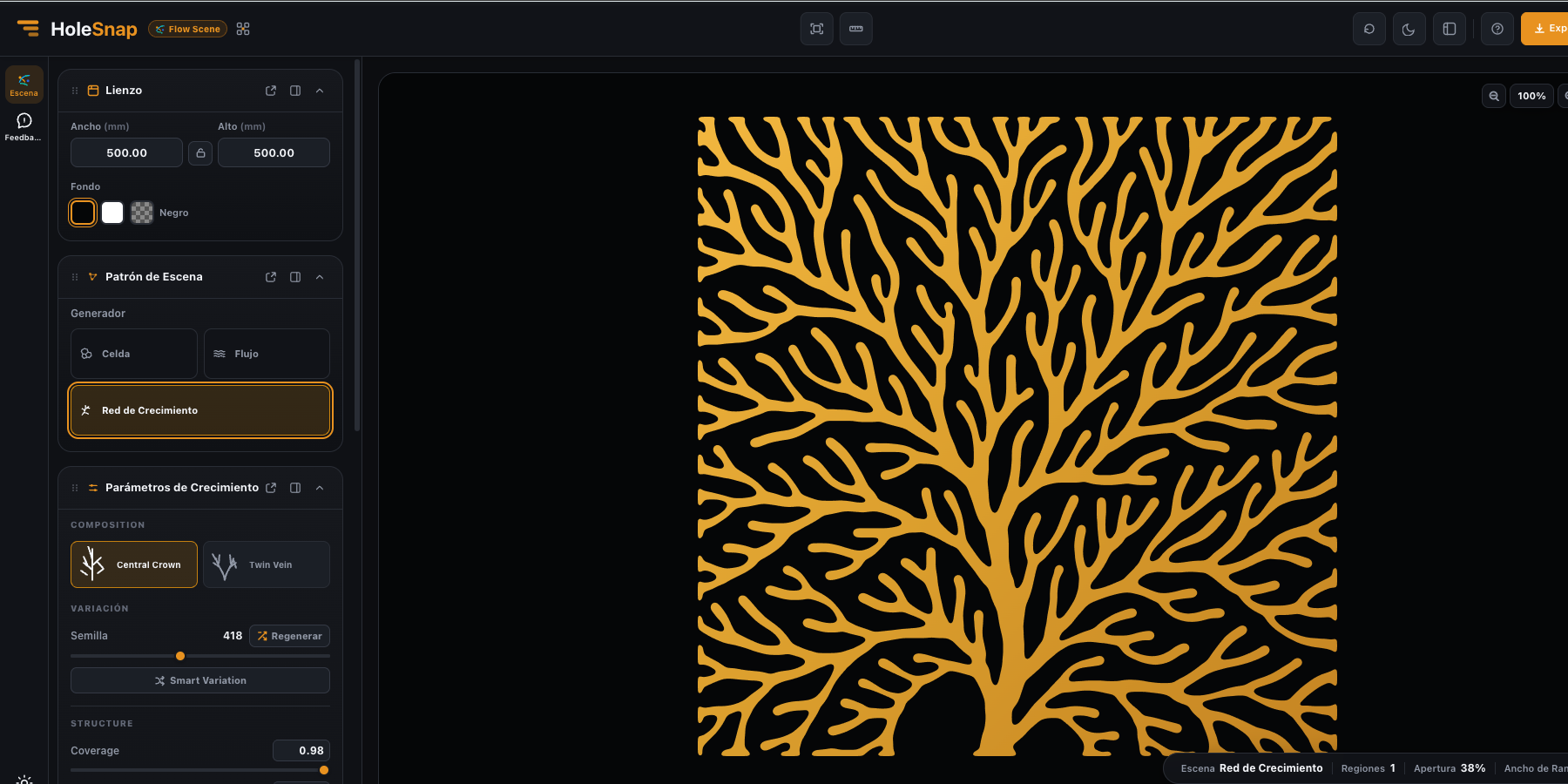
Choisir une composition
Growth Network propose deux compositions de départ :
- Central Crown crée un tronc central marqué et fait partir les branches vers l’extérieur.
- Twin Vein crée deux structures reliées qui s’étendent vers les côtés opposés.
Choisissez la composition la plus proche de la surface visée, puis utilisez l’aperçu en direct pour juger le rythme général. Ces compositions sont des points de départ modifiables, pas des illustrations figées.
Régler la structure ramifiée
Les principaux réglages sont les suivants :
- Coverage contrôle la part de la zone utile atteinte par le réseau.
- Branch Depth contrôle le nombre de niveaux de ramifications.
- Branch Spread contrôle l’ouverture des branches.
- Seed crée des variations reproductibles.
- Smart Variation crée une nouvelle variation en conservant la composition.
Ces paramètres permettent de passer d’une forme botanique compacte à un motif de panneau plus dense sans recommencer la construction.
Donner un caractère aux traits
Vous pouvez aussi régler la géométrie des branches :
- Primary Width définit la largeur de la structure principale.
- Branch Width contrôle la largeur des petites branches et des extrémités.
- Taper règle le rétrécissement des branches vers leur pointe.
- Smoothness rend les chemins générés plus fluides.
- Curvature modifie la direction et la courbure de la croissance.
Pour un panneau décoratif, commencez avec une largeur principale importante et un Taper modéré. Pour une grille légère, réduisez les largeurs et vérifiez les ponts restants avant l’export.
Procédure recommandée
- Ouvrez HoleSnap Flow Scene.
- Définissez les dimensions du canevas et l’arrière-plan.
- Sélectionnez Growth Network dans le panneau Scene Pattern.
- Choisissez Central Crown ou Twin Vein.
- Ajustez Coverage, Branch Depth et Branch Spread.
- Affinez les réglages des traits ou changez la Seed pour explorer une variante.
- Ajoutez une limite rectangulaire ou circulaire et choisissez Hide ou Trim.
- Vérifiez l’aperçu et la barre d’état, puis connectez-vous pour exporter en SVG ou DXF.
Growth Network génère une géométrie de motif, pas une pièce complète prête à fabriquer. Avant la découpe ou l’usinage, vérifiez dans votre logiciel CAD/CAM les dimensions, unités, contours fermés, bords, ponts minimums et contraintes de matériau et de machine.
Pour les concepts de panneaux organiques
Lorsque le design doit évoquer des branches, des racines, des nervures, du corail ou une croissance naturelle, Growth Network constitue un point de départ rapide. La géométrie vectorielle reste modifiable dans un logiciel vectoriel ou CAD.
Flow Scene est une application distincte de HoleSnap Mesh. Utilisez Flow Scene pour les cellules organiques, les lignes de flux et les réseaux ramifiés ; utilisez Mesh pour les layouts réguliers, les modèles, les paramètres et les chemins personnalisés.