
Come trasformare una foto di gatto in un pattern perforato: guida alle impostazioni Image to Perforation
Usa una foto di gatto per capire canvas, regolazioni dell'immagine, pitch, diametro, densità e layout in HoleSnap Image to Perforation.
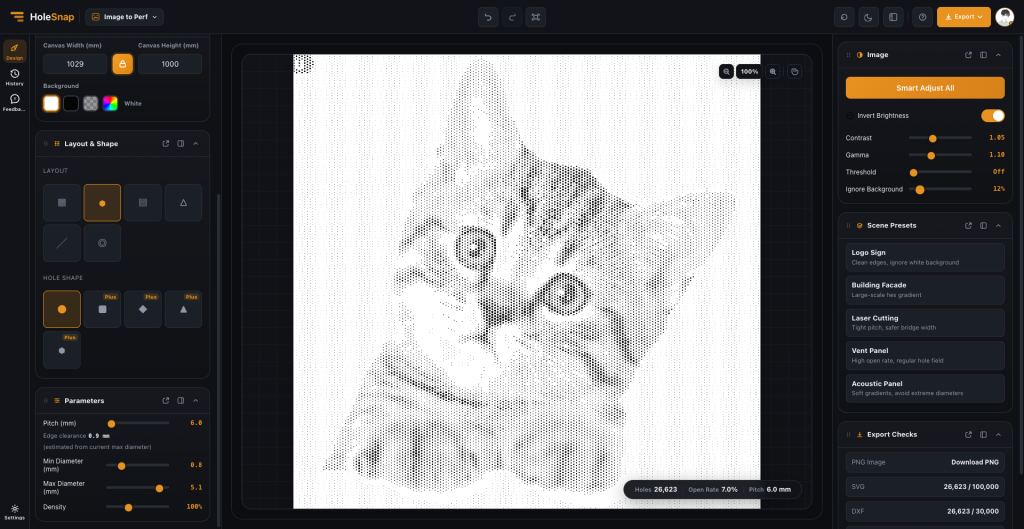
Per trasformare una foto di gatto in un pannello perforato non serve conservare ogni pixel. Devono restare leggibili occhi, orecchie, contorno del viso e principali aree chiare e scure. Image to Perforation di HoleSnap converte la luminosità in diametri dei fori per ritratti di animali, pannelli decorativi e superfici personalizzate.
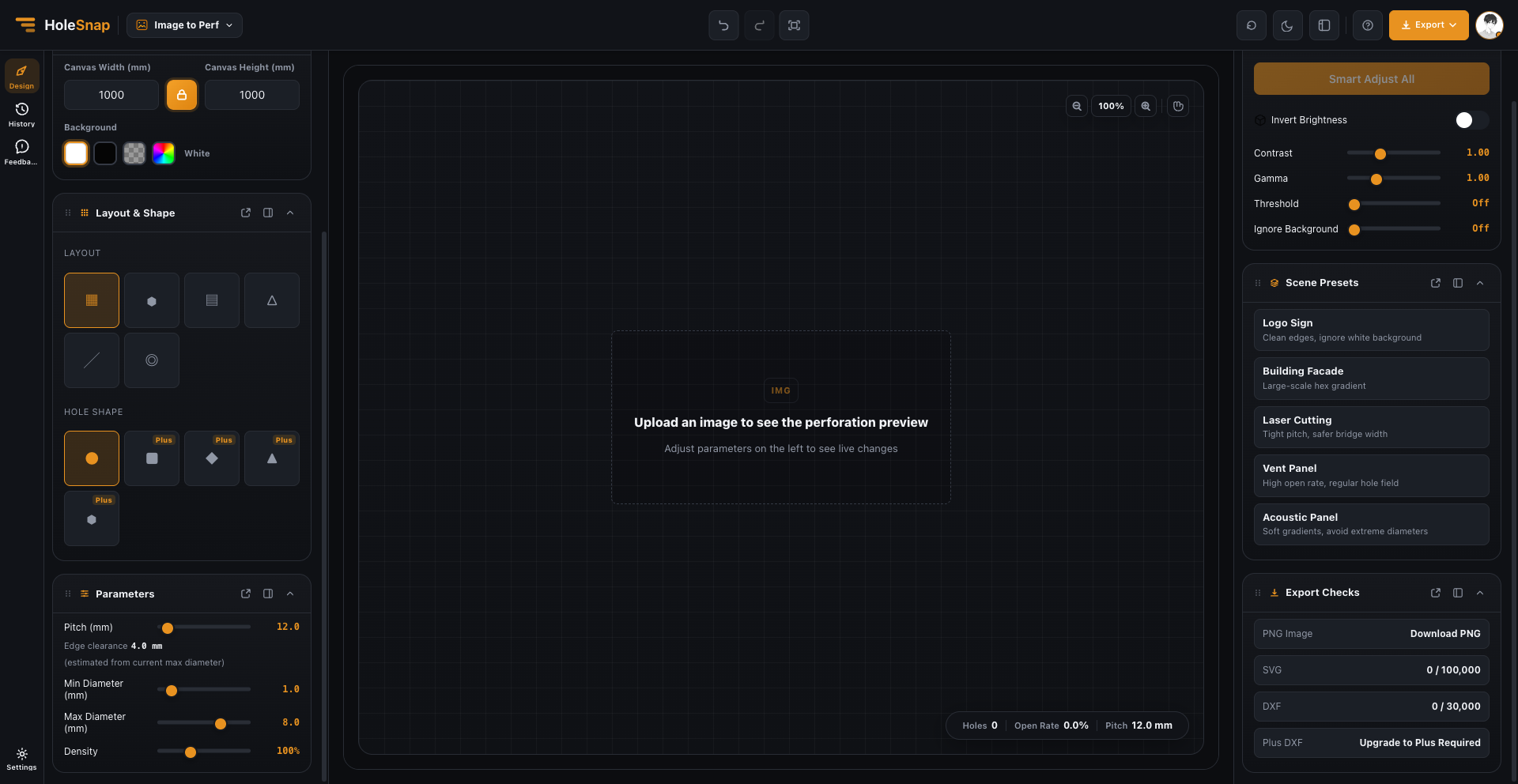
Inizia dalle dimensioni reali
Lo strumento accetta JPG, PNG e WebP fino a 10 MB. Un soggetto chiaro, uno sfondo semplice e un buon contrasto producono in genere un risultato più pulito. Se lo sfondo è affollato, ritaglialo o semplificalo prima di aumentare la densità.
In Canvas, inserisci larghezza e altezza reali in millimetri e blocca il rapporto per evitare deformazioni. Una piccola targhetta per animali e un grande pannello da parete richiedono valori diversi di Pitch e diametro.
Regola l’immagine prima della geometria
Nel pannello Image, prova questi controlli in questo ordine:
- Contrast separa il gatto dallo sfondo.
- Gamma recupera i toni medi del viso e del pelo.
- Threshold rafforza il contorno, ma può eliminare dettagli.
- Ignore Background riduce il rumore dello sfondo.
- Invert Brightness serve solo quando bisogna invertire chiari e scuri.
Smart Adjust All è un buon punto di partenza. Poi ingrandisci occhi, orecchie, naso e bocca prima di aggiungere altri fori.
Bilancia Pitch, diametro e Density
Pitch è la distanza tra i centri dei fori. Un Pitch più piccolo conserva più dettagli, ma crea più fori e un file più complesso. I diametri minimo e massimo regolano il contrasto; Density regola la quantità complessiva di informazioni.
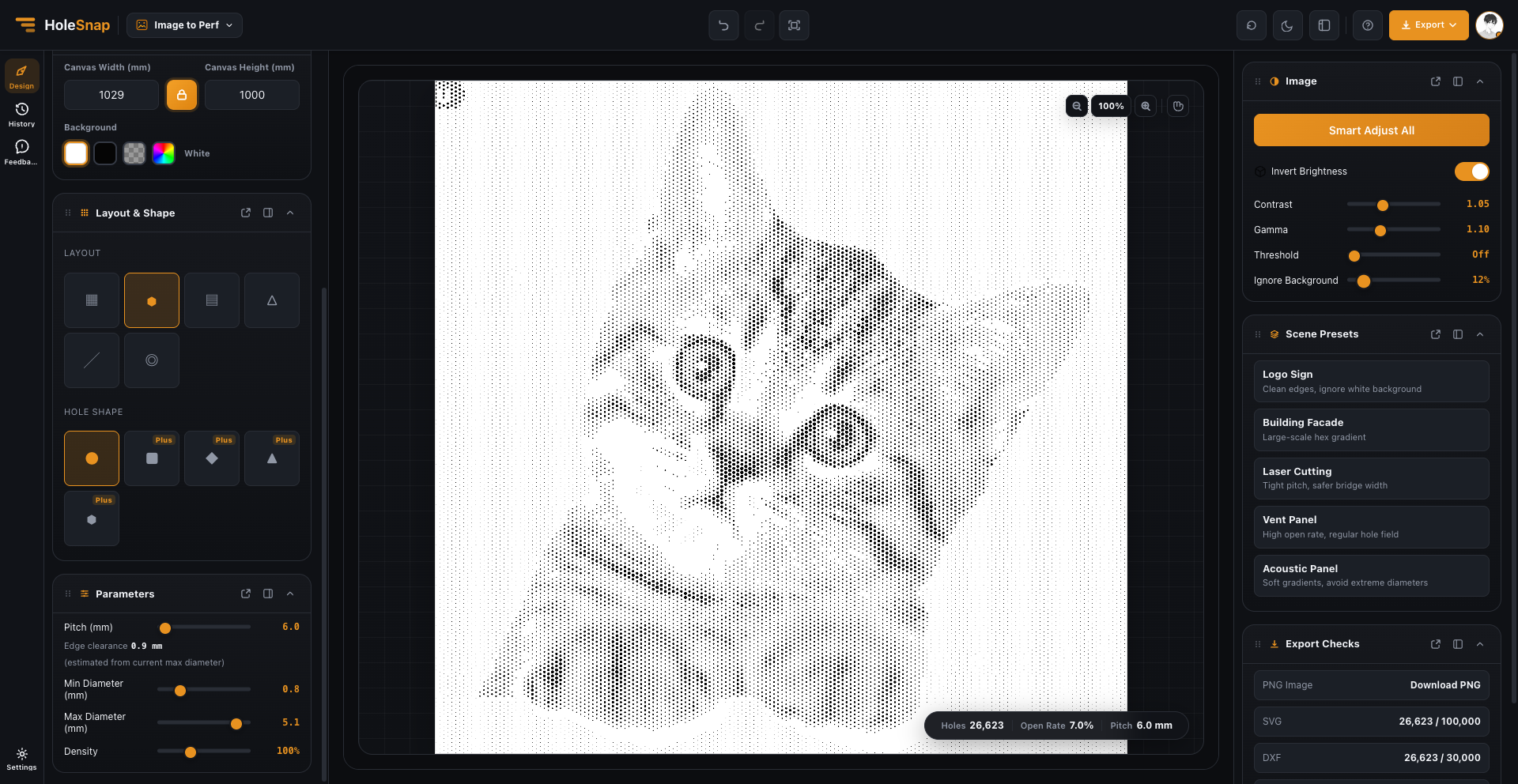
L’esempio usa un canvas di 1029 × 1000 mm, Pitch di 6,0 mm, diametro minimo di 0,8 mm e massimo di 5,1 mm. L’anteprima mostra 26.623 fori e un’area aperta del 7,0%. È un riferimento di confronto, non una formula produttiva fissa.
Scegli il layout in base all’uso
- Grid + Circle facilita il controllo del contorno e dei toni del ritratto.
- Hexagonal o Staggered rendono più continua la texture di un pannello decorativo.
- Logo Sign è adatto a una silhouette di gatto pulita o a un’insegna personalizzata.
- Acoustic Panel è un punto di partenza per una superficie grafica.
Per un ritratto di animale, dai priorità alla riconoscibilità a distanza. Per un pannello decorativo, confronta altre forme e layout dopo aver stabilizzato la silhouette.
Controlla l’esportazione
PNG è adatto alle presentazioni, SVG all’editing vettoriale e DXF a una prima verifica CAD/CAM o per il taglio laser. Prima della produzione controlla unità, scala, linee duplicate, contorni chiusi, distanza minima, margine del bordo e limiti della macchina. Lo strumento crea la geometria basata sull’immagine, ma non sostituisce la verifica di materiale, struttura, acustica o lavorazione.