
Cómo convertir una foto de gato en un patrón perforado: guía de Image to Perforation
Usa una foto de gato para entender el canvas, los ajustes de imagen, el pitch, el diámetro, la densidad y los layouts de HoleSnap.
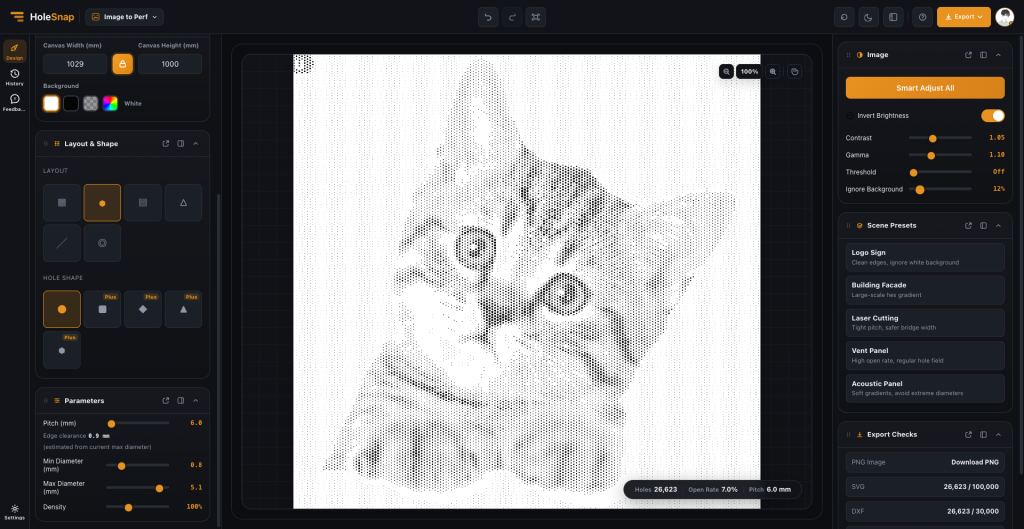
Al convertir una foto de gato en un panel perforado, no hace falta conservar cada píxel. Lo importante es que los ojos, las orejas, el contorno de la cara y las zonas claras y oscuras sigan siendo reconocibles. Image to Perforation de HoleSnap convierte el brillo de la imagen en diámetros de agujero para retratos de mascotas, paneles decorativos y superficies personalizadas.
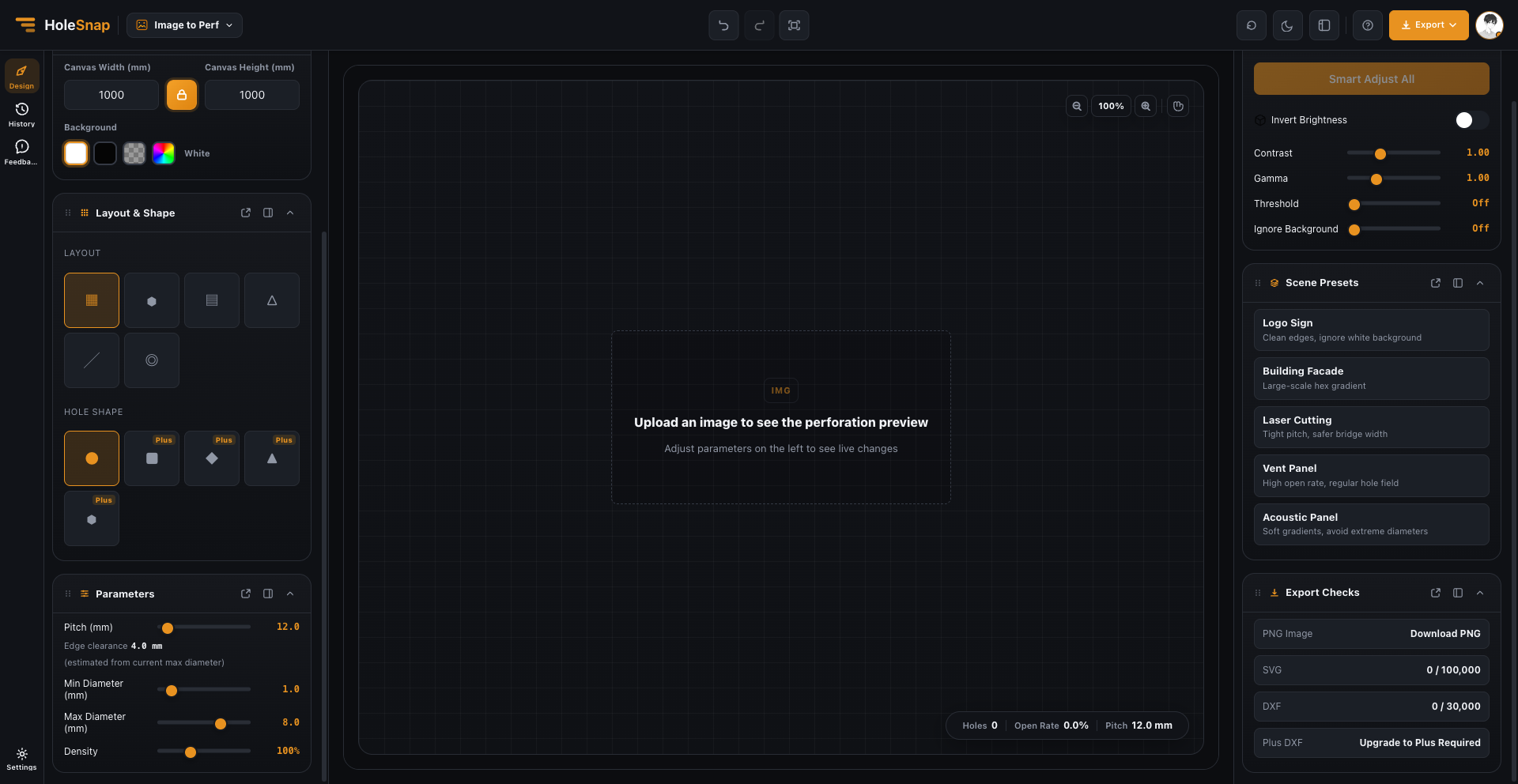
Empieza con el tamaño real del panel
La herramienta acepta JPG, PNG y WebP de hasta 10 MB. Las imágenes con el sujeto claro, un fondo sencillo y buen contraste suelen dar mejores resultados. Si el fondo tiene demasiado ruido, recórtalo o simplifícalo antes de subir la densidad.
En Canvas, introduce el ancho y el alto reales en milímetros y bloquea la proporción para evitar deformaciones. Una placa pequeña para una mascota y un panel mural grande necesitarán valores distintos de Pitch y diámetro.
Ajusta la imagen antes de la geometría
En el panel Image, prueba estos controles en este orden:
- Contrast separa el gato del fondo.
- Gamma recupera los tonos medios de la cara y el pelo.
- Threshold refuerza el contorno, pero puede borrar detalles.
- Ignore Background reduce el ruido del fondo.
- Invert Brightness solo hace falta cuando hay que invertir la dirección claro-oscuro.
Smart Adjust All sirve para obtener un punto de partida. Después, amplía la vista y comprueba ojos, orejas, nariz y boca antes de seguir aumentando el número de agujeros.
Equilibra Pitch, diámetro y Density
Pitch es la distancia entre los centros de los agujeros. Un Pitch menor conserva más detalle, pero crea más agujeros y un archivo más complejo. El diámetro mínimo y máximo controlan el contraste; Density controla la cantidad de información general.
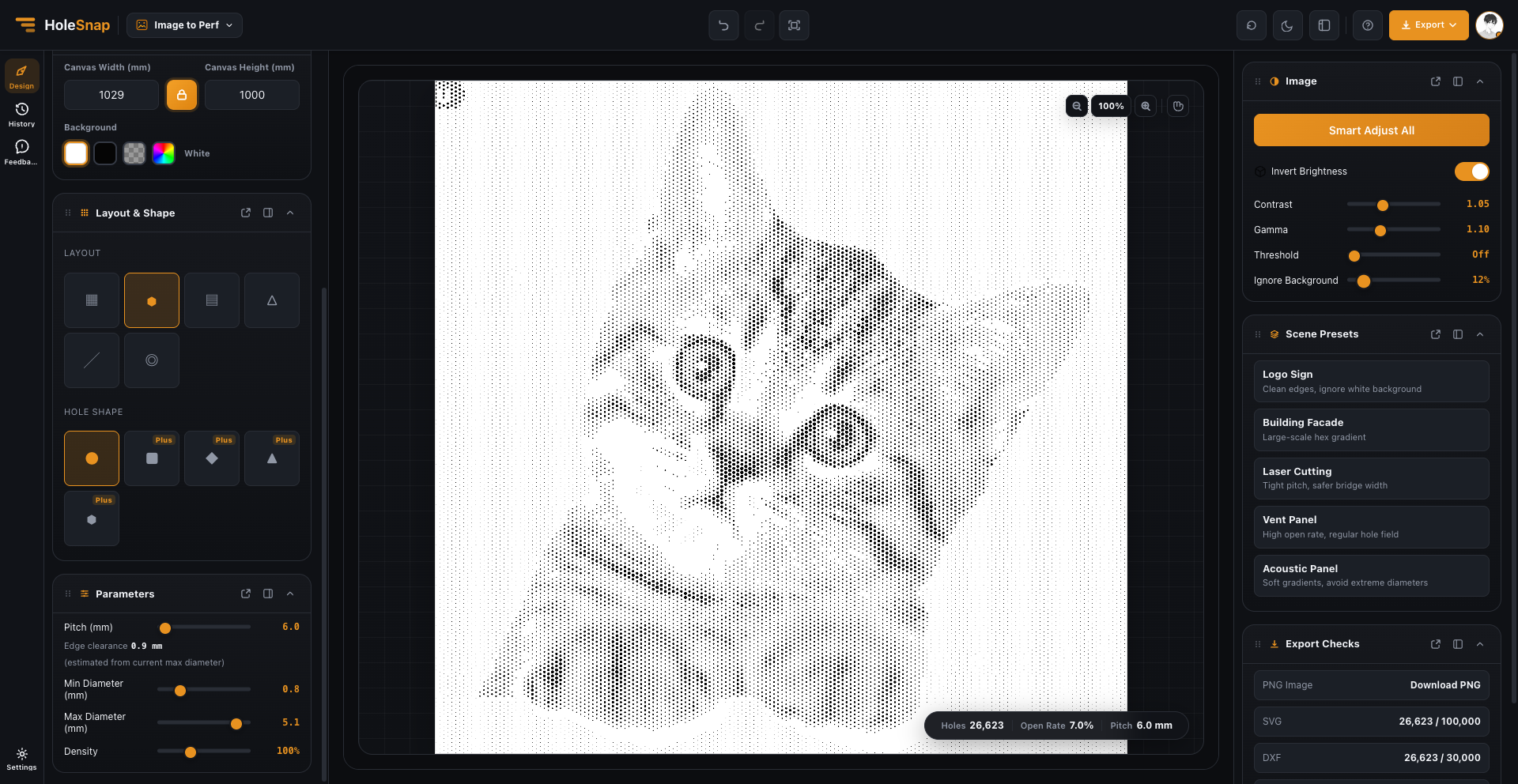
En el ejemplo, un canvas de 1029 × 1000 mm usa Pitch de 6.0 mm, diámetro mínimo de 0.8 mm y máximo de 5.1 mm. La vista previa muestra 26.623 agujeros y un área abierta del 7,0 %. Es un punto de comparación, no una receta fija de fabricación.
Elige el layout según el uso
- Grid + Circle facilita revisar el contorno y los tonos del retrato.
- Hexagonal o Staggered crean una textura más continua en un panel decorativo.
- Logo Sign funciona con una silueta limpia de gato o un rótulo personalizado.
- Acoustic Panel es un buen punto de partida para una superficie gráfica.
En un retrato de mascota, prioriza que el sujeto se reconozca a distancia. En un panel decorativo, compara otras formas y layouts después de fijar la silueta principal.
Revisa la exportación
PNG sirve para presentaciones, SVG para edición vectorial y DXF para una primera revisión CAD/CAM o de corte láser. Antes de fabricar, comprueba unidades, escala, líneas duplicadas, contornos cerrados, separación mínima, margen del borde y límites de la máquina. La herramienta genera la geometría basada en la imagen, pero no sustituye la validación de material, estructura, acústica o fabricación.