
猫の写真をパンチングパターンに変換する方法:Image to Perforation設定ガイド
猫の写真を例に、HoleSnap Image to Perforationのキャンバス、明暗、ピッチ、穴径、密度、レイアウトを解説します。
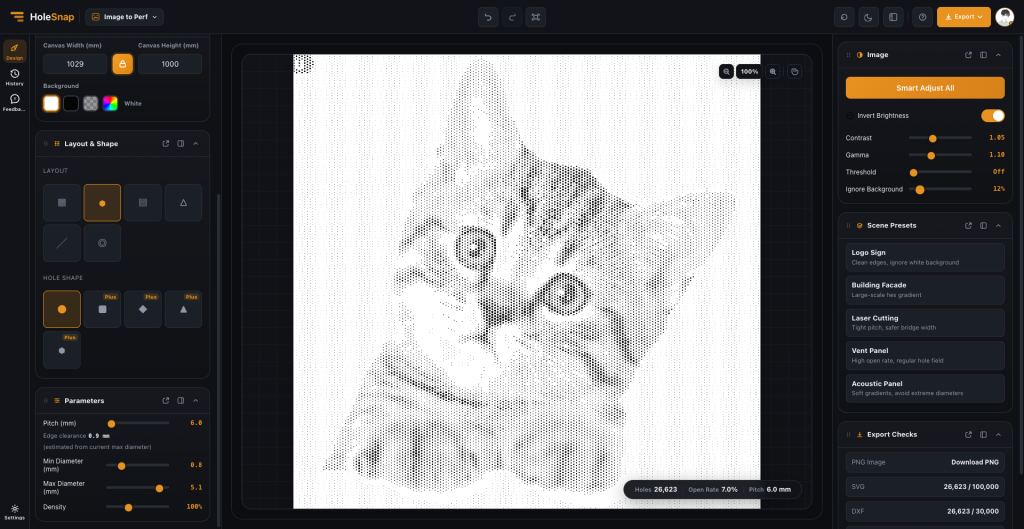
猫の写真をパンチングパネルにする時は、すべての画素を残すより、目、耳、顔の輪郭、明暗の関係を読みやすくすることが重要です。HoleSnapの Image to Perforation は画像の明るさを穴径に変換し、ペット肖像、装飾パネル、カスタム製品の表面に使えるパターンを作ります。
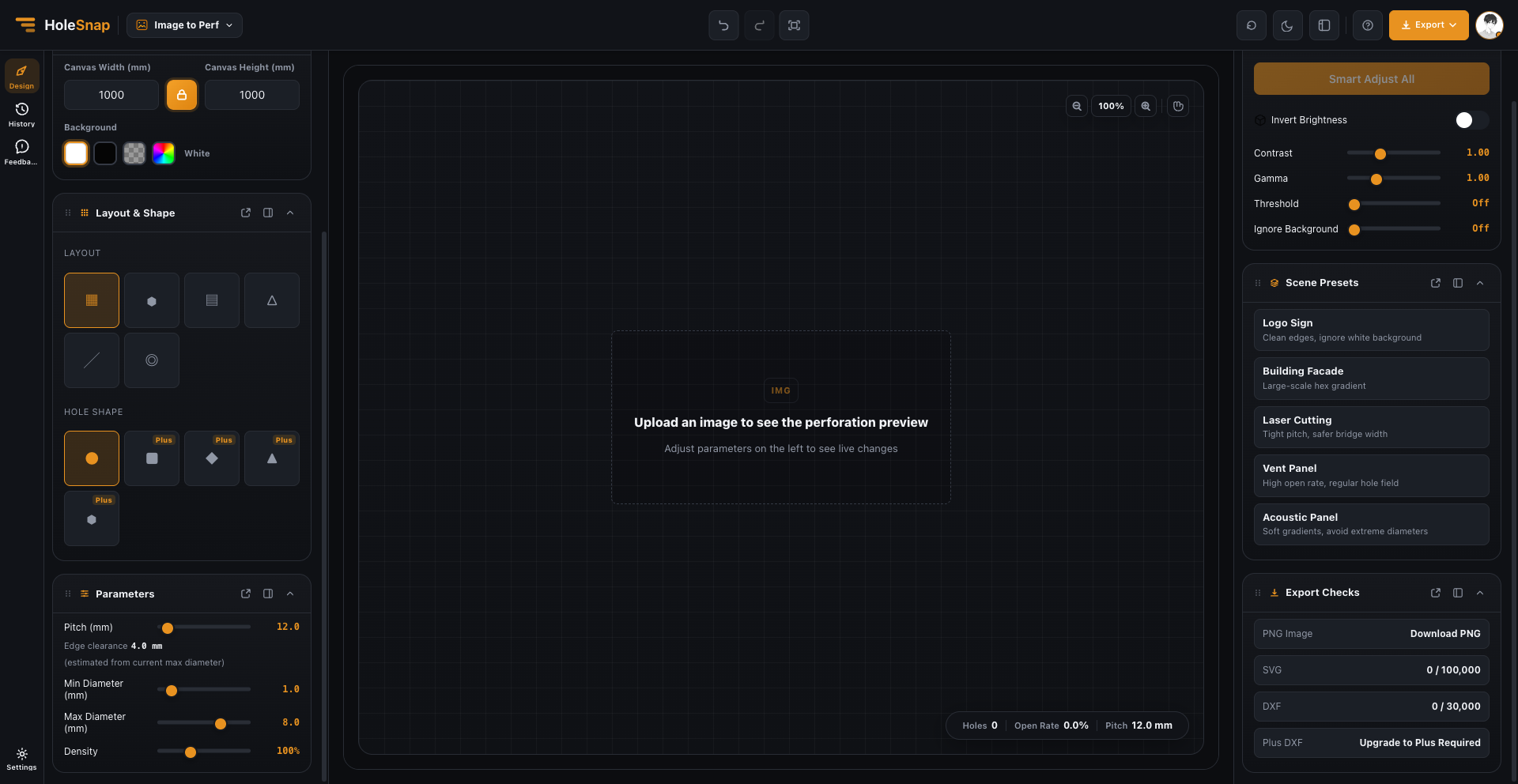
実寸のキャンバスから始める
JPG、PNG、WebPに対応し、1ファイルは10MB以下です。主役がはっきりし、背景がシンプルでコントラストのある画像が扱いやすくなります。背景が複雑なら、先にトリミングまたは簡略化します。
Canvas にパネルの実寸をmmで入力し、縦横比をロックします。小さなペットプレートと大きな壁面では、適したPitchと穴径が異なるため、同じ数値をそのまま使わないでください。
先に明暗を調整する
Image パネルでは、次の順番で試すと調整しやすくなります。
- Contrast:猫と背景の差を広げる。
- Gamma:顔や毛の中間調を補う。
- Threshold:輪郭を強める。ただし細部を失いやすい。
- Ignore Background:背景のノイズを減らす。
- Invert Brightness:明暗を反転したい時だけ使う。
Smart Adjust All は開始点を作るのに便利です。適用後は拡大して、目、耳、鼻、口が残っているかを確認します。
Pitch、穴径、Densityを調整する
Pitchは穴の中心間の距離です。小さくすると細部が増える一方、穴数とファイルの複雑さも増えます。最小・最大穴径は明暗の幅を、Densityは全体の情報量を決めます。
例として、1029 × 1000 mmのキャンバスでPitch 6.0 mm、最小穴径0.8 mm、最大穴径5.1 mmにすると、26,623個の穴と7.0%の開口率が表示されます。これは比較用の出発点であり、固定の製造設定ではありません。
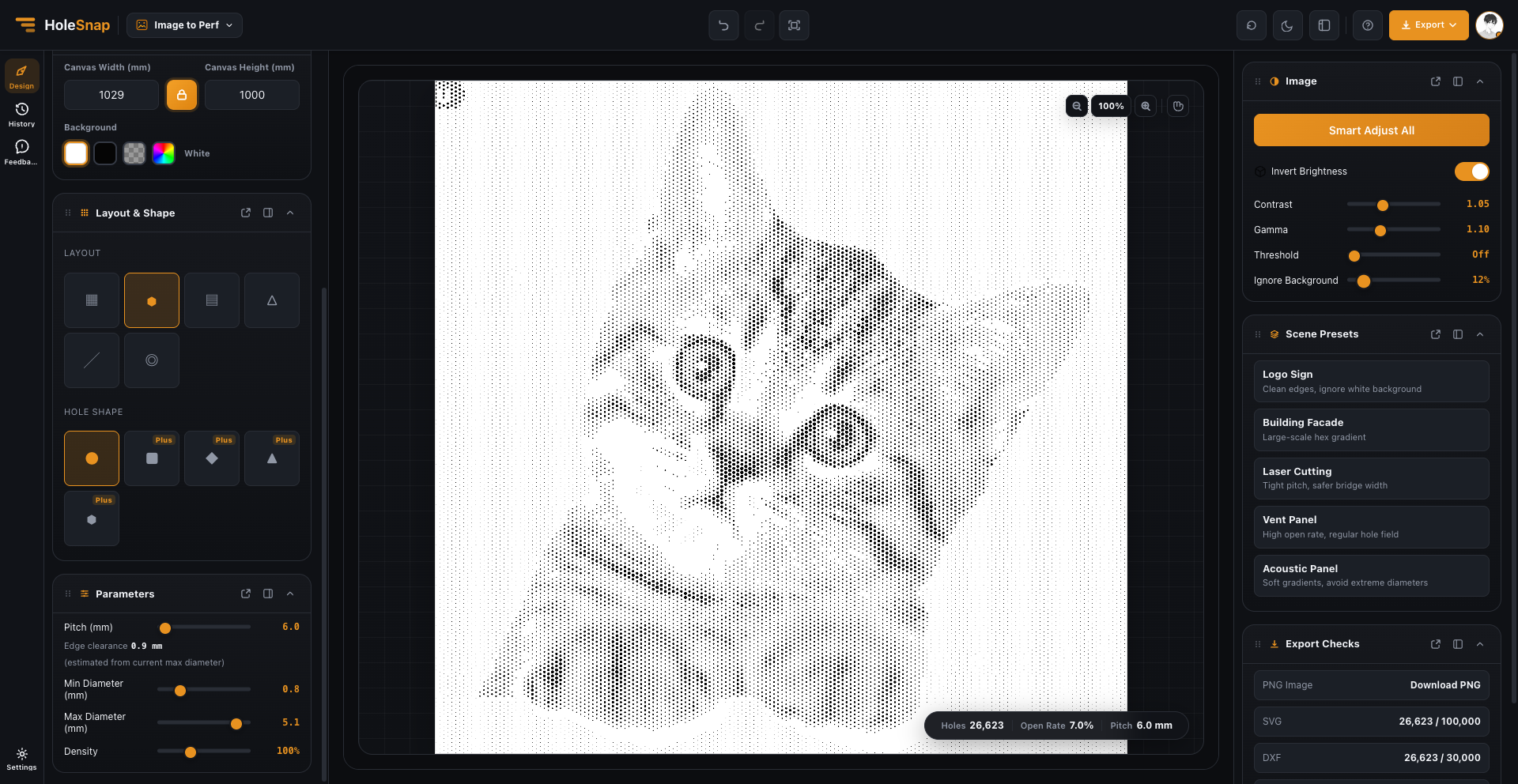
用途に合わせてレイアウトを選ぶ
- Grid + Circle:ペット肖像の輪郭と階調を確認しやすい。
- Hexagonal または Staggered:装飾パネルの連続感を出しやすい。
- Logo Sign:背景がきれいな猫のシルエットやサイン向け。
- Acoustic Panel:図形的な表面デザインの検討向け。
ペット肖像では遠くから見ても主役が分かることを優先し、装飾板では輪郭が決まってから穴形とレイアウトを比較します。
書き出し前の確認
PNGは資料用、SVGはベクター編集用、DXFはCAD/CAMやレーザー加工の初期確認用です。書き出し後は単位、縮尺、重複線、閉じた輪郭、最小間隔、外周余白、加工機の制限を確認してください。Image to Perforationは画像から形状を作るツールであり、材料・構造・音響・加工の検証を置き換えるものではありません。