
HoleSnap Flow Scene erhält Growth Network für organische Verzweigungsmuster
Erstellen Sie mit Growth Network in Flow Scene verzweigte Vektormuster wie Äste oder Blattadern, passen Sie die Struktur an und exportieren Sie SVG oder DXF.
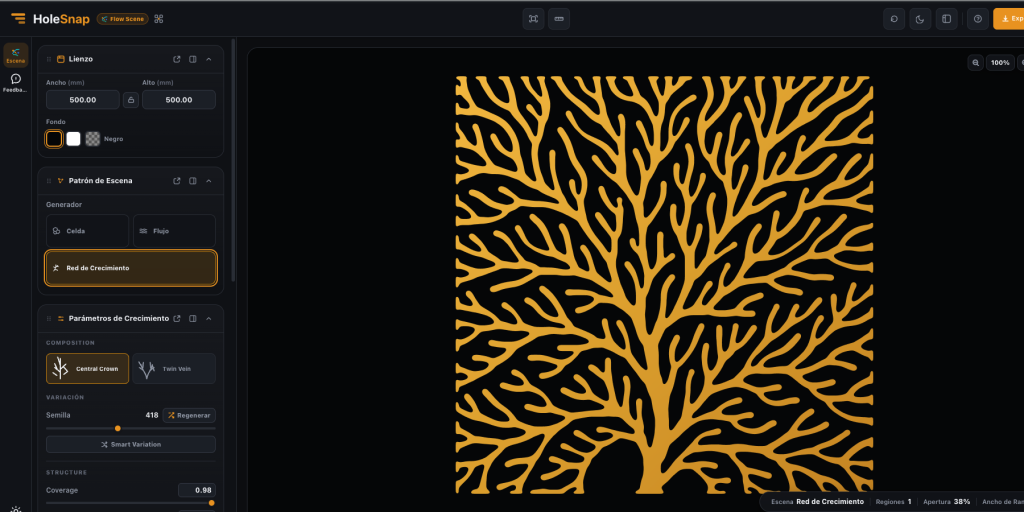
HoleSnap Flow Scene bietet jetzt Growth Network, einen Generator für verzweigte Vektormuster, die an Äste oder Blattadern erinnern.
Die Funktion eignet sich für dekorative Gitter, Akzentpaneele, Sichtschutz, Produktoberflächen und andere Entwürfe, die eine natürliche Verzweigung statt eines regelmäßigen Rasters benötigen. Passen Sie die Parameter im Browser an und exportieren Sie das Ergebnis als SVG oder DXF für den nächsten Konstruktions- oder Fertigungsschritt.
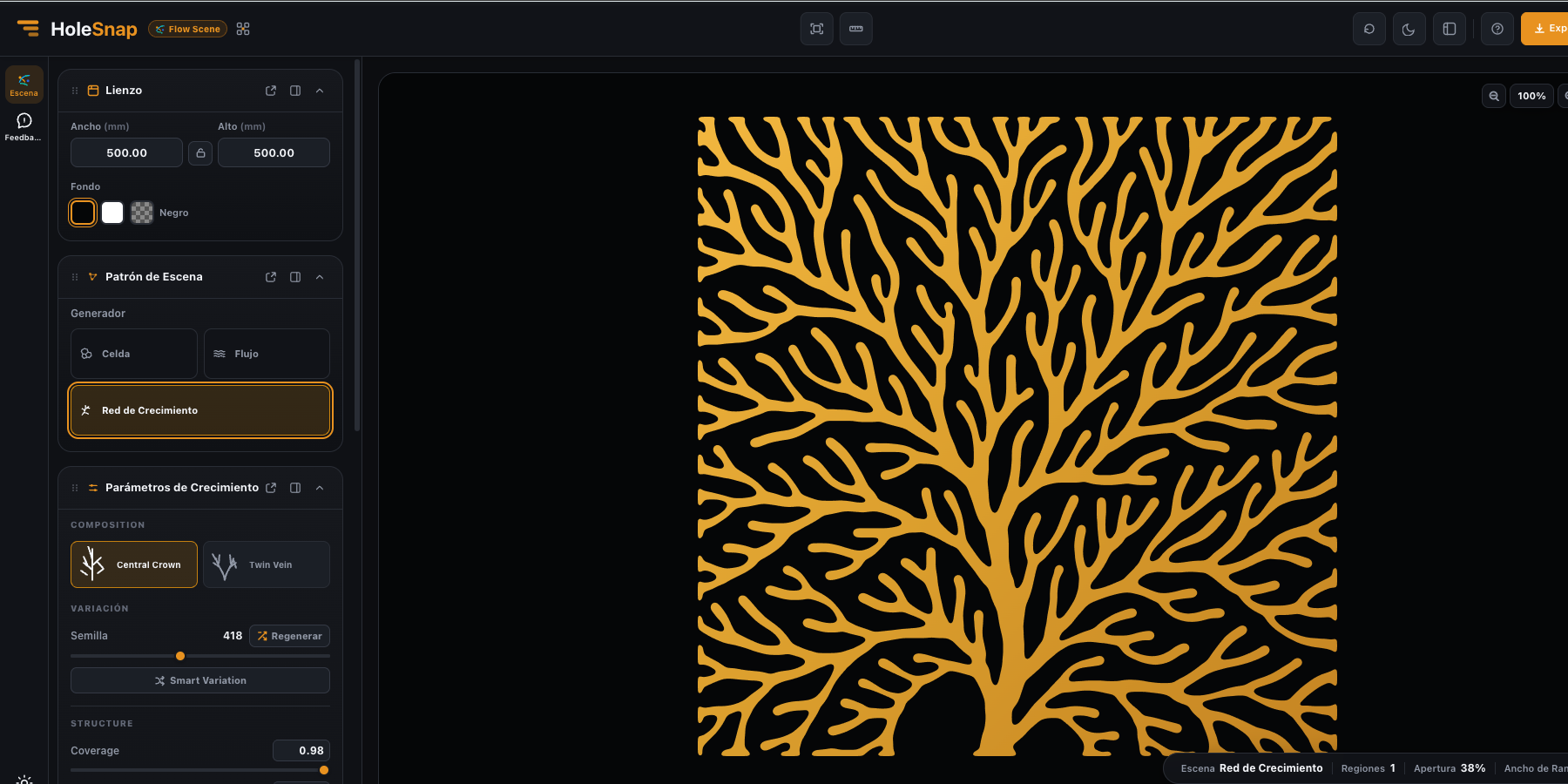
Eine Komposition wählen
Growth Network bietet zwei Ausgangskompositionen:
- Central Crown erzeugt einen kräftigen Stamm in der Mitte und führt die Äste nach außen.
- Twin Vein erzeugt zwei verbundene Verzweigungen, die sich zu entgegengesetzten Seiten ausbreiten.
Wählen Sie die passende Komposition und beurteilen Sie den Rhythmus in der Live-Vorschau. Beide Optionen sind veränderbare Ausgangspunkte, keine festen Grafiken.
Die Verzweigungsstruktur steuern
Die wichtigsten Einstellungen sind:
- Coverage bestimmt, wie weit das Netzwerk den nutzbaren Bereich erreicht.
- Branch Depth bestimmt die Anzahl der Verzweigungsebenen.
- Branch Spread steuert, wie weit sich die Äste öffnen.
- Seed erzeugt reproduzierbare Varianten.
- Smart Variation erzeugt eine neue Variante und behält die Komposition bei.
Damit können Sie von einer kompakten botanischen Form zu einem volleren Paneelmuster wechseln, ohne den Entwurf neu aufzubauen.
Den Charakter der Linien anpassen
Auch die Geometrie der Äste lässt sich steuern:
- Primary Width legt die Breite der Hauptstruktur fest.
- Branch Width steuert kleinere Äste und Spitzen.
- Taper bestimmt, wie stark sich die Äste zu ihren Enden verjüngen.
- Smoothness hält die erzeugten Pfade fließender.
- Curvature verändert Richtung und Krümmung des Wachstums.
Für ein kräftiges Dekorpaneel können Sie mit einer breiten Hauptstruktur und moderatem Taper beginnen. Für ein leichtes Gitter reduzieren Sie die Breiten und prüfen vor dem Export die verbleibenden Brücken.
Empfohlener Ablauf
- Öffnen Sie HoleSnap Flow Scene.
- Legen Sie Canvasgröße und Hintergrund fest.
- Wählen Sie Growth Network im Scene-Pattern-Panel.
- Wählen Sie Central Crown oder Twin Vein.
- Passen Sie Coverage, Branch Depth und Branch Spread an.
- Verfeinern Sie die Linieneinstellungen oder ändern Sie die Seed für eine weitere Variante.
- Fügen Sie eine rechteckige oder runde Grenze hinzu und wählen Sie Hide oder Trim.
- Prüfen Sie Vorschau und Statusleiste und melden Sie sich für den SVG- oder DXF-Export an.
Growth Network erzeugt Mustergometrie, aber kein vollständiges Fertigungsteil. Prüfen Sie vor dem Schneiden oder Fräsen in CAD/CAM Maße, Einheiten, geschlossene Konturen, Kanten, minimale Brücken sowie Material- und Maschinenanforderungen.
Für organische Panelkonzepte
Wenn ein Entwurf Äste, Wurzeln, Blattadern, Korallen oder natürliches Wachstum vermitteln soll, ist Growth Network ein schneller Ausgangspunkt. Die Vektorgeometrie bleibt bearbeitbar und kann in Vektor- oder CAD-Software weiterverwendet werden.
Flow Scene ist eine eigene Anwendung neben HoleSnap Mesh. Verwenden Sie Flow Scene für organische Zellen, Flusslinien und Verzweigungsnetzwerke; Mesh eignet sich für regelmäßige Layouts, Templates, Parameter und eigene Pfade.