
HoleSnap Flow Scene añade Growth Network para patrones orgánicos ramificados
Crea patrones vectoriales ramificados, parecidos a venas, con Growth Network en Flow Scene; ajusta la estructura y exporta SVG o DXF.
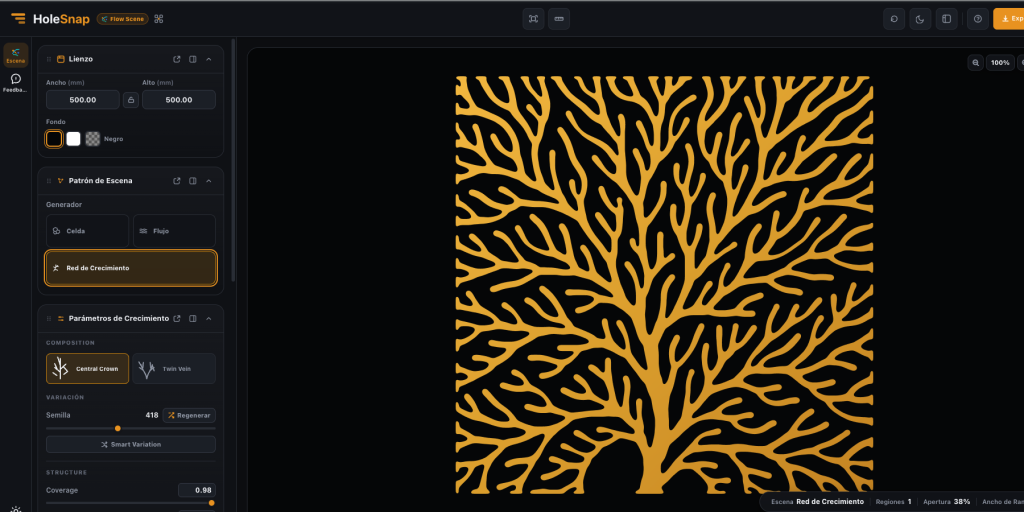
HoleSnap Flow Scene incorpora Growth Network, un generador para crear patrones vectoriales ramificados y parecidos a venas.
Es útil para rejillas decorativas, paneles destacados, pantallas de privacidad, superficies de producto y otros diseños que necesitan una estructura natural en lugar de una cuadrícula regular. Ajusta los parámetros en el navegador y exporta SVG o DXF para continuar el trabajo.
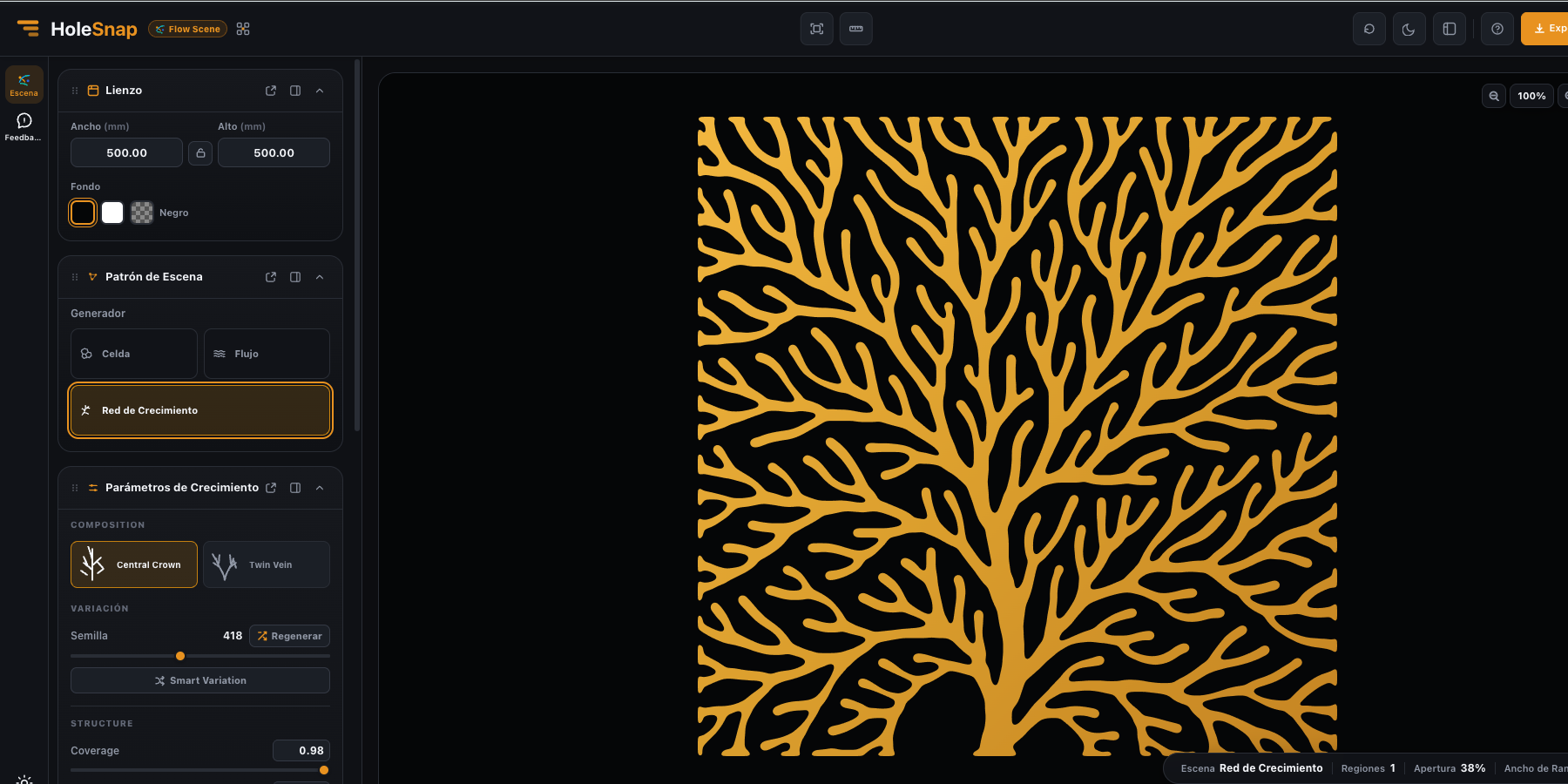
Elige una composición
Growth Network ofrece dos composiciones iniciales:
- Central Crown crea un tronco central fuerte y extiende las ramas hacia fuera.
- Twin Vein crea dos estructuras conectadas que se abren hacia lados opuestos.
Elige la composición que se acerque a la superficie prevista y usa la previsualización para comprobar el ritmo general. Son puntos de partida ajustables, no gráficos fijos.
Ajusta la estructura ramificada
Los controles principales son:
- Coverage define cuánto del área útil alcanza la red.
- Branch Depth define el número de niveles de ramificación.
- Branch Spread controla cuánto se abren las ramas.
- Seed crea variaciones reproducibles.
- Smart Variation genera una variación nueva manteniendo la composición.
Con estos valores puedes pasar de una forma botánica compacta a un patrón de panel más completo sin reconstruir el diseño.
Define el carácter de las líneas
También puedes ajustar la geometría de las ramas:
- Primary Width define el ancho de la estructura principal.
- Branch Width controla las ramas pequeñas y las puntas.
- Taper controla cuánto se estrechan las ramas hacia el extremo.
- Smoothness mantiene las rutas más fluidas.
- Curvature cambia la dirección y la curvatura del crecimiento.
Para un panel decorativo, empieza con un trazo principal ancho y un Taper moderado. Para una rejilla ligera, reduce los anchos y revisa los puentes restantes antes de exportar.
Flujo recomendado
- Abre HoleSnap Flow Scene.
- Define el tamaño del lienzo y el fondo.
- Selecciona Growth Network en el panel Scene Pattern.
- Elige Central Crown o Twin Vein.
- Ajusta Coverage, Branch Depth y Branch Spread.
- Refina los controles de línea o cambia Seed para explorar otra variante.
- Añade un límite rectangular o circular y elige Hide o Trim.
- Revisa la previsualización y el estado; después inicia sesión para exportar SVG o DXF.
Growth Network genera geometría de patrón, no una pieza fabricada completa. Antes de cortar o mecanizar, revisa en CAD/CAM las dimensiones, unidades, contornos cerrados, bordes, puentes mínimos y límites del material y la máquina.
Para conceptos de paneles orgánicos
Cuando el diseño necesita ramas, raíces, nervaduras, coral o una sensación de crecimiento natural, Growth Network ofrece un punto de partida rápido. La geometría vectorial sigue siendo editable para continuar en un programa vectorial o CAD.
Flow Scene es una aplicación independiente de HoleSnap Mesh. Usa Flow Scene para células orgánicas, líneas de flujo y redes ramificadas; usa Mesh para layouts regulares, plantillas, parámetros y rutas personalizadas.