
HoleSnap Flow SceneにGrowth Network登場:有機的な分岐パターンを作る
Flow SceneのGrowth Networkで枝や葉脈のようなベクターパターンを作り、構造と線幅を調整してSVGまたはDXFへ書き出します。
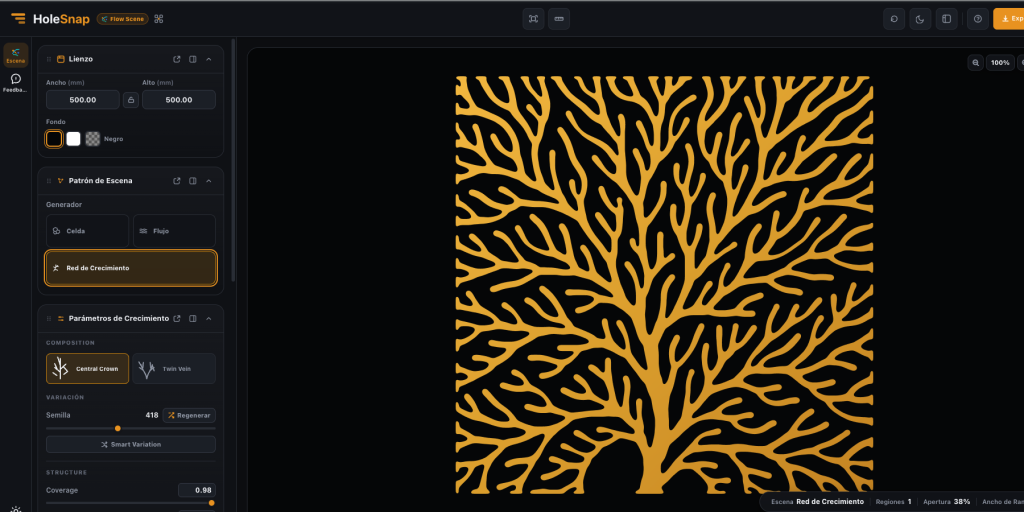
HoleSnap Flow Sceneに、枝や葉脈のような有機的なベクターパターンを生成する Growth Network が加わりました。
装飾グリル、アクセントパネル、プライバシースクリーン、製品表面など、規則的なグリッドではなく自然な分岐構造が必要なデザインに向いています。ブラウザーでパラメータを調整し、SVGまたはDXFとして次の設計・加工工程へ渡せます。
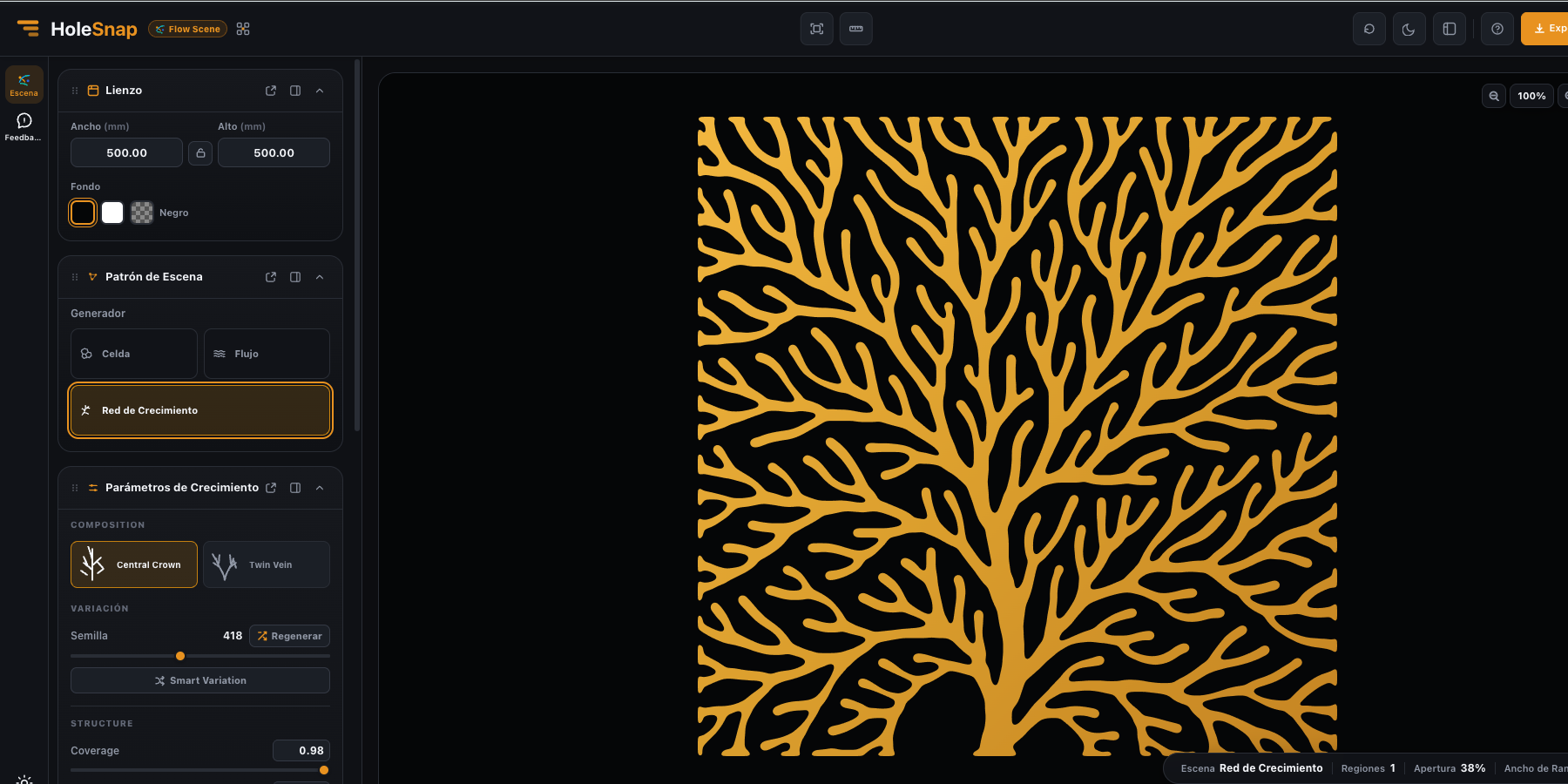
構成を選ぶ
Growth Networkには2つの開始構成があります。
- Central Crown は中央に強い幹を作り、そこから外側へ枝を伸ばします。
- Twin Vein は2つの分岐構造をつなぎ、左右へ広がる形を作ります。
目的のパネルや表面に近い構成を選び、ライブプレビューで全体のリズムを確認します。どちらも固定画像ではなく、調整できる出発点です。
分岐構造を調整する
主なパラメータは次のとおりです。
- Coverage はネットワークが使用可能領域を覆う範囲を調整します。
- Branch Depth は分岐の階層数を調整します。
- Branch Spread は枝が広がる幅を調整します。
- Seed は再現可能なバリエーションを作ります。
- Smart Variation は構成を維持したまま別のバリエーションを生成します。
コンパクトな植物形状から、より密度の高いパネルパターンまで、同じ構成のまま比較できます。
線の特徴を整える
枝の見た目と形状は次のコントロールで調整します。
- Primary Width は主構造の幅を決めます。
- Branch Width は細い枝や先端の幅を決めます。
- Taper は枝先へ向かって細くなる度合いを決めます。
- Smoothness は生成パスを滑らかにします。
- Curvature は枝の曲がり方を変えます。
太い装飾パネルなら広めのPrimary Widthと中程度のTaperから始めます。軽いグリルやスクリーンでは線幅を下げ、書き出し前に残りのブリッジを確認してください。
基本ワークフロー
- HoleSnap Flow Sceneを開きます。
- キャンバスサイズと背景を設定します。
- Scene Patternパネルで Growth Network を選びます。
- Central Crown または Twin Vein を選びます。
- Coverage、Branch Depth、Branch Spreadを調整します。
- 線の設定を整え、必要ならSeedを変更します。
- 矩形または円形の境界を追加し、HideまたはTrimを選びます。
- プレビューとステータスバーを確認し、サインインしてSVGまたはDXFを書き出します。
Growth Networkはパターンジオメトリを生成する機能です。加工前にCAD/CAMソフトで寸法、単位、閉じた輪郭、境界、最小ブリッジ、材料と機械の条件を確認してください。
有機的なパネルコンセプトに
枝、根、葉脈、サンゴ、自然な成長を思わせる表現が必要なとき、Growth Networkは有効な出発点になります。編集可能なベクター形状なので、ベクターソフトやCADで続けて調整できます。
Flow SceneはHoleSnap Meshとは別のアプリです。有機セル、フローライン、分岐ネットワークにはFlow Scene、規則的なレイアウト、テンプレート、パラメータ、カスタムパスにはMeshを使います。