
HoleSnap Flow Scene 新增 Growth Network:创建有机分支图案
使用 Flow Scene 的 Growth Network 创建分支、叶脉风格的矢量图案,调整结构和线条后导出 SVG 或 DXF。
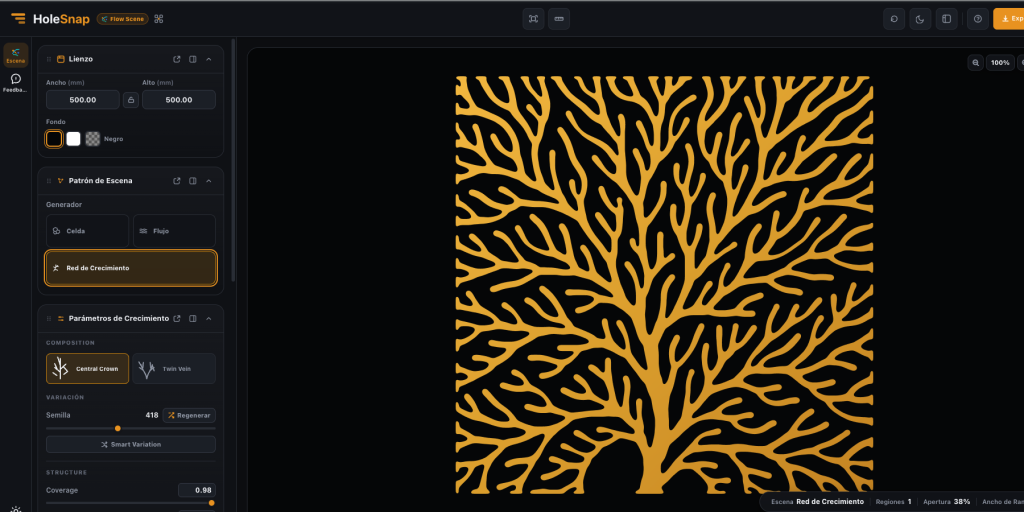
HoleSnap Flow Scene 现在加入了 Growth Network,用于生成枝状、叶脉式的有机矢量图案。
它适合装饰格栅、特色面板、隐私屏风、产品表面和其他需要自然分支结构的设计。你可以在浏览器中调整生成参数,再把结果导出为 SVG 或 DXF,继续进行设计或加工检查。
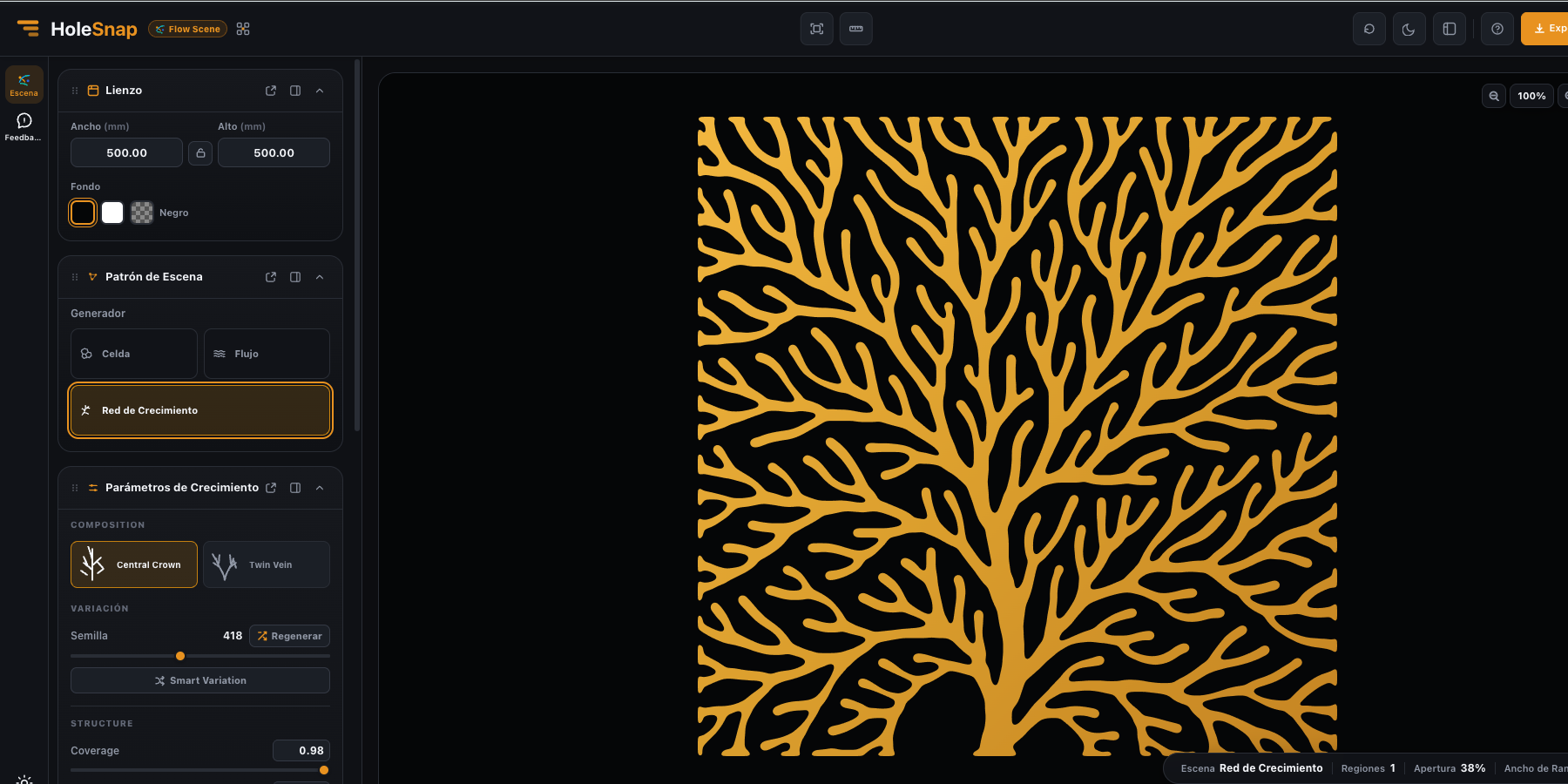
选择组成方式
Growth Network 提供两种起始组成方式:
- Central Crown 从画布中心建立主干,再向外生成分支。
- Twin Vein 创建两组相连的分支结构,分别向两侧展开。
先选择接近目标表面的组成方式,再通过实时预览观察整体节奏。它们是可调整的起点,不是固定图形。
调整分支结构
Growth Network 的主要参数包括:
- Coverage 控制网络覆盖可用区域的范围。
- Branch Depth 控制分支层级数量。
- Branch Spread 控制分支展开的宽度。
- Seed 用于生成可复现的变化。
- Smart Variation 在保持当前组成方式的同时生成新的变化。
这些控制可以帮助你在紧凑的植物形态和更饱满的面板图案之间快速切换。
调整线条特征
你还可以调整分支的视觉和几何特征:
- Primary Width 设置主干宽度。
- Branch Width 控制小分支和末端的宽度。
- Taper 控制分支向末端收窄的程度。
- Smoothness 让生成路径保持更平滑。
- Curvature 改变分支的弯曲方向。
装饰面板可以从较宽的主干和中等 Taper 开始。轻量格栅或屏风则可以降低线宽,并在导出前检查剩余桥接区域。
推荐操作流程
- 打开 HoleSnap Flow Scene。
- 设置画布尺寸和背景。
- 在 Scene Pattern 面板中选择 Growth Network。
- 选择 Central Crown 或 Twin Vein。
- 调整 Coverage、Branch Depth 和 Branch Spread。
- 微调线条参数,或更换 Seed 探索新的变化。
- 添加矩形或圆形边界,并选择 Hide 或 Trim。
- 检查预览和状态栏,然后登录导出 SVG 或 DXF。
Growth Network 生成的是图案几何,不是完整的制造零件。切割或加工前,请在目标 CAD/CAM 软件中检查尺寸、单位、闭合轮廓、边缘行为、最小桥宽以及材料和设备限制。
适合有机面板概念
当设计需要树枝、根系、叶脉、珊瑚或自然生长的视觉语言时,Growth Network 可以作为一个快速起点。它保留了可编辑的矢量几何,方便继续进行图形和 CAD 处理。
Flow Scene 与 HoleSnap Mesh 是两个独立应用:有机单元、流线和分支网络适合使用 Flow Scene;规则布局、模板、参数和自定义路径适合使用 Mesh。