
Effetti di perturbazione e spostamento
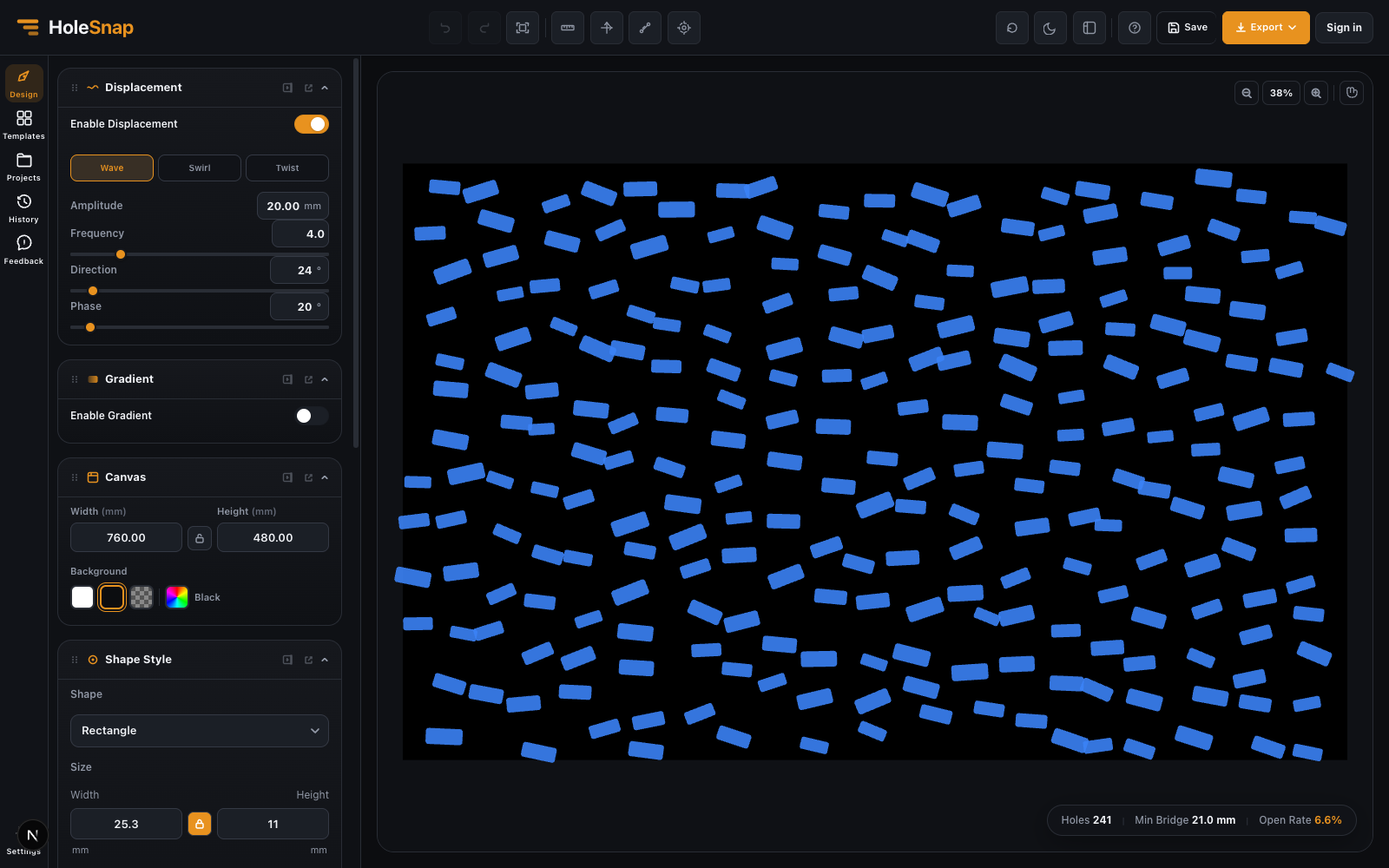
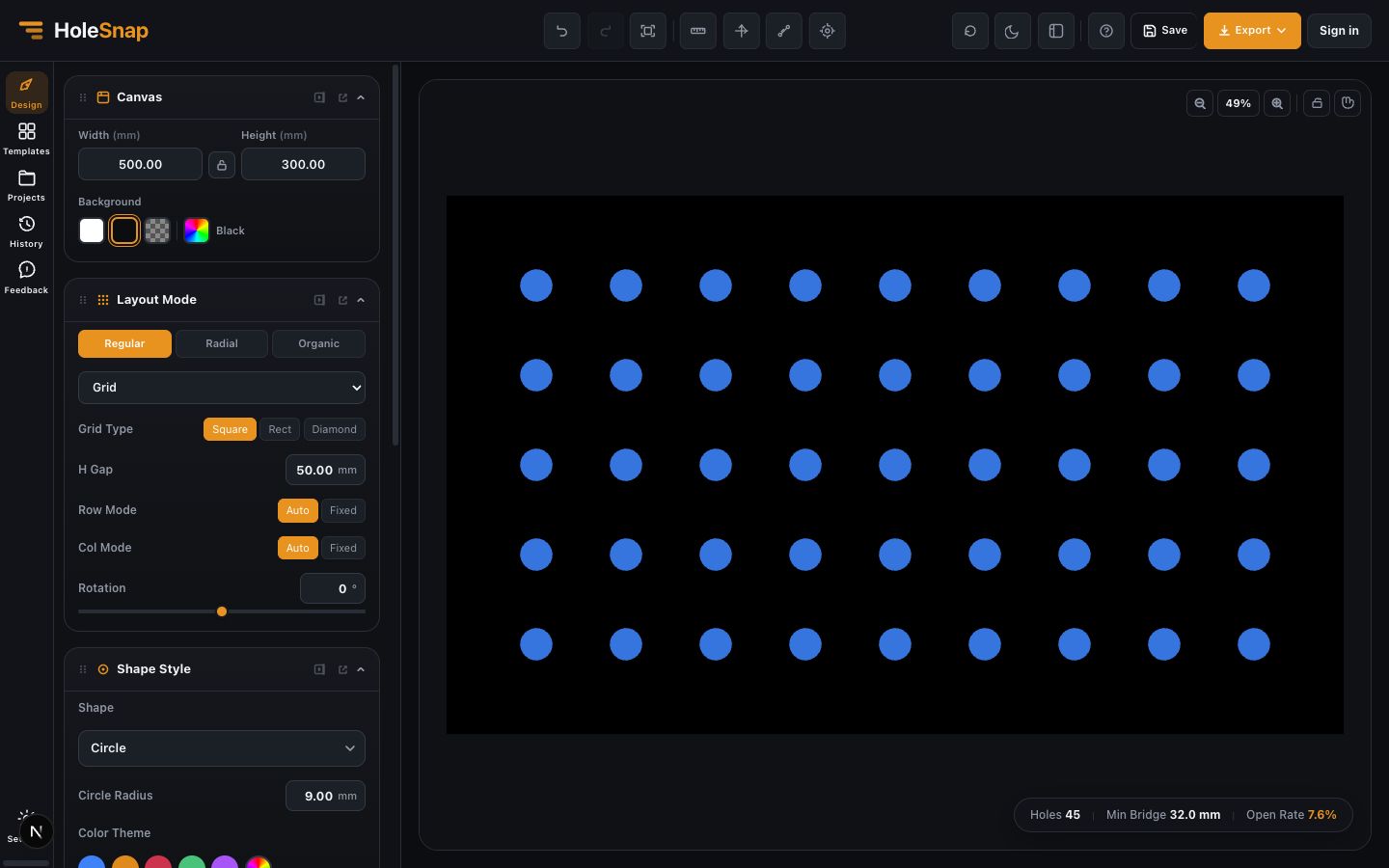
Questa guida spiega Effetti di perturbazione e spostamento in HoleSnap. Ti aiuta a creare pattern nel browser, controllare forma, spaziatura, densità, angolo, area aperta e layout, quindi esportare SVG, DXF o STP per workflow di progettazione e produzione.
Obiettivo e risultato
Usa questa guida per lavorare con l’area “Gradiente e variazione” in modo sicuro e preparare un risultato pulito per prototipazione, taglio laser, CNC o fabbricazione di pannelli.
Impostazioni consigliate
- Attiva i gradienti solo dopo aver stabilizzato il layout base.
- Scegli dimensione, densità, angolo o forma come dimensione del gradiente.
- Usa punti o linee di controllo per definire la direzione.
Workflow passo passo
- Attiva Gradient nel pannello sinistro.
- Scegli la dimensione e usa una forza moderata.
- Sposta punti o linee di controllo nell’anteprima.
- Controlla ponte minima e area aperta.
- Esporta un file di prova.
Controlli prima dell’esportazione
- Gradienti forti possono creare ponti troppo piccoli in alcune zone.
- Reverse cambia la direzione, non la dimensione del pannello.
- Noise e Displacement vanno usati con cautela per la produzione.
Note
Quando anteprima e valori di stato sono corretti, esporta un file di prova e verifica le misure nel tuo software CAD/CAM.