
メイカーとデザイナー向け SVG to DXF ワークベンチガイド
SVG to DXF ワークベンチの使い方 は、実用的なベクターパターン作成ワークフローの一部です。パネルや元データを定義し、製造に影響する形状条件を調整し、ブラウザーでプレビューしてから、CAD、CAM、レーザー加工、CNC、製品開発へ渡せるクリーンなファイルを書き出します。
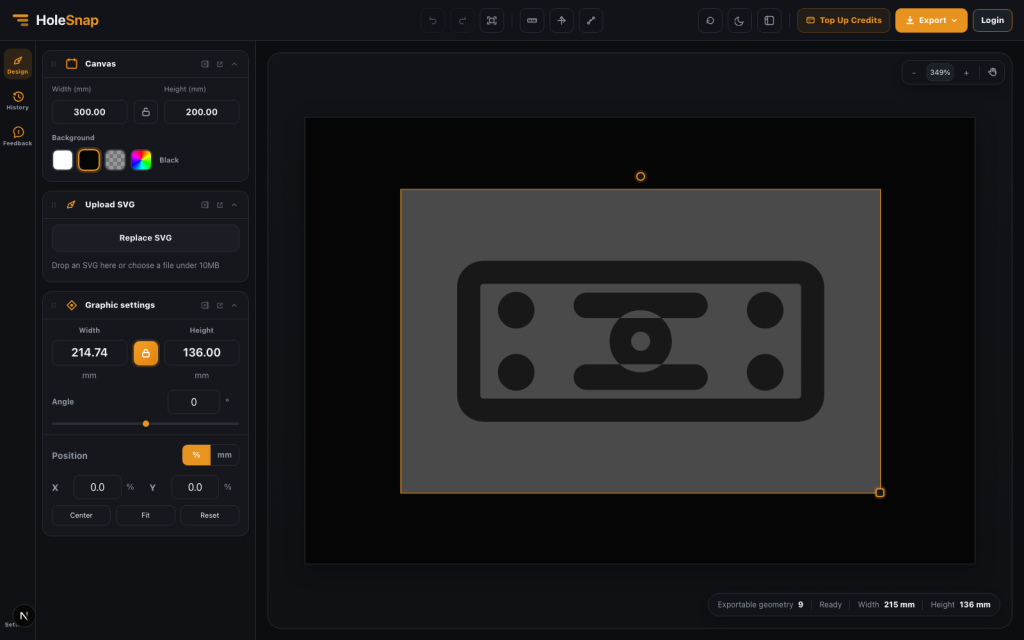
SVG to DXF ワークベンチの使い方 は、実用的なベクターパターン作成ワークフローの一部です。パネルや元データを定義し、製造に影響する形状条件を調整し、ブラウザーでプレビューしてから、CAD、CAM、レーザー加工、CNC、製品開発へ渡せるクリーンなファイルを書き出します。
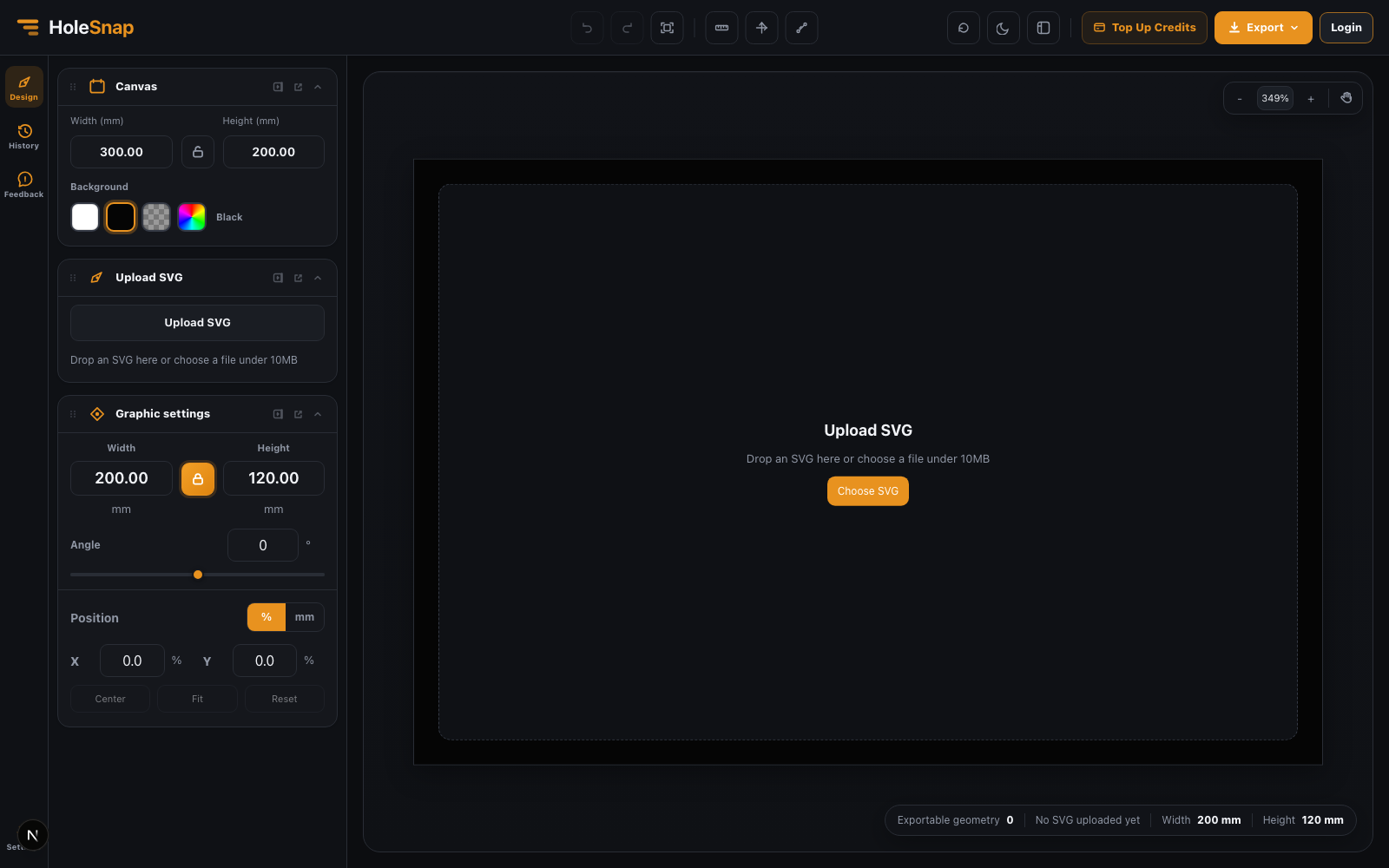
このテーマが重要な理由
SVG to DXF ワークベンチの使い方 は見た目だけの選択ではありません。開口率、ブリッジ幅、通気性、材料強度、視覚密度、ファイルの整潔さ、後工程での修正量に影響します。
実用的なワークフロー
まずミリメートル単位で実際のキャンバスサイズを設定します。パターンを選ぶか、元のベクター/画像を読み込み、穴形状、間隔、密度、角度、境界、開口率を調整して、目的の部品に近づけます。
- 実寸単位のパネルサイズ
- 形状、ピッチ、密度、角度、レイアウト
- 開口率と最小ブリッジ幅
- クリーンな SVG、DXF、STP 書き出し
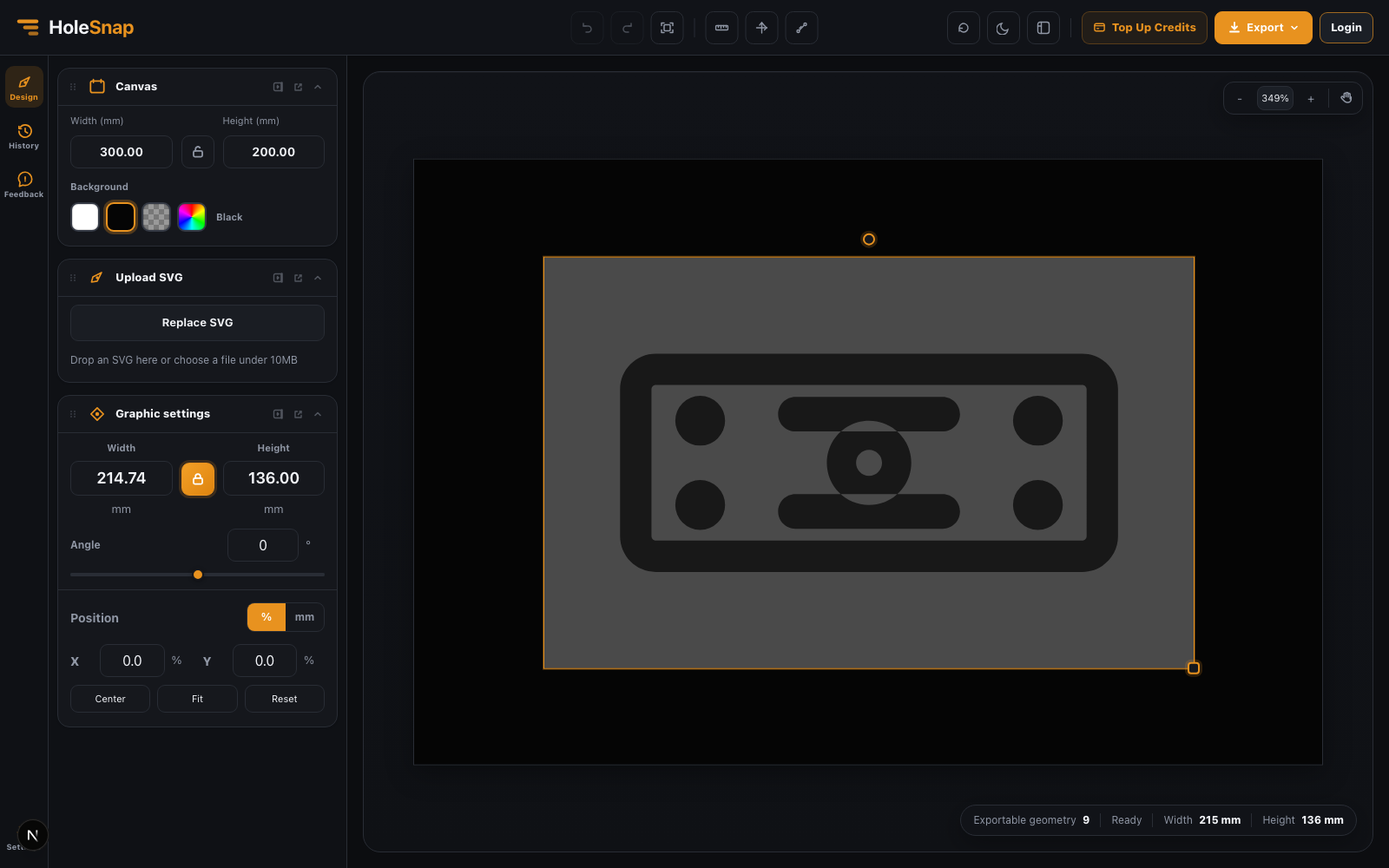
書き出し前のチェック
書き出し前に、スケール、単位、閉じた輪郭、重複線、最小ブリッジ幅、端部距離、穴数、材料と加工方法に対して密度が高すぎないかを確認します。
書き出しと確認
デザイン確認には SVG、レーザー加工・CNC・板金・CAD/CAM には DXF、3D CAD へ渡す場合には STP を使います。
役立つ場面
メイカー、工業デザイナー、製品チーム、加工会社、筐体設計、照明設計、サイン制作など、物理部品向けの繰り返しベクターパターンを扱う場面に役立ちます。
HoleSnap で、自分の寸法、材料、加工条件に合わせて同じパラメータを試せます:HoleSnap Editor。