
HoleSnap Pattern: Bilder in editierbare Vektormuster verwandeln
Importieren Sie ein Foto, Logo oder SVG in HoleSnap Pattern, steuern Sie Layout, Form, Pitch, Dichte und Ton und exportieren Sie PNG, SVG oder DXF.
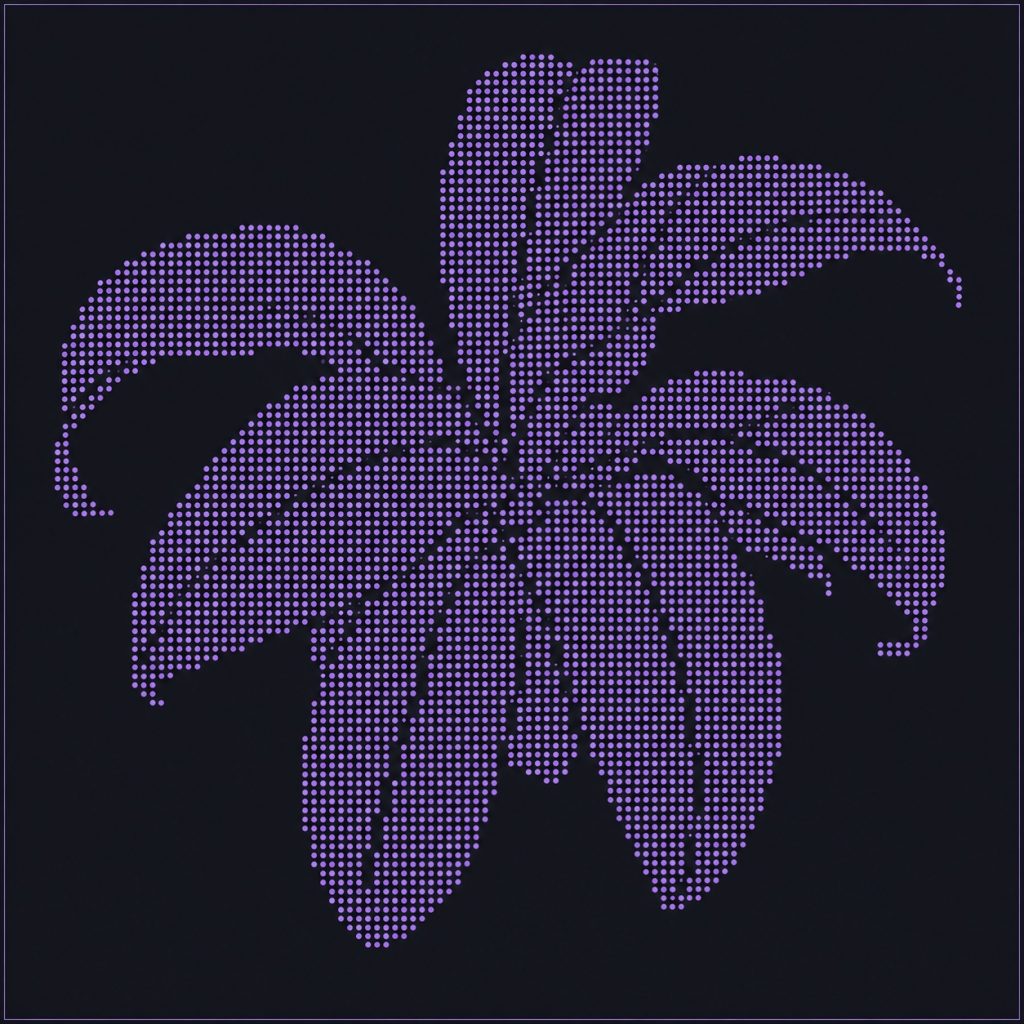
Ein Bild kann der Anfang eines Musters sein. Ein Logo wird zum perforierten Schild, ein Foto zur Halbtonfläche und eine Illustration zu einem wiederholbaren Grafikfeld. HoleSnap Pattern ist eine eigenständige Image-to-Pattern-Anwendung für diese Erkundung im Browser.
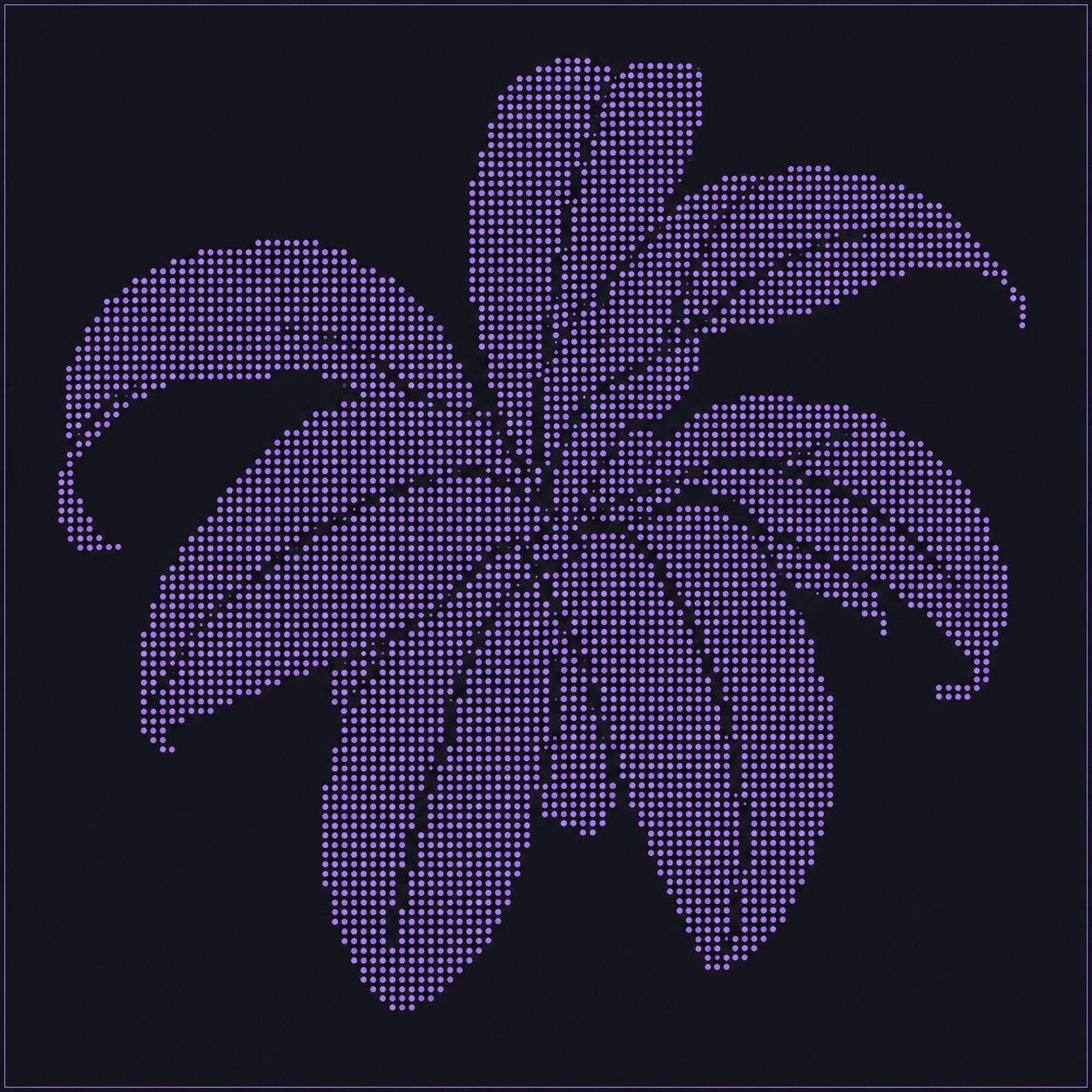
Mit einem Bild oder Logo starten
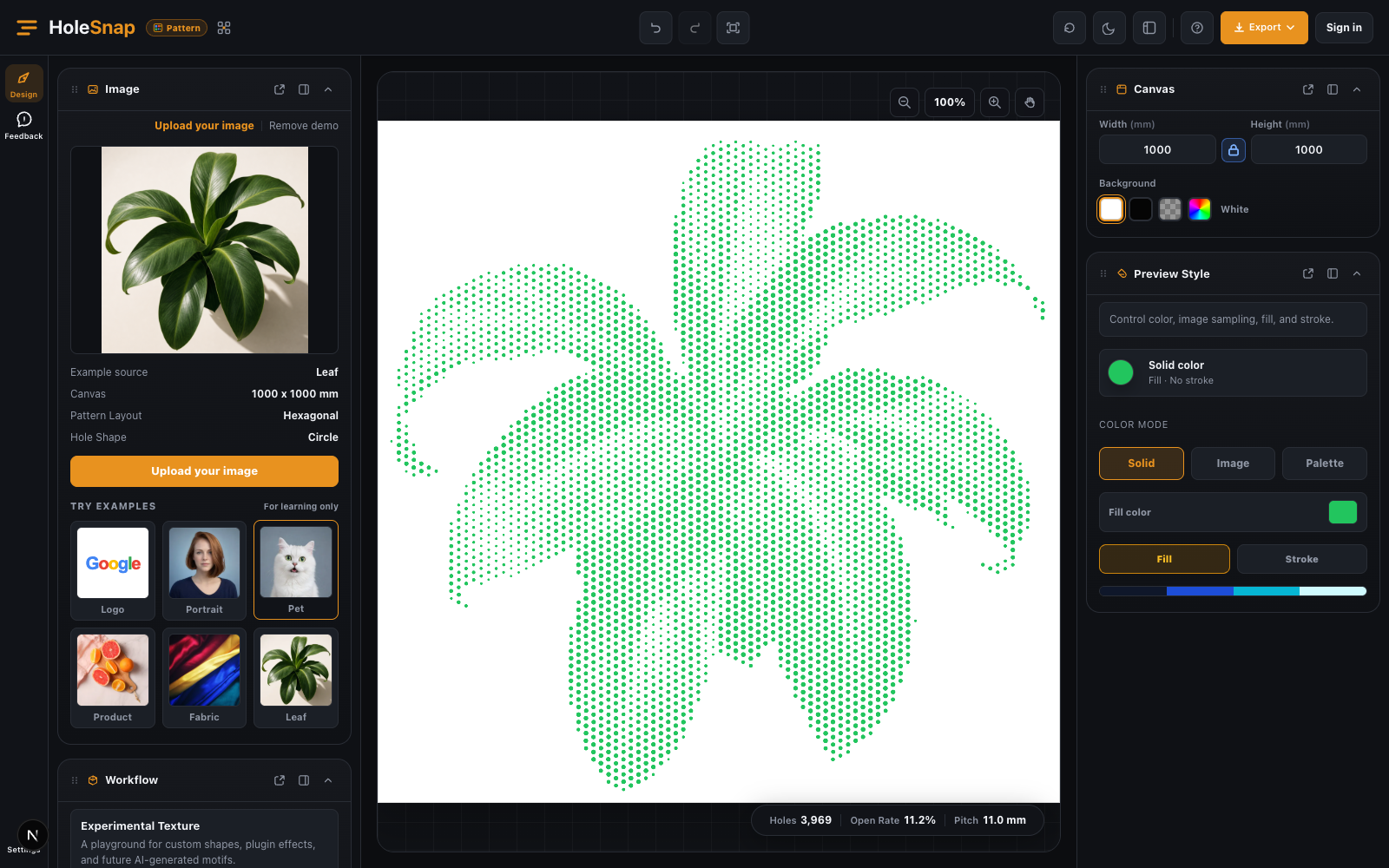
Pattern unterstützt PNG, JPEG, WebP und SVG sowie integrierte Startbilder. Nach dem Laden wird die Quelle abgetastet und neue Geometrie erzeugt. Helligkeit, Kontrast, Kanten und lokale Details beeinflussen das Ergebnis. Die Vordergrundsegmentierung kann bei der Trennung von Motiv und Hintergrund helfen, ist aber eine Assistenz und kein garantiertes automatisches Freistellen.
Ein SVG dient als Bildquelle; die ursprünglichen Pfade bleiben nicht erhalten. Pattern ist daher kein verlustfreies SVG-Tracing-Tool.
Layout und Form auswählen
Die Workspace enthält vier Layouts:
- Grid für ein regelmäßiges, ausgerichtetes Feld
- Hex für eine hexagonale Anordnung
- Stagger für einen versetzten Rhythmus
- Tri für eine dreieckige Anordnung
Kombinieren Sie diese Layouts mit Circle, Square, Diamond und Triangle.
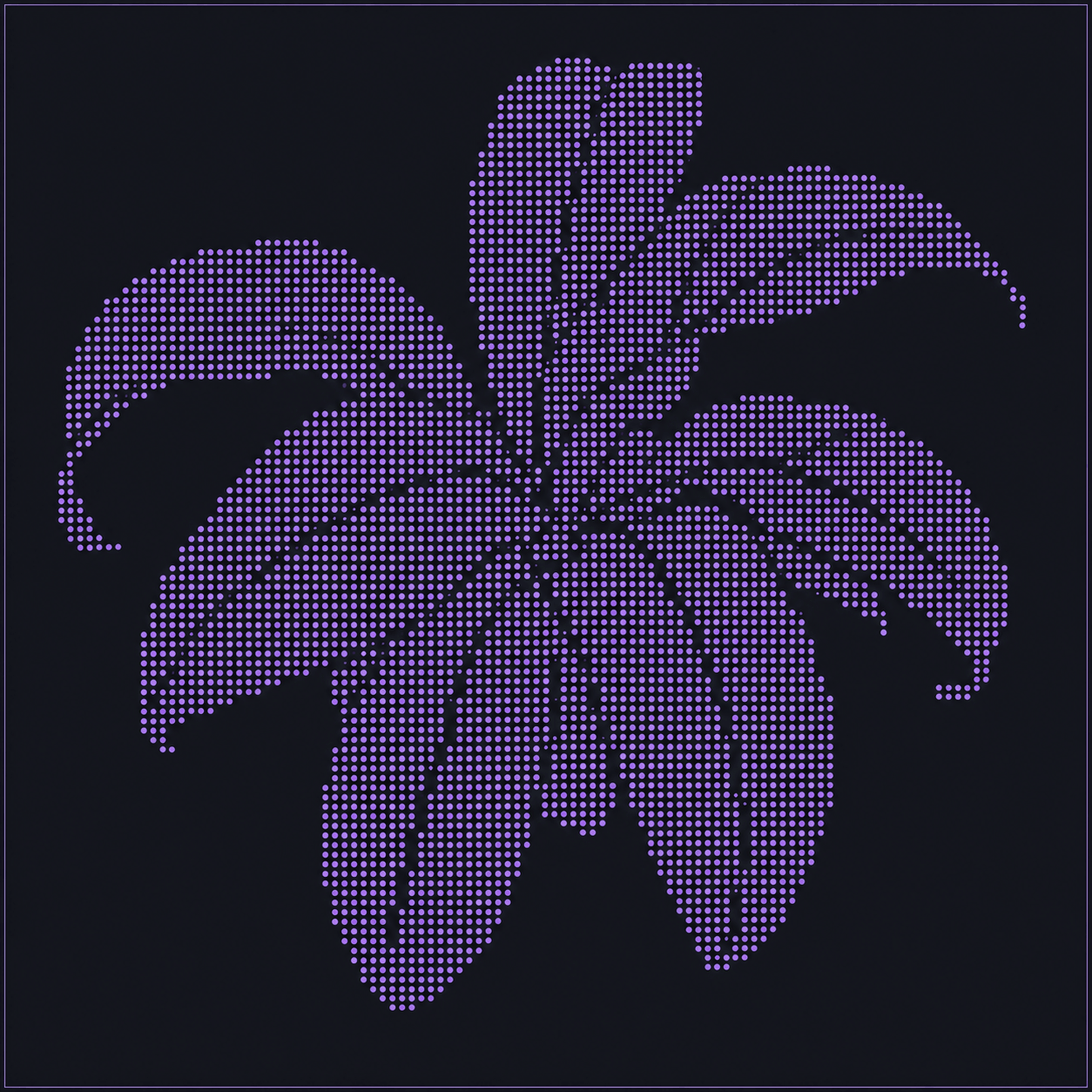
Ton, Dichte und Variation steuern
Passen Sie pitch, density, rotation, offset, jitter und seed an. Testen Sie image-based, inverted, fixed-size und light seeded size mapping sowie contrast, gamma, threshold, background ignore, edge emphasis und local detail.
Sie können eine einzelne Form verwenden oder die Rollen main und boundary trennen. Die Vorschau zeigt hole count, open rate und pitch für den Vergleich, ersetzt aber keine Material- oder Fertigungsanalyse.
Drei praktische Startpunkte
Logos und Beschriftungen
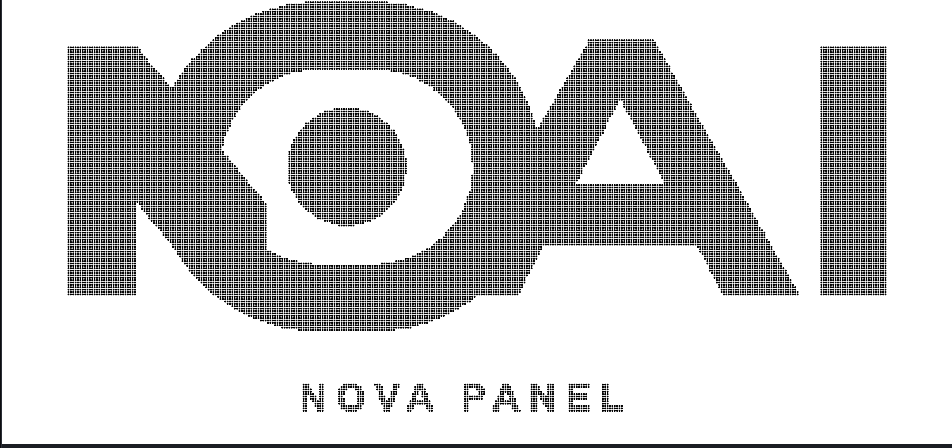
Beginnen Sie mit einem kontrastreichen Logo. Testen Sie Grid und Circle und passen Sie pitch, size mapping, edge emphasis und background ignore an, bis die Silhouette klar lesbar ist.
Fotos und Halbtonbilder
Fotos, Porträts und Illustrationen eignen sich für Tonflächen. Contrast, gamma, threshold und edge bestimmen, wie viel Detail bei einem bestimmten Pitch erhalten bleibt. Erzeugen Sie zunächst eine PNG-Vorschau und wechseln Sie anschließend zu SVG oder DXF.
Dekorative und funktionale Paneele
Bei Screens, Fassaden, Lüftungskonzepten oder Akustikpaneelen gibt das Bild die visuelle Richtung vor; die Pattern-Einstellungen halten die Geometrie konsistent. Prüfen Sie open rate, pitch, Begrenzungen und minimalen Steg in CAD/CAM vor der Produktion.
Das passende Format exportieren
Verwenden Sie PNG für schnelle Vorschau und Freigabe, SVG für weitere Vektorbearbeitung und DXF für CAD/CAM. DXF ist mit Plus verfügbar. SVG- und DXF-Exporte erfordern eine Anmeldung und nutzen das tägliche Exportkontingent.
Die Ausgabe ist ein generiertes Muster, keine Garantie für eine direkte Fertigung. Prüfen Sie vor dem Schneiden oder Bearbeiten Maße, Einheiten, Geometrie, geschlossene Konturen, Mindeststeg, Begrenzungen und Maschinenkompatibilität.
Pattern ist unabhängig von Mesh und Flow Scene: Mesh eignet sich für regelmäßige Layouts und benutzerdefinierte Pfade, Flow Scene für organische Zellen und Flusslinien, Pattern für Bilder, SVGs, Logos und Fotos.