
HoleSnap グラフィックライブラリ:GPTで作成した32種類のグラフィック
穿孔デザイン向けのGPT作成グラフィック32種類を閲覧し、出典と使用条件を確認して、Image to PerforationまたはPatternで編集を続けられます。
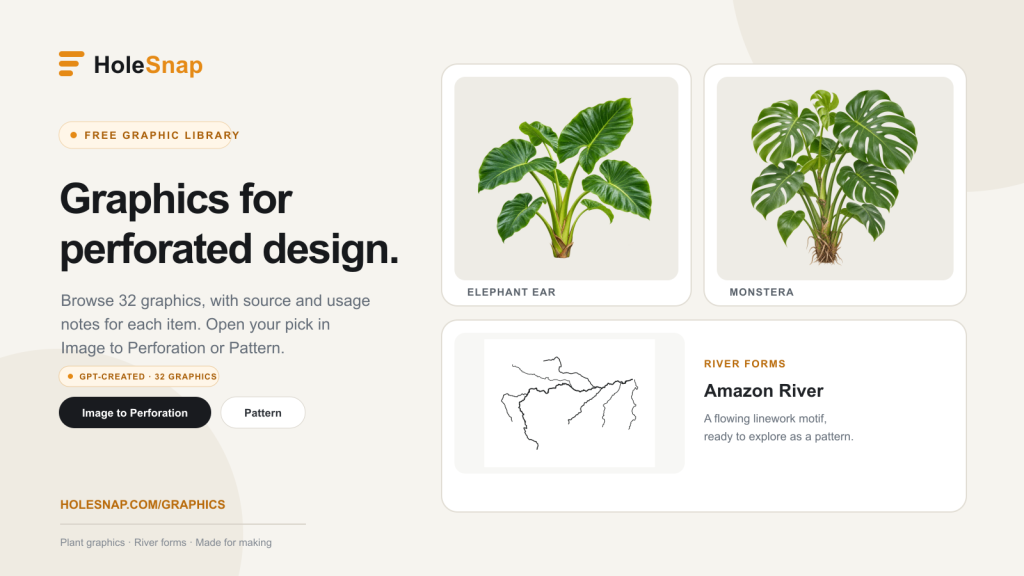
穿孔デザインの編集可能なビジュアル素材から始める
画像を使った穿孔デザインでは、最初に適した元画像を見つける必要があります。HoleSnapの新しい無料グラフィックライブラリには、熱帯植物やアマゾン川をモチーフにした線画など、GPTで作成した32種類のグラフィックを掲載しています。
各項目にはプレビュー、短い説明、出典と使用に関する情報があります。利用する前に詳細ページを開き、そのグラフィックの形式、サイズ、個別の注意事項を確認できます。
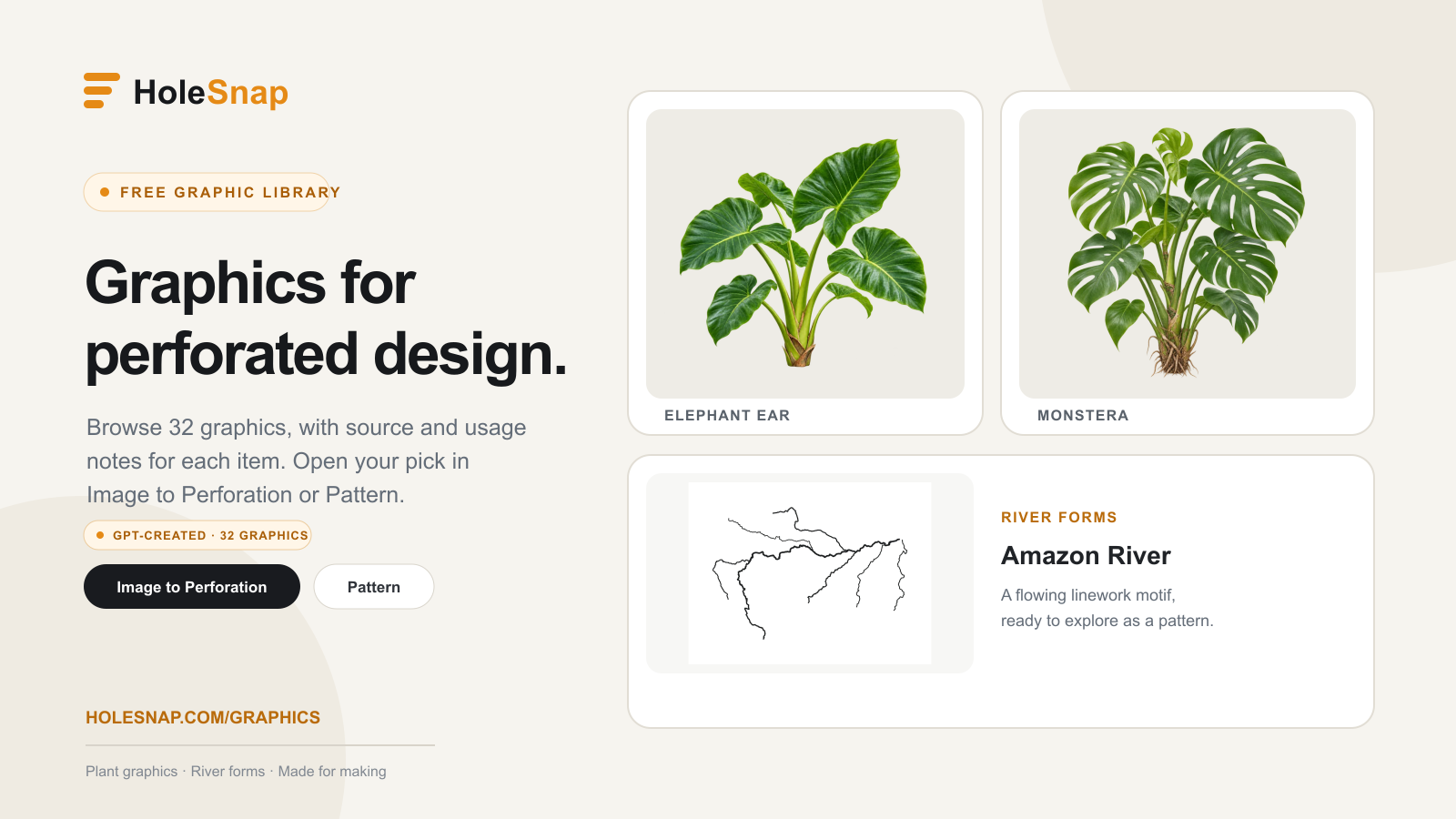
この16:9の画像には、ライブラリに収録された象耳芋、モンステラ、アマゾン川の線画が描かれています。
グラフィックを確認して、ワークフローを選ぶ
たとえば象耳芋の項目ページでは、素材がAI生成であることとPNGの画像サイズが表示されます。詳細ページから、Image to Perforationで使うか、Patternで開くかを選べます。
画像を穿孔パターンの元にしたい場合は、Image to Perforationを選びます。選んだグラフィックがワークベンチに読み込まれ、キャンバス、フレーミング、レイアウト、穴の形、画像マッピングを調整できます。プレビューと指標は現在の設定に応じて更新されます。
Patternのワークスペースで続きを作りたい場合も、グラフィックの詳細ページからPatternを選べます。次のデザイン工程に合ったツールを使ってください。
プレビューを設計工程として扱う
ライブプレビューを使うと、元画像を穿孔形状に変換したときの見え方を比較できます。穴数、開口率、間隔は現在の設計設定を示すもので、製造や性能の認証ではありません。形状と利用可能な書き出しチェックを確認し、CAD/CAMの工程でファイルを検証したうえで、実際の材料と加工方法の要件も確認してください。
使用条件とAIに関する説明
グラフィックは、個人または商用のデザインや完成品に使用・改変できます。元の素材アートを単体の素材として再販売または再配布しないでください。
AI生成部分の著作権保護は法域によって異なり、HoleSnapはAI生成部分の独占的な権利を主張しません。第三者の権利はそれぞれの権利者に帰属します。グラフィックごとに出典と使用条件を確認してください。
グラフィックライブラリを見る
HoleSnapの無料グラフィックライブラリを開き、項目の詳細を確認してから、Image to PerforationまたはPatternでデザインを続けてください。