
Kontrolní seznam SVG před převodem na DXF a laserovým řezáním
Před převodem SVG na DXF zkontrolujte měřítko, cesty, text, duplicity, rozestupy a náhled, abyste lépe připravili soubor pro laser.
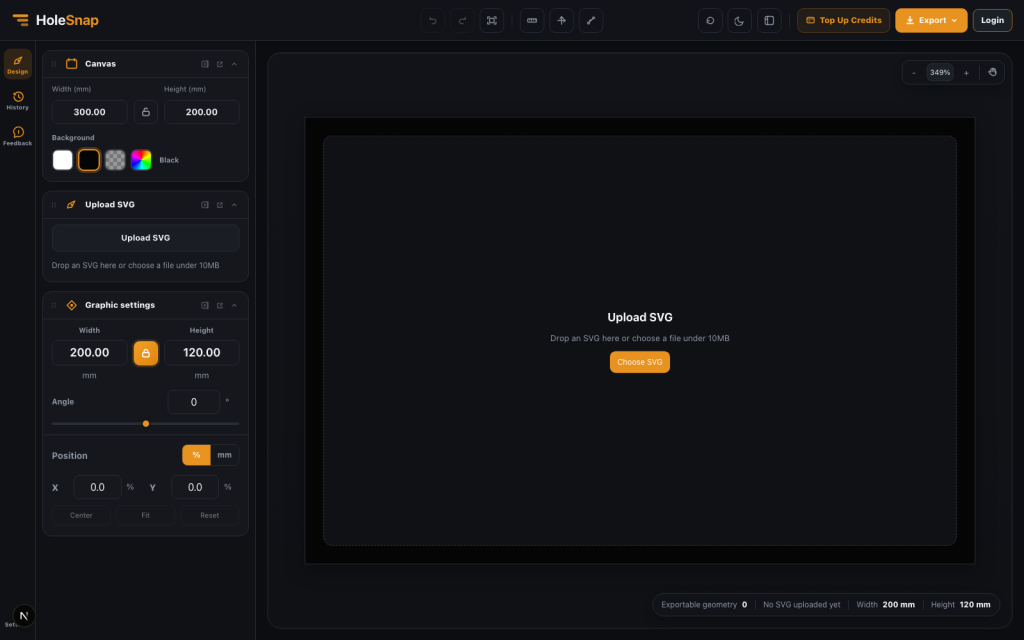
Kontrolní seznam SVG před laserovým řezáním
Převod SVG na DXF propojuje vektorovou grafiku se softwarem pro laser, CNC nebo CAD. Soubor může vypadat správně, ale převést se chybně kvůli živému textu, duplicitním cestám, vizuálním efektům, otevřeným konturám nebo nejasným rozměrům. Konvertor HoleSnap SVG to DXF pomáhá s předběžnou kontrolou, nenahrazuje však závěrečnou výrobní revizi.
1. Ověřte vektorovou geometrii
Nejlépe se převádějí prvky path, rect, circle, ellipse, polygon, polyline a line. Živý text, vložené obrázky, masky, filtry, přechody a vizuální styly mohou vyžadovat zjednodušení. Text loga převeďte na křivky.
2. Nastavte fyzické rozměry
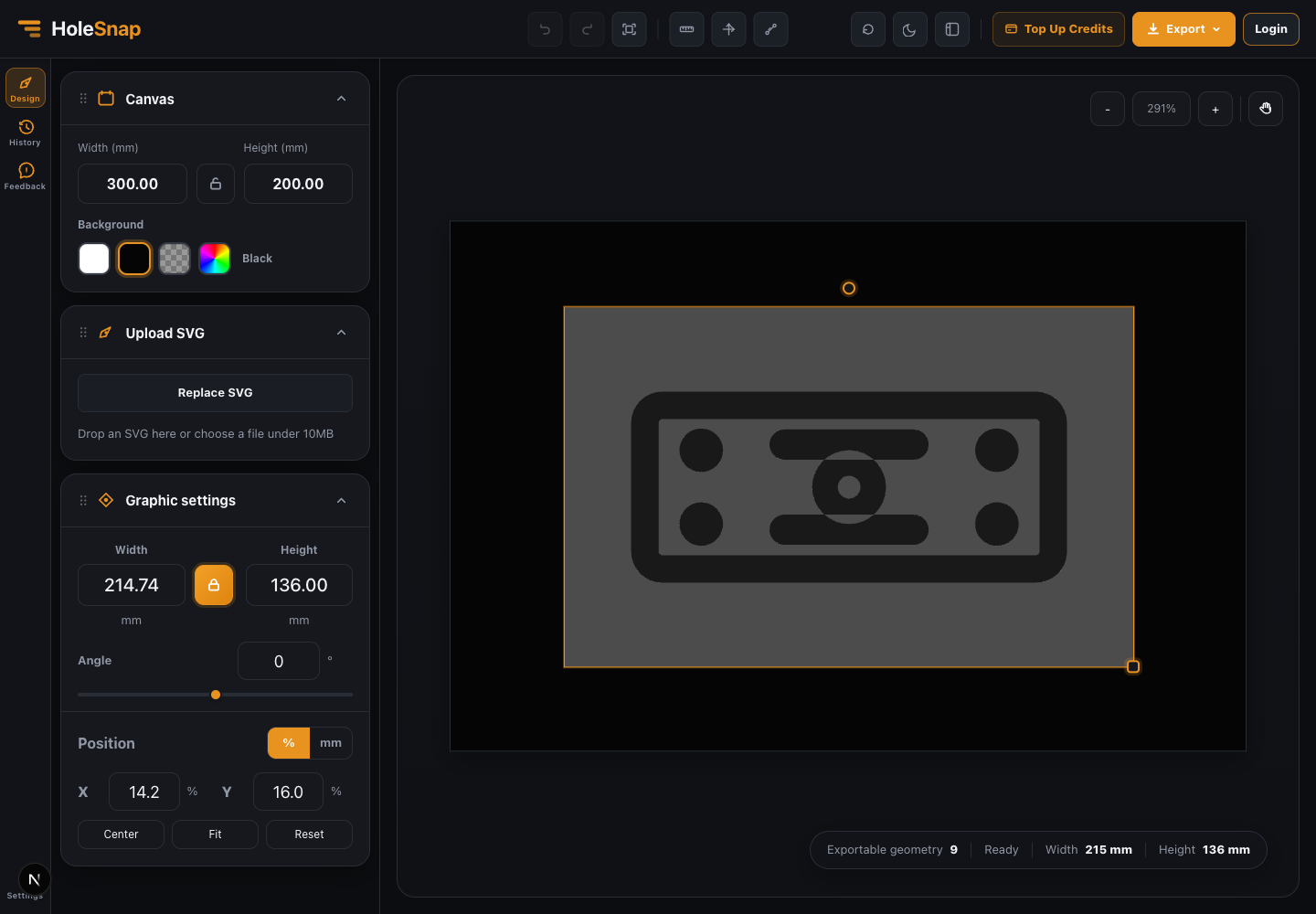
Nepředpokládejte, že se pixelové rozměry SVG správně načtou do CADu. Před exportem nastavte šířku a výšku v milimetrech, ověřte známý rozměr, proporce a hranice materiálu.
3. Odstraňte otevřené cesty a zbytky
Zkontrolujte kontury, drobné fragmenty, skryté objekty a překrývající se čáry. Duplicitní cesta může způsobit dvojité řezání stejné čáry, malý zbytek může vytvořit nečekanou dráhu nástroje.
4. Převeďte tahy, pokud představují geometrii
Rozhodněte, zda je široký tah pouze vzhled, nebo skutečný tvar k vyříznutí. Pokud představuje geometrii, převeďte jej před exportem na cestu — zejména u tlustých písmen, ikon, rámečků a štěrbin.
5. Zkontrolujte rozestupy a můstky
Prověřte minimální vzdálenost řezných čar, odstup otvorů od okrajů, tenké můstky a drobné detaily. Bezpečný rozestup závisí na materiálu, tloušťce, stroji a šířce řezu. Při nejistotě proveďte zkušební řez.
6. Použijte náhled a po exportu soubor znovu zkontrolujte
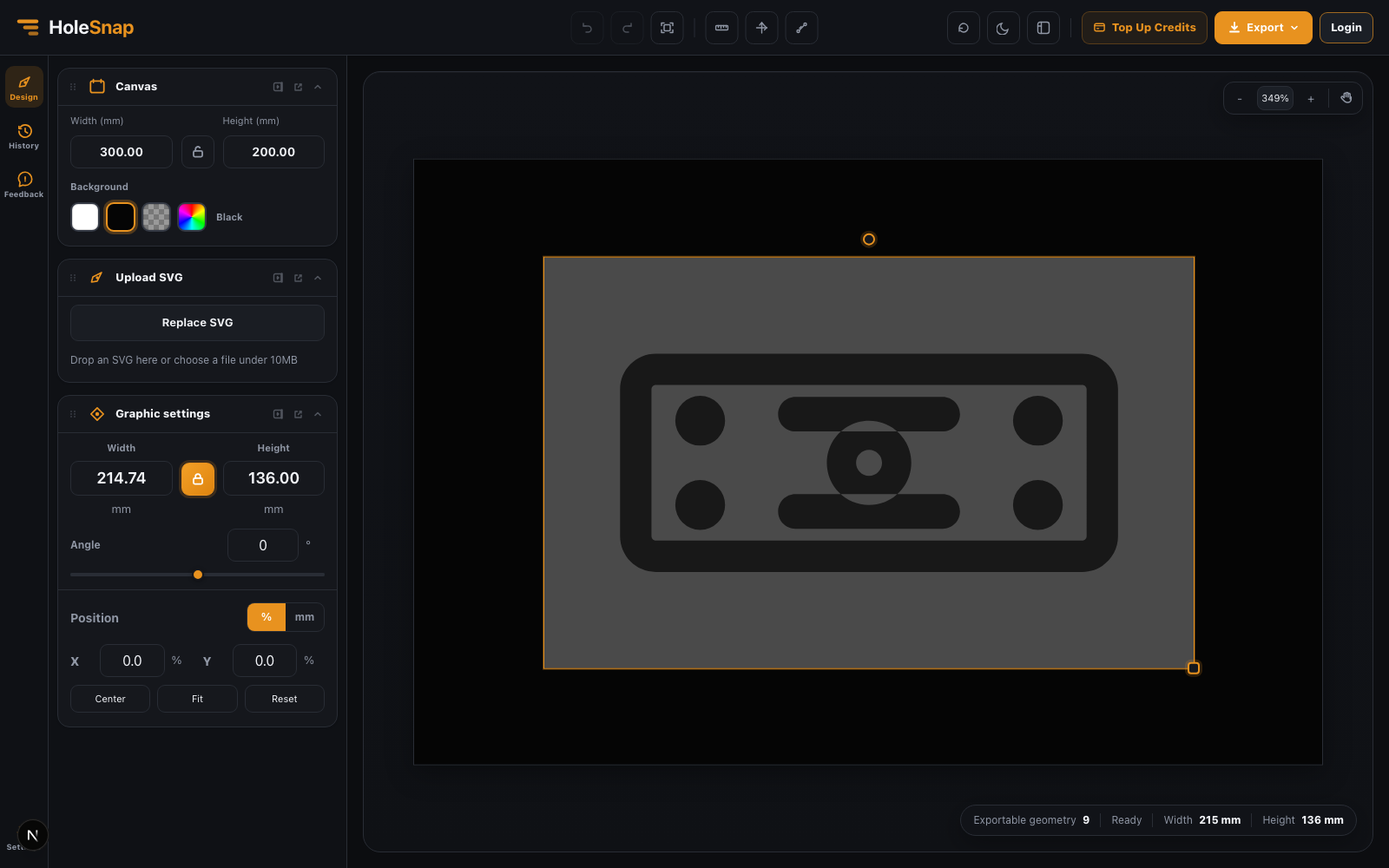
Před stažením zkontrolujte chybějící objekty, měřítko, otočení a umístění na ploše. Poté otevřete DXF v používaném CAD/CAM a ověřte jednotky, kontury, duplicity, vrstvy, pořadí nástrojů i kompenzaci řezu.